


Как подписать электронный документ в КриптоАРМ
 10946
10946 Поделиться
Подробно рассказываем и показываем, как подписать документы электронной подписью в КриптоАРМ.
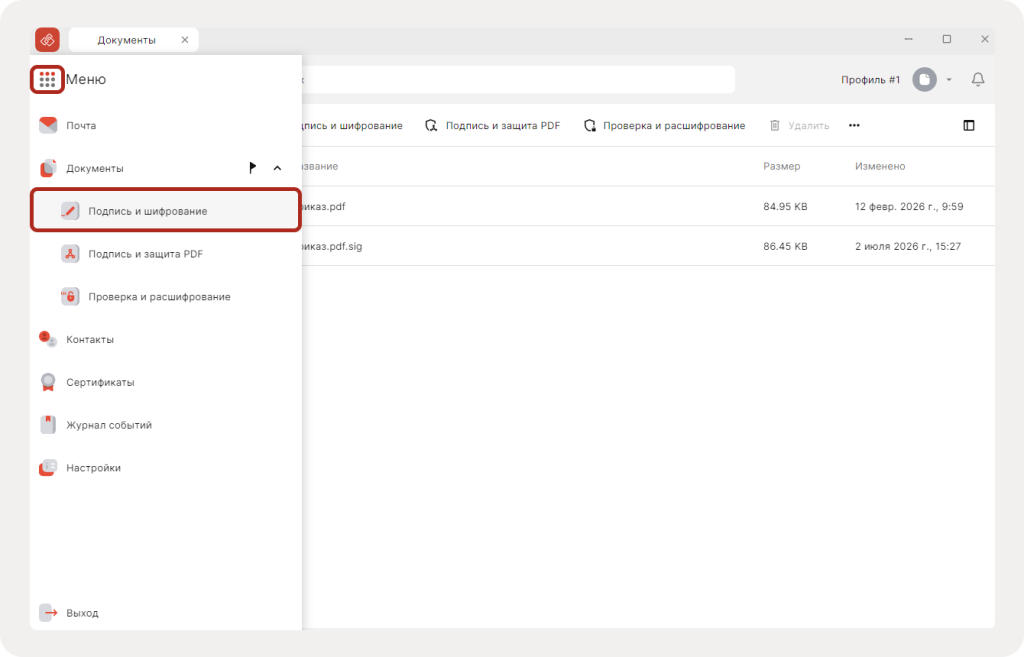
Запустите КриптоАРМ, нажмите Меню и в разделе Документы выберите мастер Подпись и шифрование.
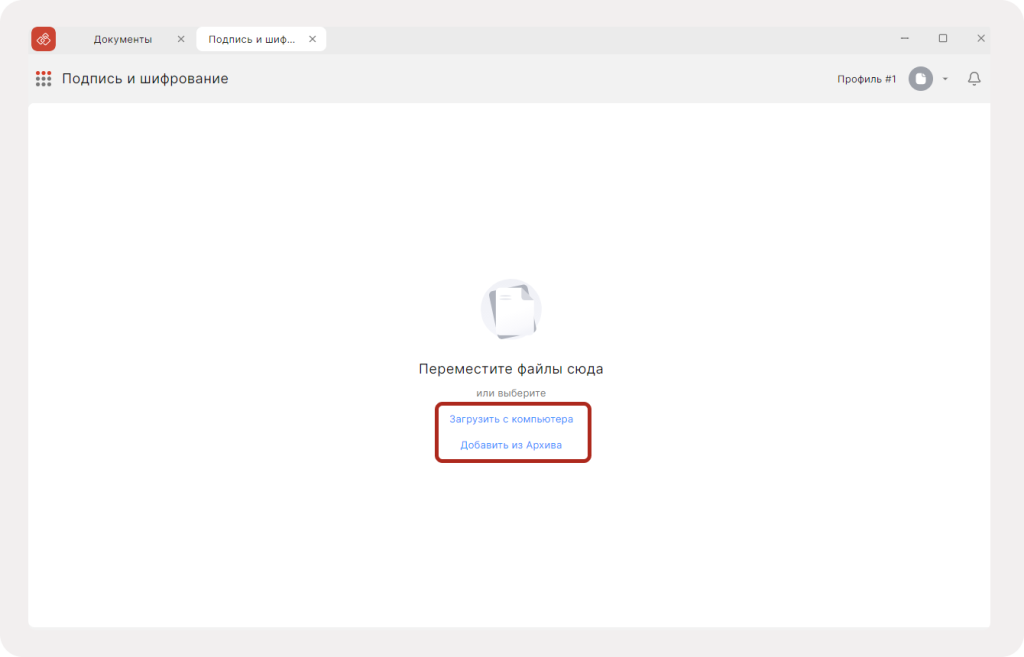
Добавьте документ для подписания, переместив нужный файл, загрузив с компьютера или из Архива.
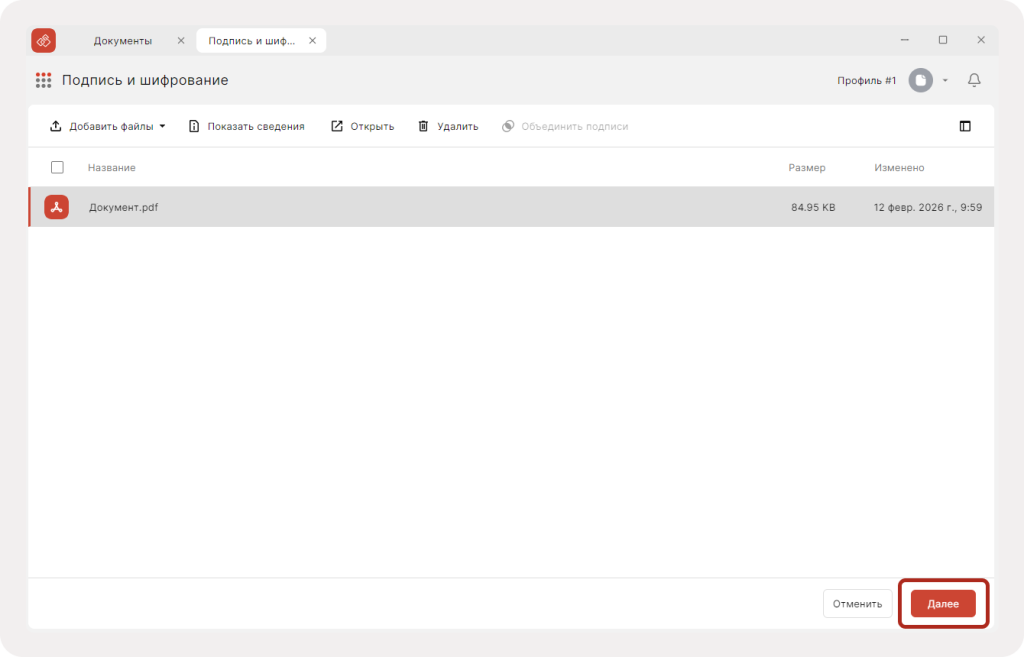
Нажмите Далее. Откроются настройки мастера Подпись и шифрование.
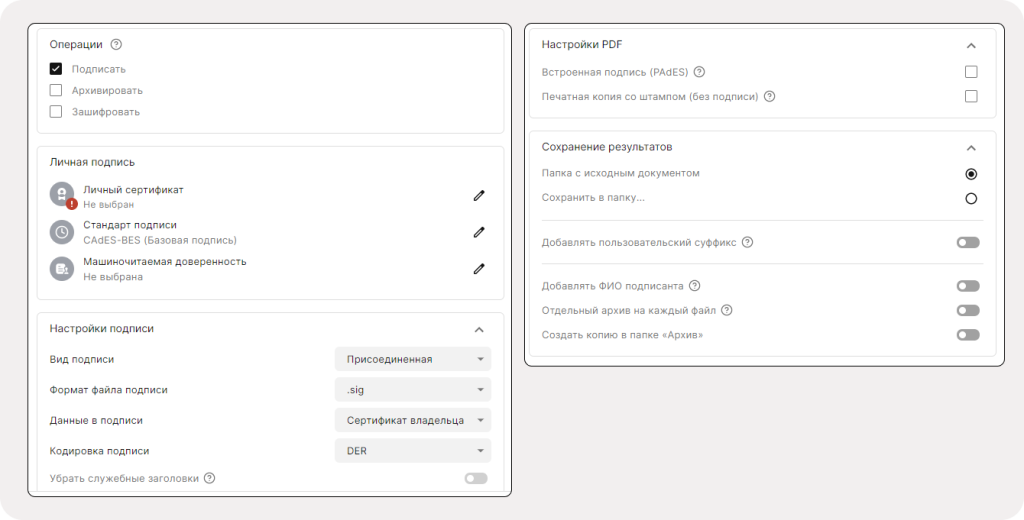
Основные настройки
Операции
Для подписания документа ЭП активируйте функцию Подписать.
Личная подпись
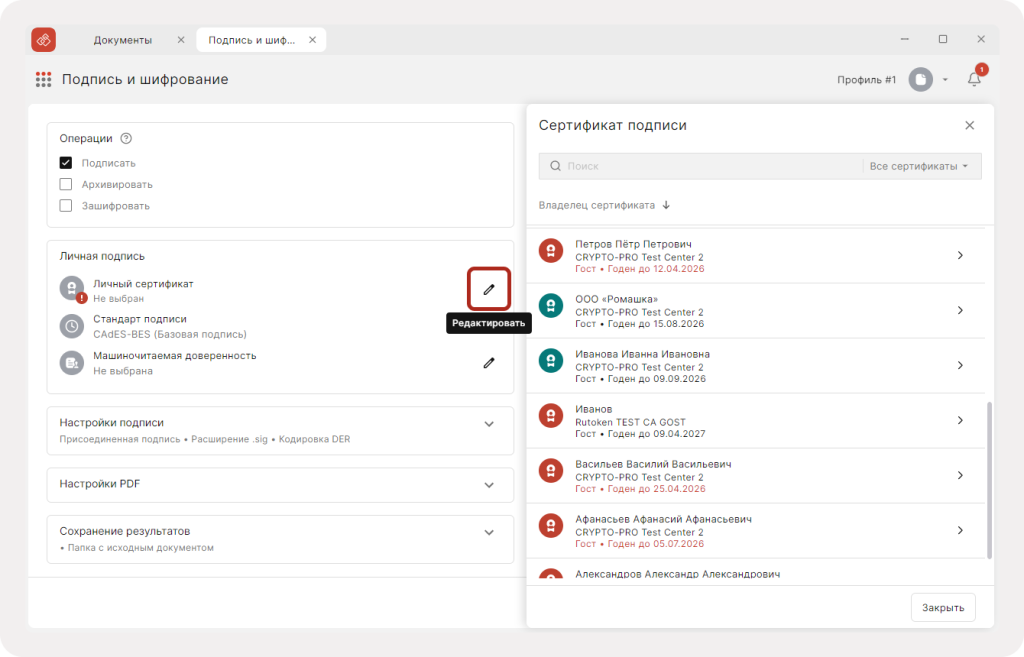
Напротив Личного сертификата нажмите Редактировать. Выберите нужный сертификат из списка.
При необходимости, измените стандарт подписи с CAdES-BES на CAdES-T, CAdES-X Long Type 1 или CAdES-A. Для этого нажмите Редактировать, выберите нужный из списка, укажите адрес службы штампа времени и (или) адрес службы онлайн-статусов. Нажмите Закрыть.
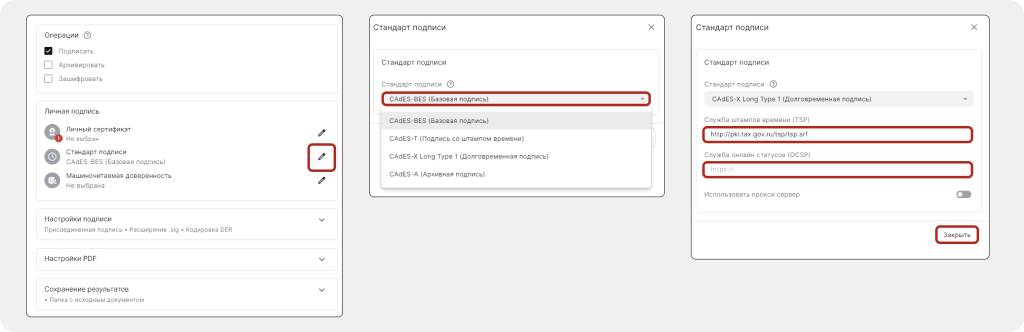
Важно! Понадобятся лицензии на КриптоПро TSP Client и КриптоПро OCSP Client в зависимости от выбранного стандарта, а также адреса служб штампов времени и онлайн-статусов.
При необходимости, добавьте файлы машиночитаемой доверенности (МЧД). Подробнее об этом рассказали в статье «Как подписать документ и приложить МЧД в КриптоАРМ».
Настройки подписи
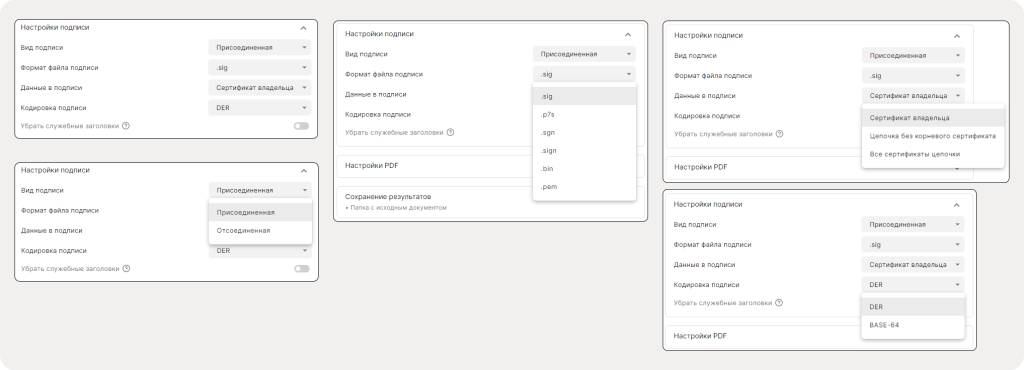
В зависимости от требований принимающей стороны выберите нужные параметры:
- Вид подписи — присоединённая или отсоединённая.
- Формат файла подписи — .sig, .p7s, .sgn, .sign, .bin, .pem.
- Данные в подписи — добавить в подпись информацию только о сертификате подписанта, сведения о сертификатах без данных о корневом сертификате УЦ либо всю цепочку сертификации. Подробнее об этом рассказали в статье «Как банкам подписать архивные файлы для отправки в ФТС России».
- Кодировка — DER или BASE-64.
- Убрать служебные заголовки — активируйте, если так указано в регламенте, например, при сдаче отчётов в ЕИС ГОЗ (подробнее в инструкции).
Настройки PDF
- Встроенная подпись (PAdES) — подпись встраивается непосредственно в PDF-файл без изменения его формата и без создания отдельного файла подписи. Можно настроить внешний вид и положение штампа, сертифицировать документ от изменений и конвертировать в PDF/A-2b, PDF/A-3b.
- Печатная копия со штампом (без подписи) — создаёт копию PDF-документа с визуальным штампом подписи для просмотра и печати.
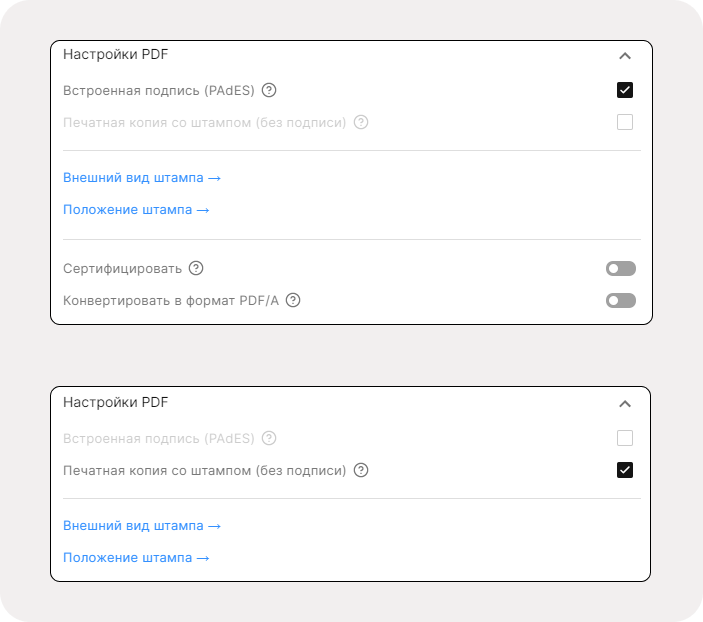
Подробнее о разнице между встроенной подписью и копией документа со штампом рассказали в статье «PAdES и визуализация электронной подписи: в чём разница».
Подробнее о PAdES рассказали в статьях «Как подписать PDF-документ встроенной подписью в КриптоАРМ» и «Подпись и защита PDF‑документа в КриптоАРМ».
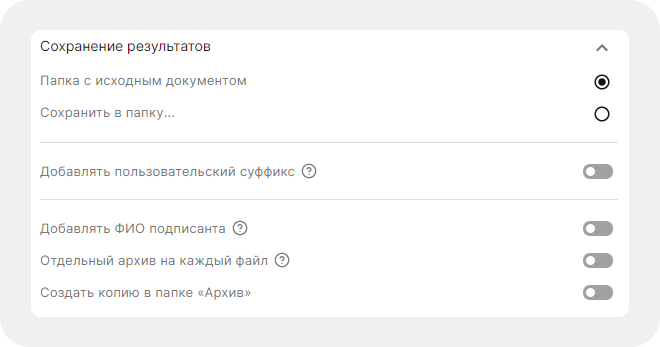
Сохранение результатов
Выберите, куда будет сохранён подписанный электронный документ:
- в папку с исходным документом — после подписания файлы сохранятся в папку, в которой находится исходный файл;
- в папку, указанную вами — после подписания файлы сохранятся в папку, которую выберите вы.
- добавлять пользовательский суффикс;
- добавлять ФИО подписанта;
- создавать отдельный архив на каждый файл;
- создать копию в папке «Архив»;
Сохранение настроек профиля в КриптоАРМ
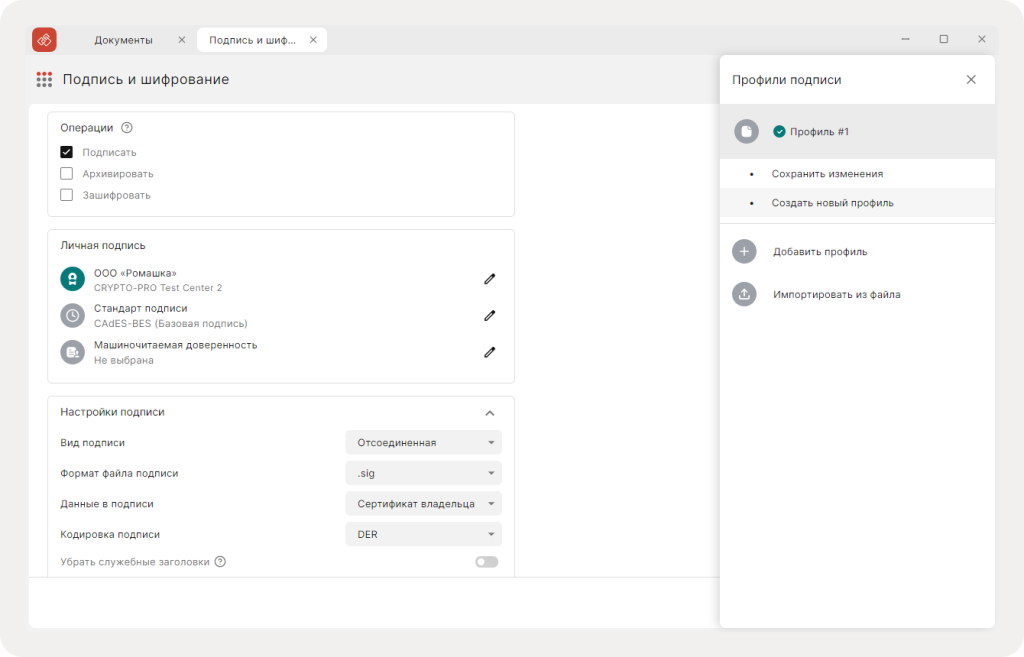
В правом верхнем углу нажмите Профиль #1 — Сохранить изменения либо Создать новый профиль и назовите его.
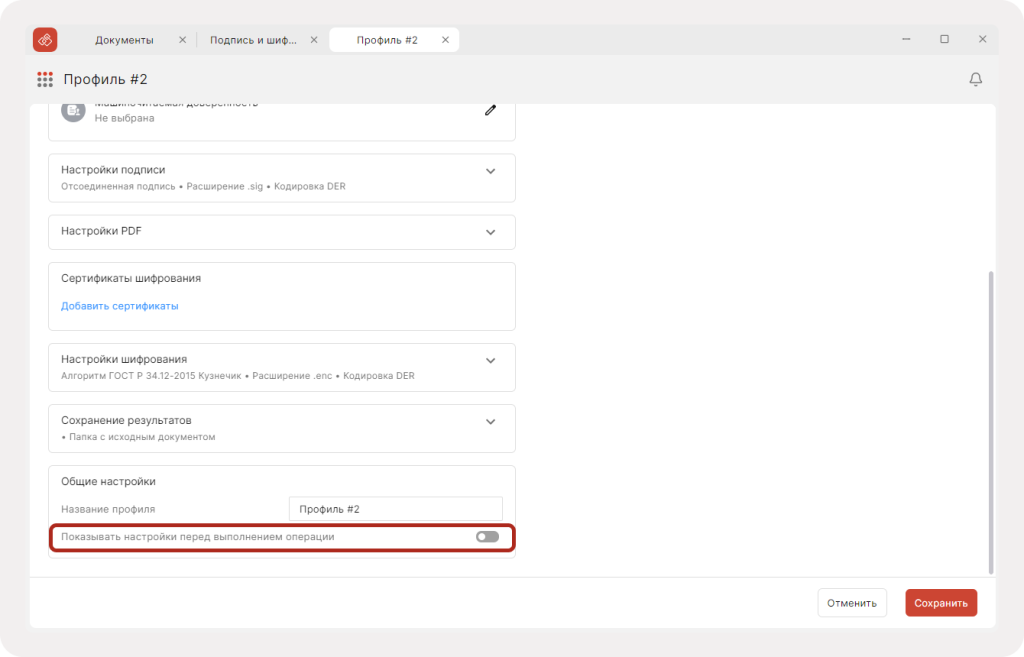
Отключите показ настроек, нажав Ещё — Редактировать и дезактивируйте тоггл Показывать настройки перед выполнением операции. Сохраните изменения.
Подписание электронного документа в КриптоАРМ
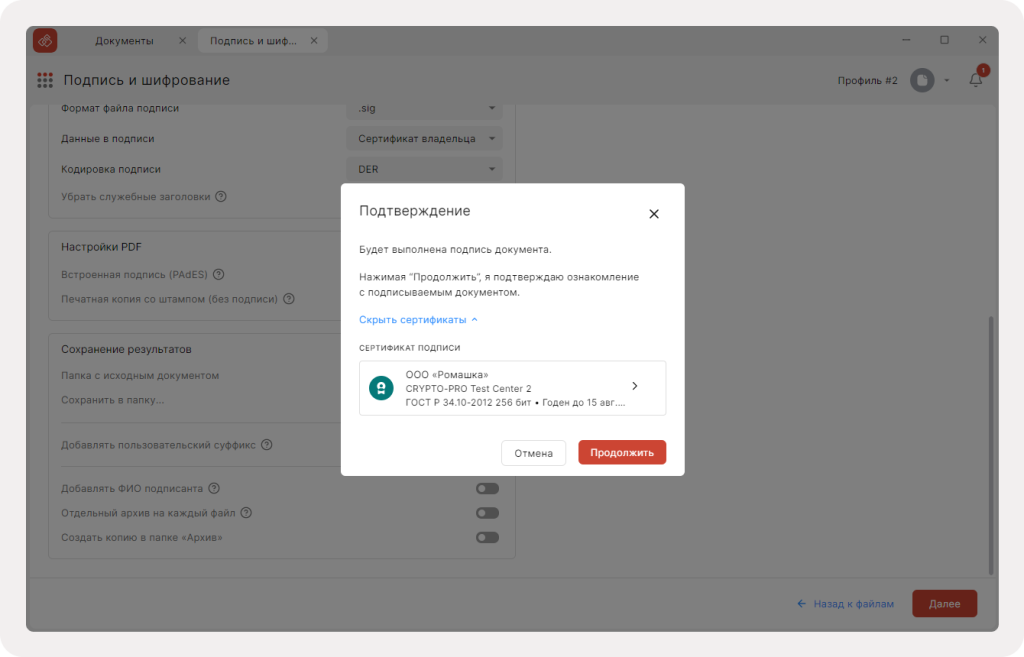
После выбора всех нужных настроек в правом нижнем углу нажмите Далее — Продолжить и введите PIN-код на защищённый носитель.
Готово. Документ подписан и расположен в папке согласно указанным настройкам. Для быстрого поиска нажмите Показать в папке. Также найти итоговый файл можно, нажав Показать сведения / Подробно — О документе.
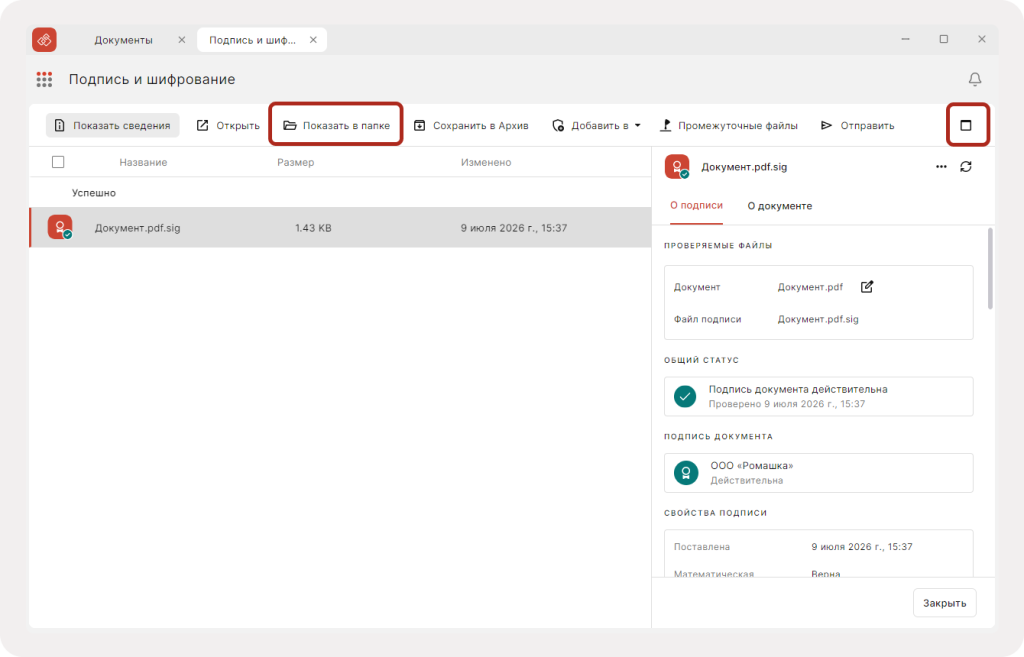
Подписанный файл можно открыть в соответствующей программе, сохранить в Архив, добавить в один из мастеров или отправить по e-mail в КриптоАРМ, если подключён почтовый аккаунт.
Видеоинструкции по подписанию в КриптоАРМ
 Вернуться
к
списку новостей
Вернуться
к
списку новостей

Спасибо, что подписались
на нашу рассылку!
 969
969
Узнавайте новости первыми —
подпишитесь на нашу новостную рассылку