


Как легко организовать защищённую переписку с визави
 1680
1680 Поделиться
Электронная почта активно используется для работы и личной переписки. Для защиты конфиденциальной информации рекомендуется шифрование писем специальными средствами, например, в программе КриптоАРМ. Дополнительно можно применять Железный почтовый ящик, сохраняющий зашифрованную почту на отдельной флешке. В таком случае даже при взломе аккаунта хакеры не получат доступ к письмам.
Подробнее о возможностях решения рассказали в статье «Железный почтовый ящик — защита данных и тайна переписки».
Как работает защищённая почта в Железном почтовом ящике
Пользователь подключает Железный почтовый ящик к компьютеру, запускает программу КриптоАРМ и настраивает её. Подробнее рассказали в статье «Железный почтовый ящик: как начать работу».
Шифрование писем происходит благодаря стандарту S/MIME и сертификатам электронной подписи.
Важно! Оба собеседника должны иметь сертификаты электронной подписи. В портативной версии КриптоАРМ можно создать самоподписанные сертификаты по алгоритмам RSA, EC.
Для обмена зашифрованными письмами:
- Создайте самоподписанные сертификаты и привяжите их к почтовому аккаунту.
- Обменяйтесь открытыми ключами и создайте контакты с привязкой к сертификатам своего визави.
- Отправляйте письма, зашифрованые сертификатом собеседника, и расшифровывайте входящую корреспонденцию, зашифрованную вашим сертификатом.
Генерация самоподписанного сертификата
Для подписания электронных писем сгенерируйте самоподписанный сертификат в КриптоАРМ.
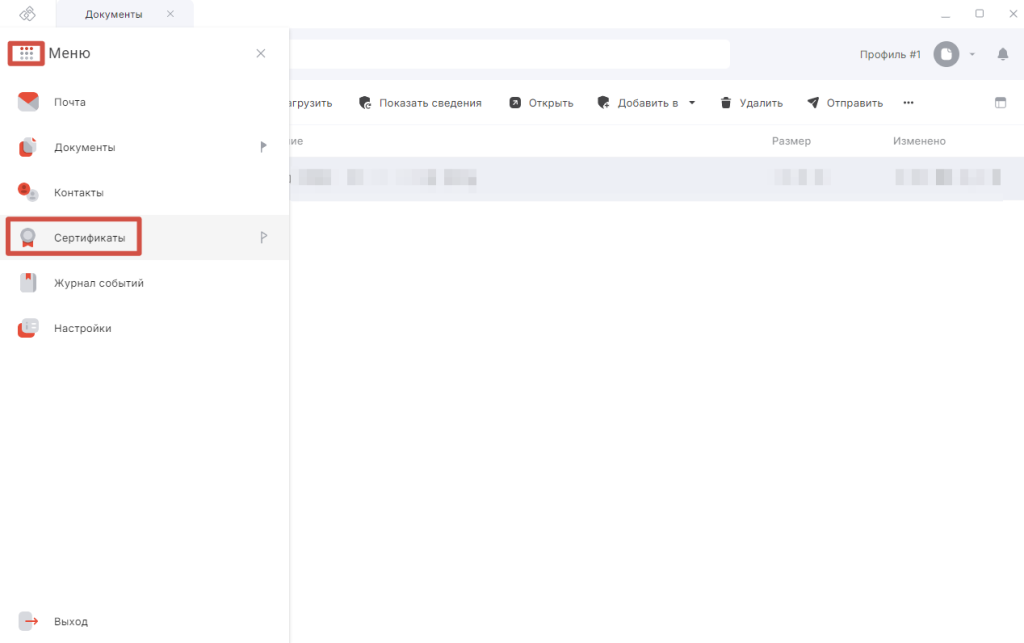
- Запустите КриптоАРМ и нажмите Меню — раздел Сертификаты.
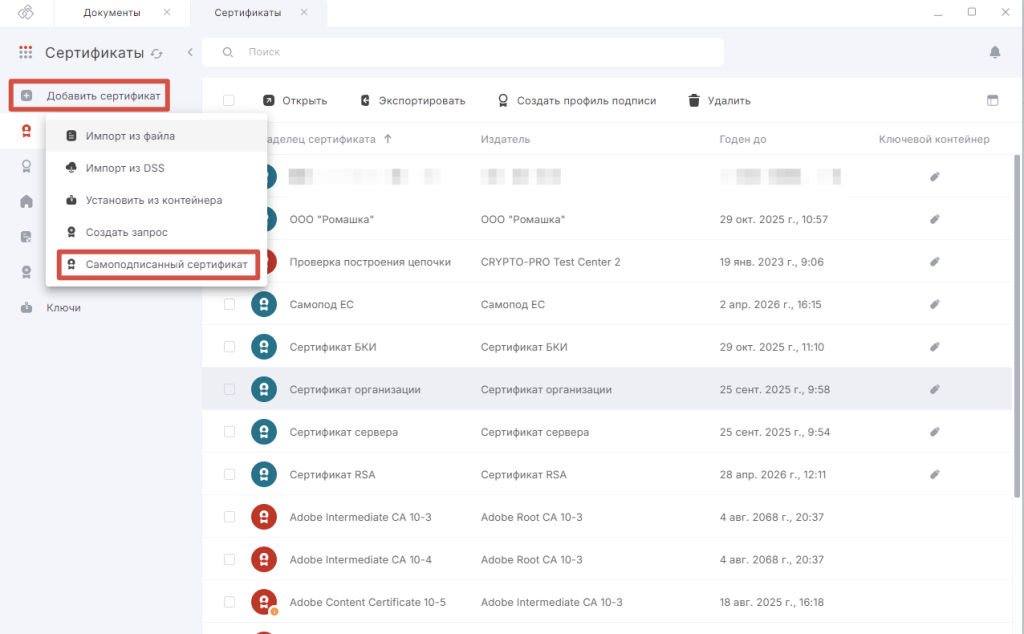
- Выберите Добавить сертификат — Самоподписанный сертификат.
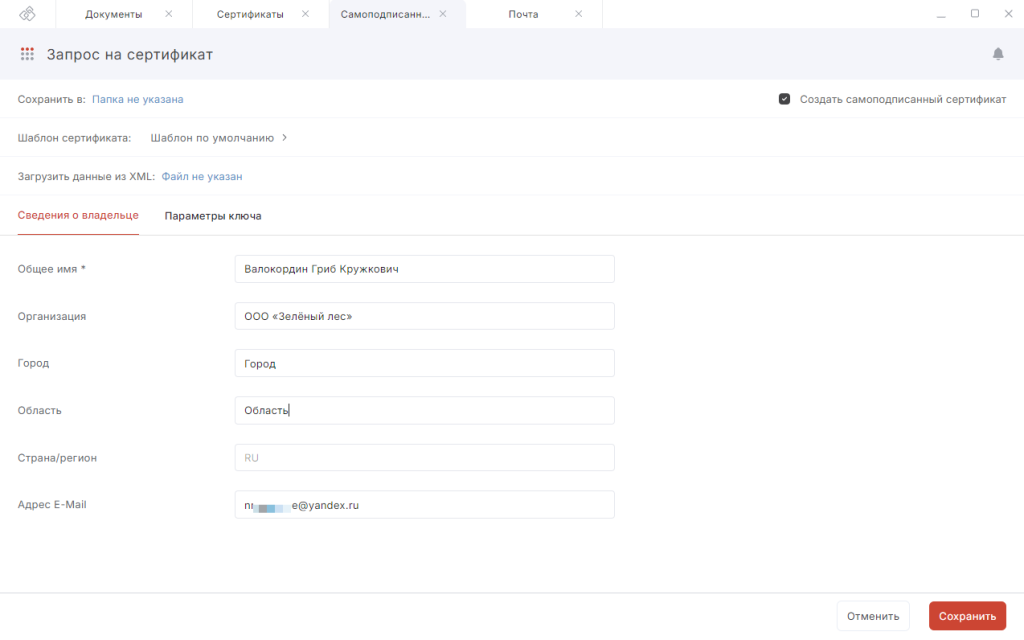
- Заполните Сведения о владельце.
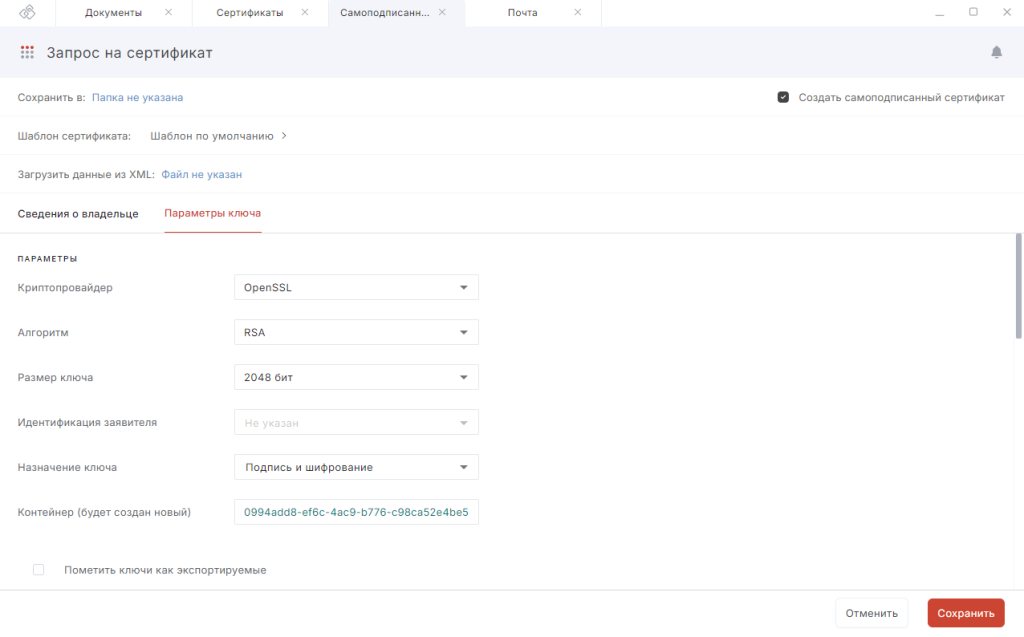
- Откройте Параметры ключа и выберите криптопровайдер OpenSSL и алгоритм RSA или ECDSA.
- Нажмите Сохранить.
- Укажите сложный пин-код и нажмите Применить.
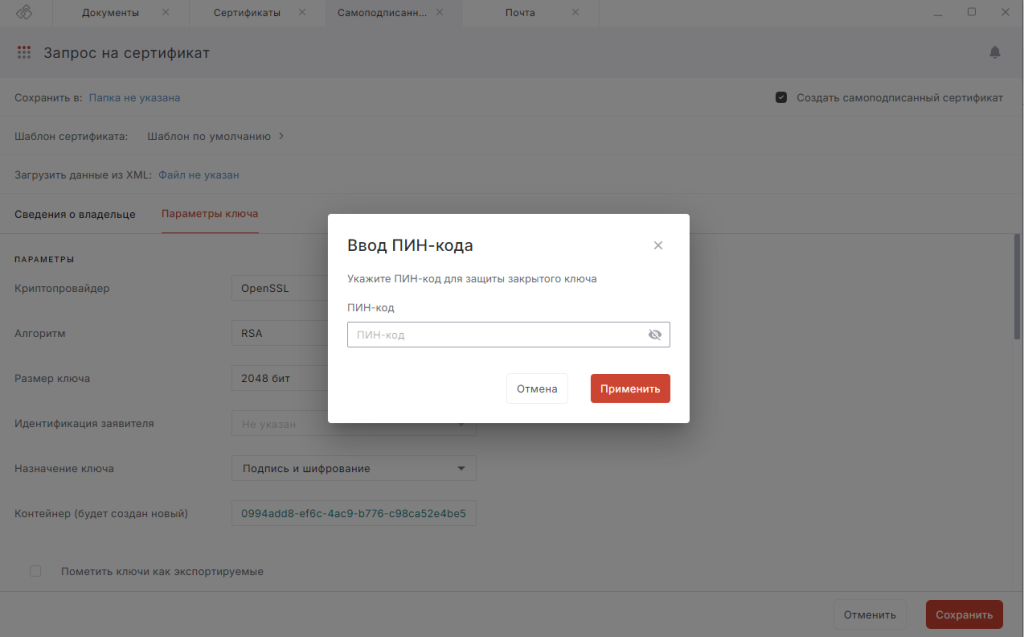
Готово. Самоподписанный сертификат создан и расположен хранилище Личные сертификаты в памяти флешки.
Привязка сертификата к почтовому аккаунту
Чтобы зашифровать электронное письмо своим сертификатом, привяжите его к почтовому аккаунту.
- В разделе Почта нажмите на почтовый аккаунт — Настройки — Редактировать.
- В разделе Безопасность — Личный сертификат нажмите Редактировать и в списке личных сертификатов выберите самоподписанный сертификат.
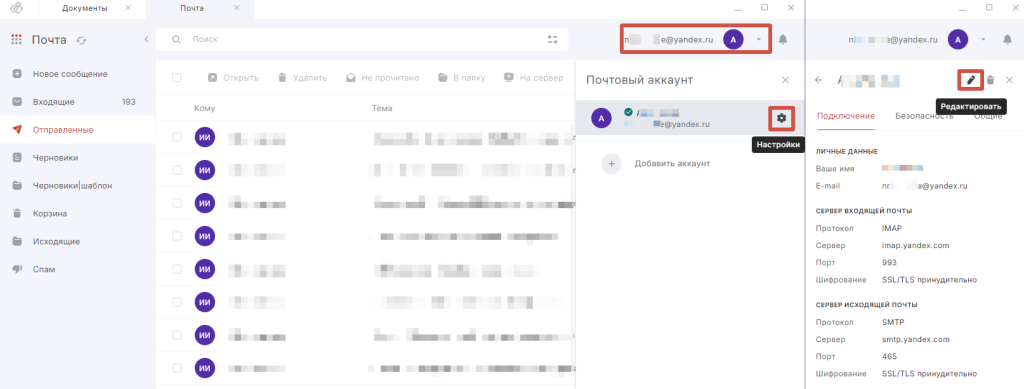
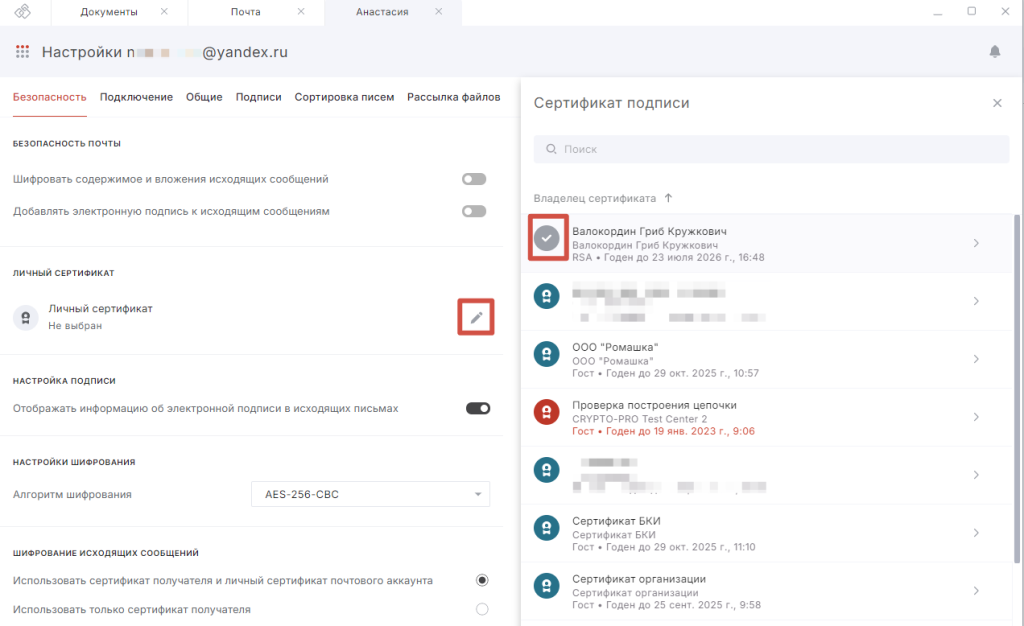
Готово. Самоподписанный сертификат привязан к почтовому аккаунту.
Обмен сертификатами электронной подписи
Поскольку сертификаты самоподписанные, вы должны обменяться с собеседником открытыми ключами и установить их. Иначе сертификат будет отображаться как недействительный в интерфейсе КриптоАРМ.
- Откройте раздел Сертификаты и в списке Личных сертификатов выделите самоподписанный сертификат. В верхней панели действий выберите Экспортировать.
- Нажмите Выполнить и выберите папку для хранения сертификата в виде файла формата CER.
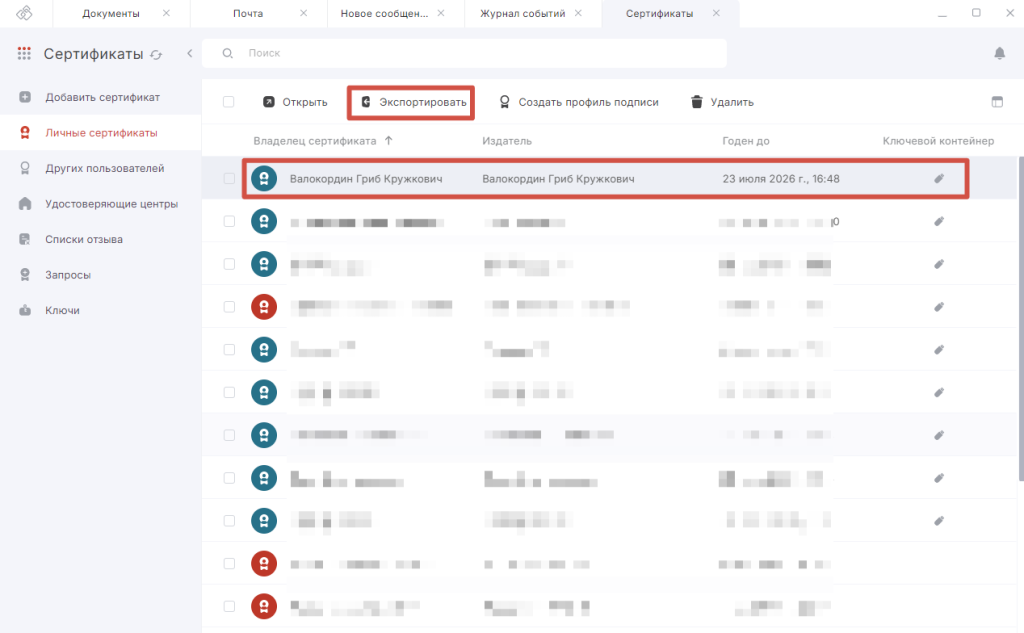
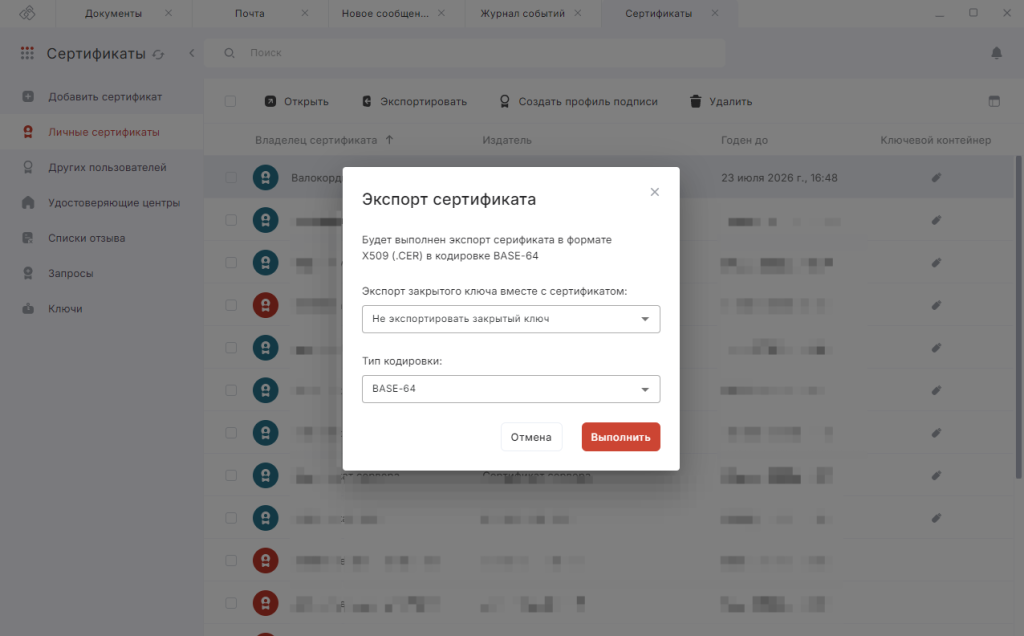
Полученный файл отправьте собеседнику. А его файл установите себе на устройство.
- В разделе Сертификаты откройте хранилище сертификатов Других пользователей и нажмите Добавить сертификаты — Импорт из файла.
- Выберите нужный файл.
- Сертификат собеседника успешно установлен.
- Аналогичным образом установите сертификат в хранилище Удостоверяющие центры.
Создание контакта с привязкой к сертификату
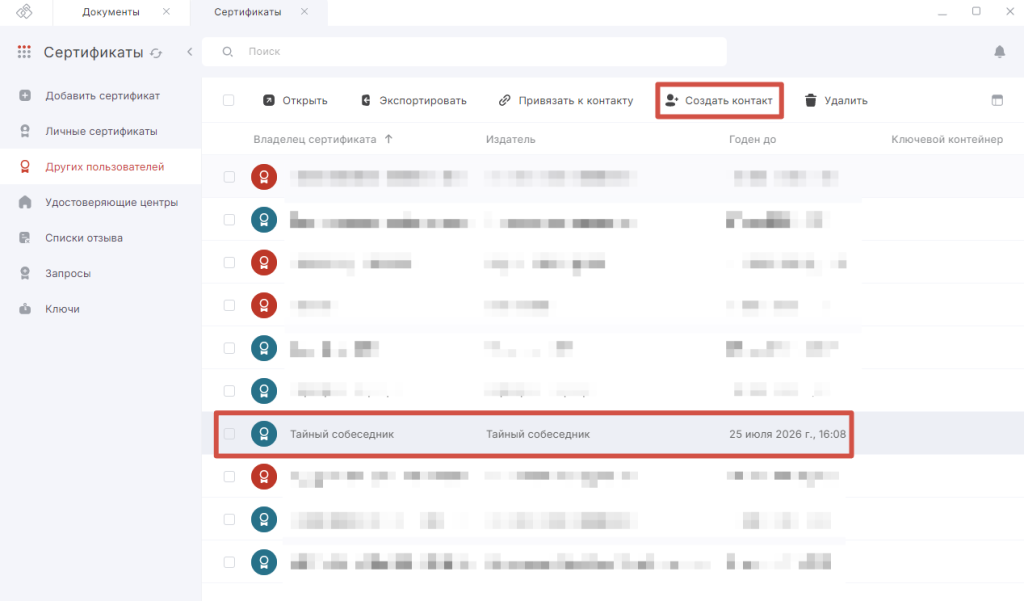
- В разделе Сертификаты откройте хранилище сертификатов Других пользователей.
- Выберите сертификат собеседника из списка.
- В верхней панели действий нажмите Создать контакт
- В открывшемся окне внесите нужную информацию. Проверьте адрес электронной почты собеседника.
- Нажмите Сохранить.
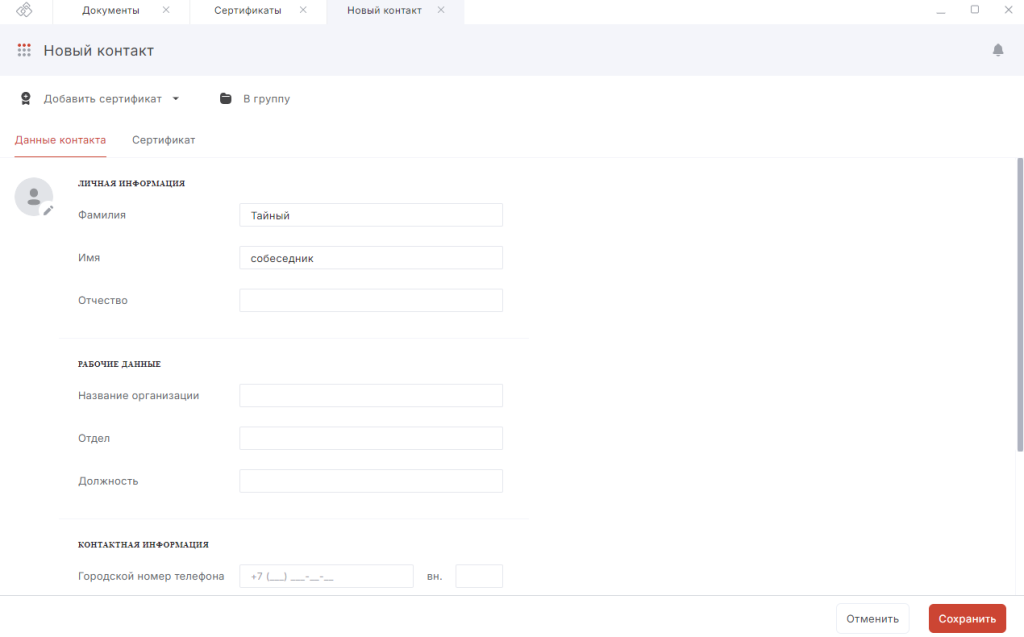
Готово! Создан контакт с привязкой к сертификату визави.
Отправка письма, зашифрованного сертификатом электронной подписи
Теперь всё готово для отправки зашифрованных писем в КриптоАРМ.
- Откройте раздел Почта и в левом меню выберите Новое сообщение.
- Заполните поля Кому, Тема, содержание. При необходимости, добавьте вложения.
- Нажмите Безопасность и активируйте функцию Зашифровать.
- Нажмите Отправить.
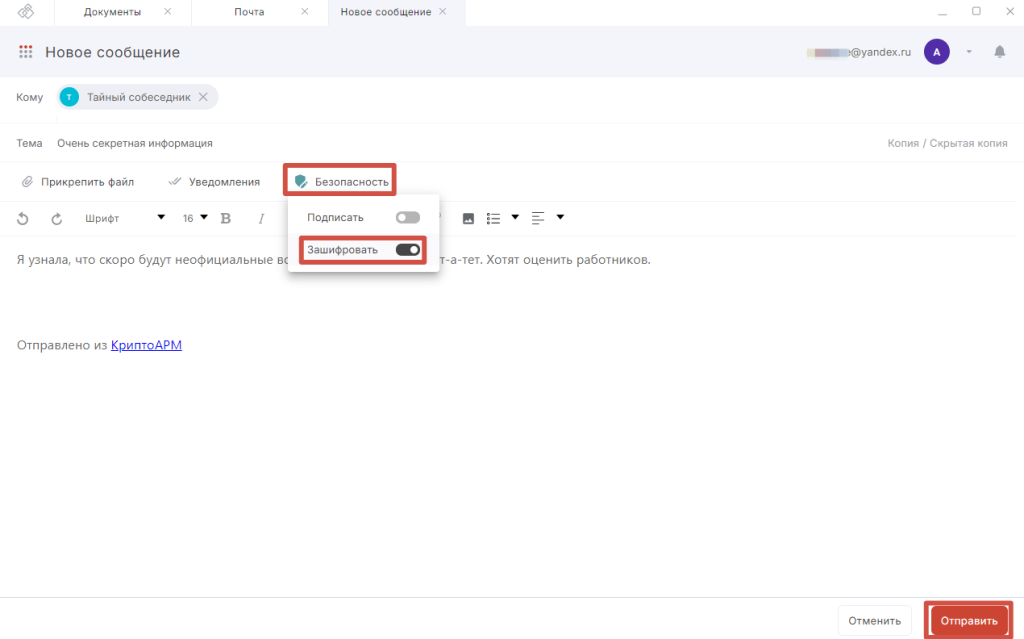
Готово. Письмо отправлено, и вы уверены в том, что только получатель сможет расшифровать письмо и ознакомиться с его содержимым.
Таким образом, можно защитить переписку по e-mail. Шифруйте письма сертификатом электронной подписью в КриптоАРМ и храните их локально в Железном почтовом ящике.
Полезные ссылки
 Вернуться
к
списку новостей
Вернуться
к
списку новостей

Спасибо, что подписались
на нашу рассылку!
 1001
1001
Узнавайте новости первыми —
подпишитесь на нашу новостную рассылку