


Экспорт и импорт сертификатов ЭП: как перенести электронную подпись
 3759
3759 Поделиться
Чтобы работать с документами вне офиса, требуется скопировать электронную подпись — перенести её на другой компьютер или смартфон. Разумеется, копируется не электронная подпись, а ключи сертификата УКЭП.
Процесс состоит из двух шагов:
- Экспорт сертификата электронной подписи — выгрузка данных и ключей в файл.
- Импорт — установка этого файла на новом устройстве.
Рассмотрим, как выполнить экспорт и импорт ключей электронной подписи с помощью КриптоАРМ.
Зачем копировать ключи электронной подписи
Чаще всего необходимость скопировать ключи электронной подписи возникает при использовании нескольких устройств, например рабочего компьютера и ноутбука или ноутбука и смартфона.
Полный перенос электронной подписи возможен, если закрытый ключ указан экспортируемым. В таком случае владелец ЭП размножит ключи электронной подписи, чтобы подписывать электронные документы на компьютере, ноутбуке и смартфоне без необходимости носить с собой защищённый носитель (токен или смарт-карту).
Читайте статью: «Как перенести сертификат электронной подписи с компьютера на телефон через QR-код».
Не рекомендуется бесконтрольно копировать закрытый ключ на каждое используемое устройство, поскольку в таком случае обеспечить его конфиденциальность становится сложнее и повышается риск его компрометации. Напоминаем, что злоумышленники могут совершить противоправные действия с вашим сертификатом УКЭП. Подробнее рассказали в статье «Уголовная ответственность за мошенничество с использованием УКЭП».
Не забывайте об обязанности хранить ключи в конфиденциальном месте: защитите устройства паролями для входа в учётную запись, не переходите по подозрительным ссылкам, смените стандартный PIN-код на более сложный.
Подробнее о правилах защиты электронной подписи рассказали в этой статье.
Однако сертификаты УКЭП, выдаваемые УЦ ФНС России, имеют неэкспортируемые закрытые ключи. Директора организаций и индивидуальные предприниматели не могут размножить свои сертификаты и раздать их бухгалтерам, юристам и иным сотрудникам. Подписать документы можно только при подключении токена к компьютеру.
В этом случае их работники обязаны иметь собственные сертификаты УКЭП, полученные в аккредитованных УЦ, и подписывать электронные документы от имени организации при наличии машиночитаемой доверенности.
Копирование открытого ключа УКЭП доступно для любого сертификата — его можно распространять публично, направлять контрагентам и иным участникам электронного взаимодействия. Владелец УКЭП экспортирует открытый ключ, а получатель импортирует его на своё устройство, чтобы, например, зашифровать файл или письмо.
Инструкция «Как зашифровать документ в КриптоАРМ»
- Экспорт и импорт закрытого ключа возможен для сертификатов, выданных коммерческими УЦ. Для подписания электронных документов сертификатами с неэкспортируемым закрытым ключом следует подключать защищённый носитель к устройству каждый раз.
- Экспорт и импорт открытого ключа доступен для любого сертификата. Открытый ключ используется для проверки действительности подписи документов или шифрования конфиденциальной информации.
Как экспортировать сертификат в КриптоАРМ
Экспорт сертификата без закрытого ключа
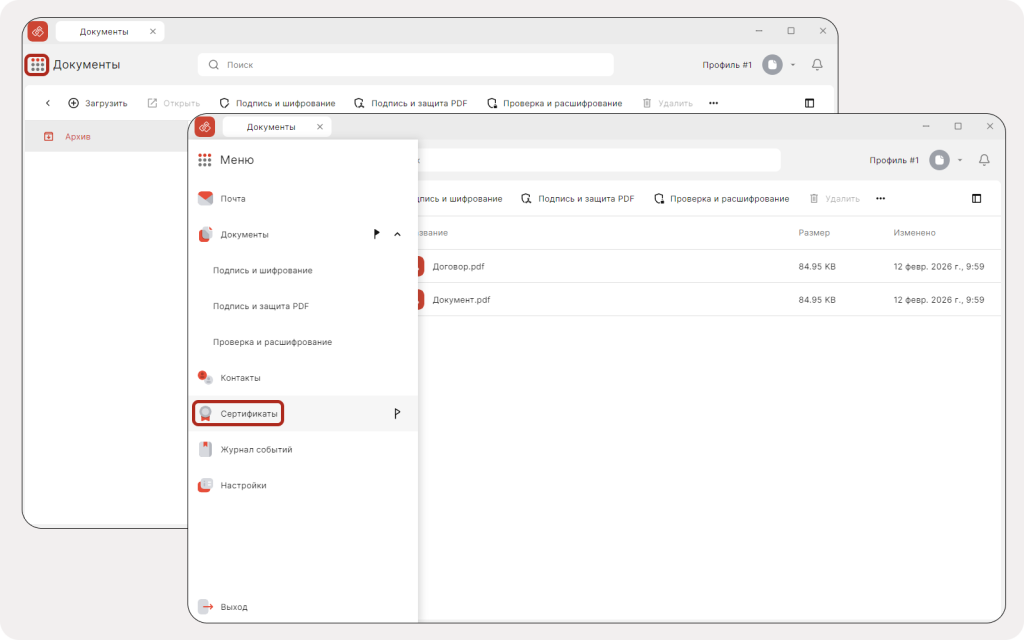
- Подключите защищённый носитель к устройству.
- Откройте Меню — раздел Сертификаты.
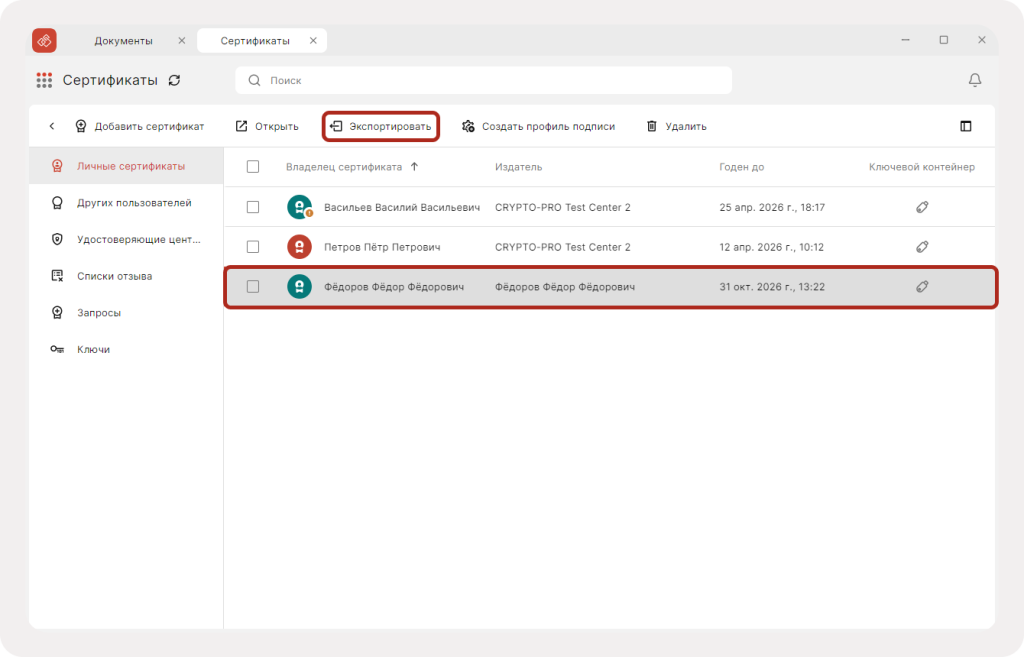
- Выделите личный сертификат и в верхней панели действий выберите Экспортировать.
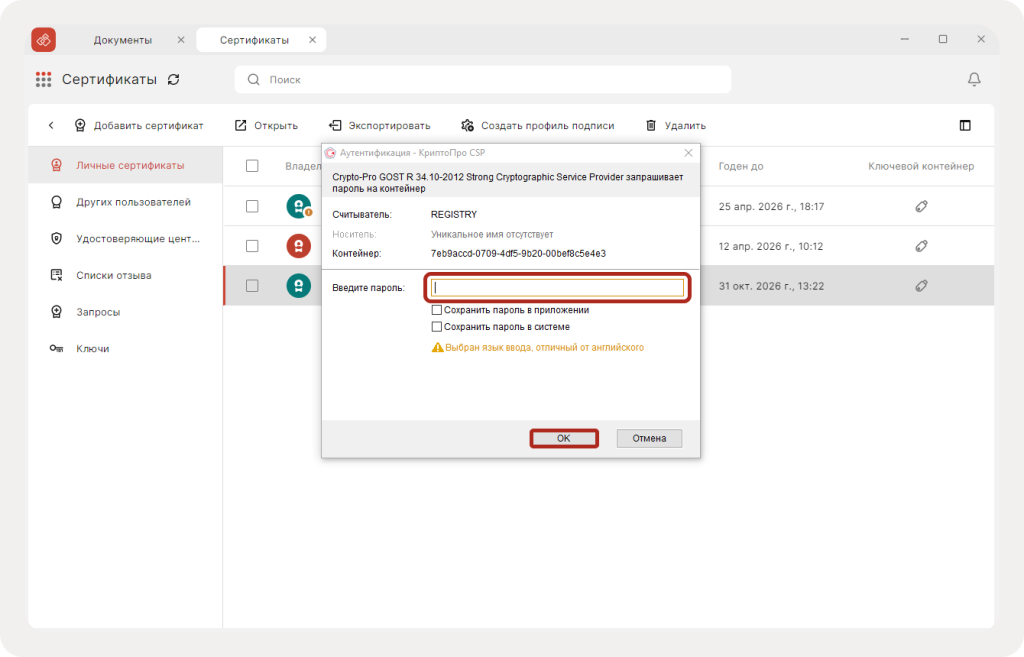
- Введите пароль и нажмите Ок.
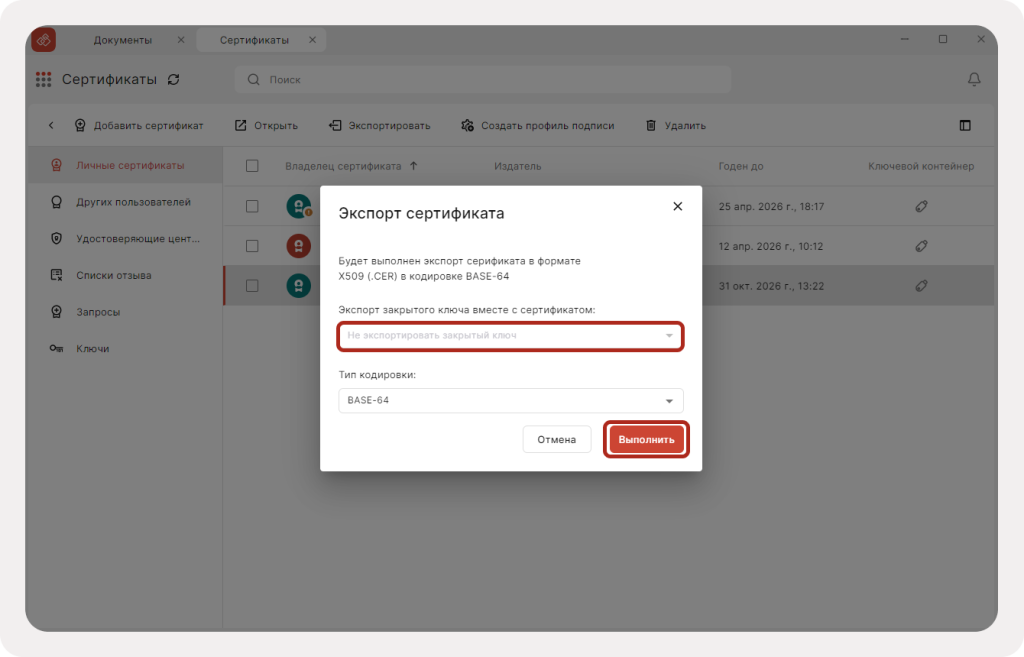
- Нажмите Выполнить и выберите папку для сохранения сертификата в формате .cer.
Готово. Отправьте сертификат второй стороне электронного взаимодействия, загрузите в информационную систему или на портал госоргана.
Экспорт сертификата с закрытым ключом
- Выполните шаги 1-4 аналогично инструкции выше.
- В появившемся окне выберите Экспортировать закрытый ключ, дважды введите пароль для защиты закрытого ключа и нажмите Выполнить.
- Выберите папку для сохранения файла в формате .pfx и введите пароль.
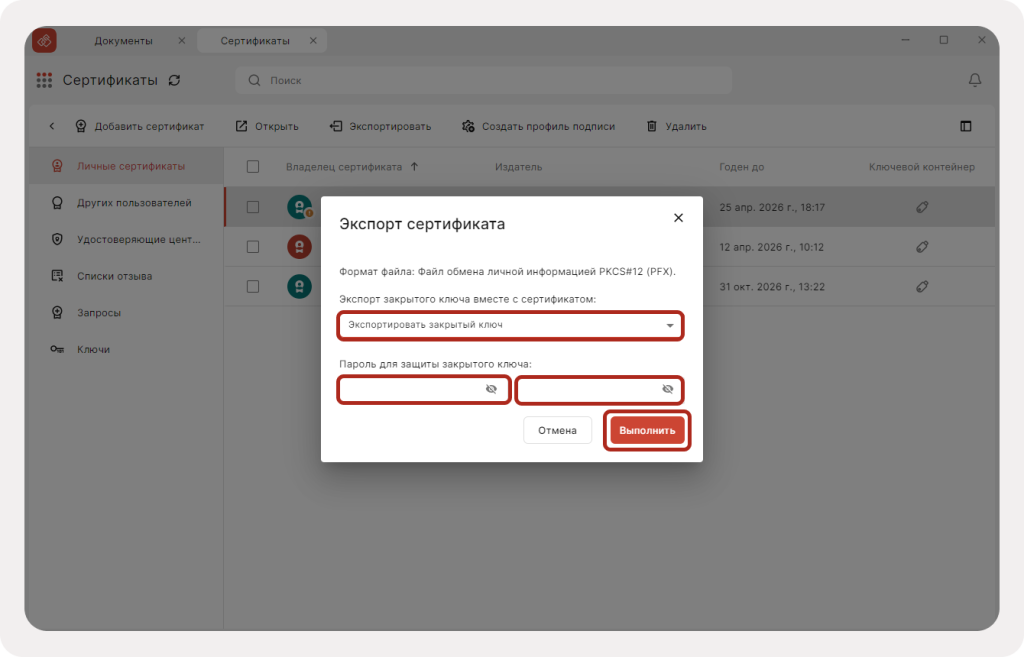
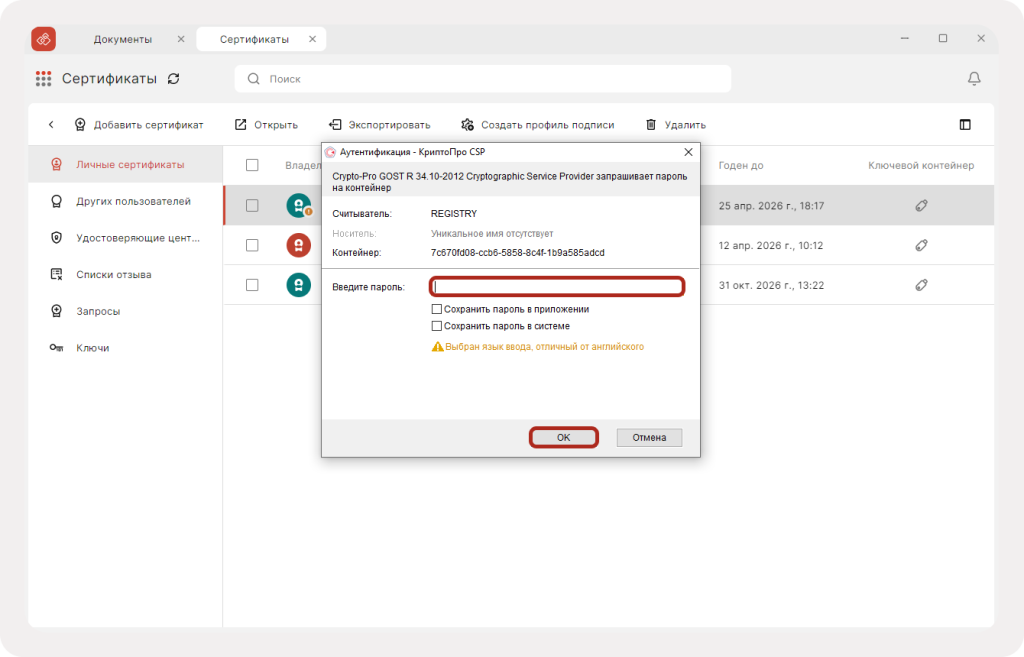
Готово. Вы скопировали сертификат электронной подписи вместе с закрытым ключом и можете установить его на другое устройство для подписи электронных документов или расшифрования зашифрованных файлов.
Как импортировать сертификат УКЭП
Импорт личного сертификата
Об импорте с защищённого носителя рассказали в статье «Как установить сертификат с токена на компьютер при помощи программы КриптоАРМ».
Импорт личного сертификата из файла формата .pfx
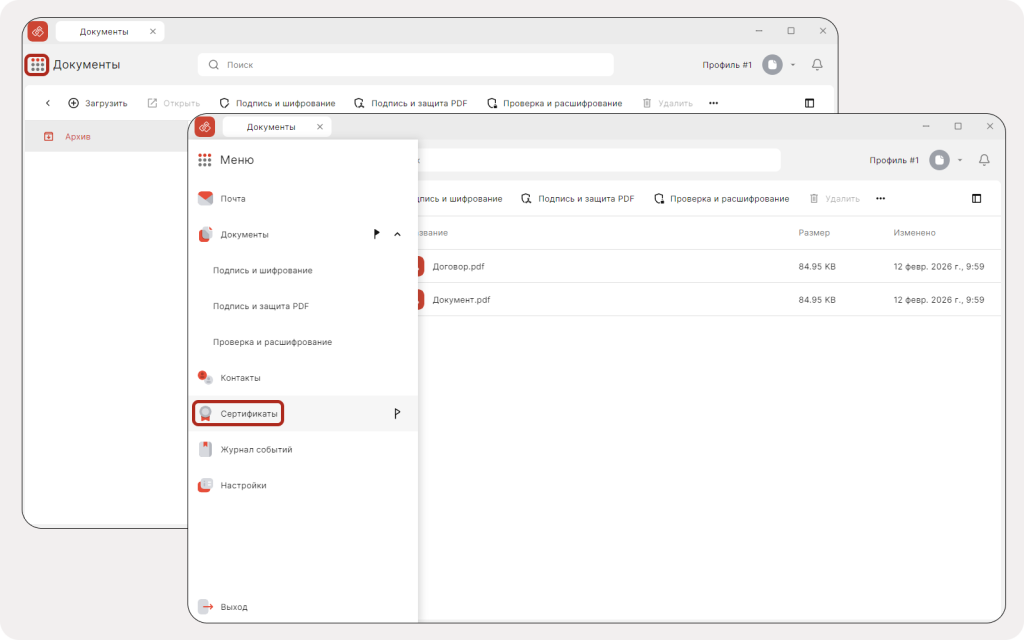
- Откройте Меню — раздел Сертификаты.
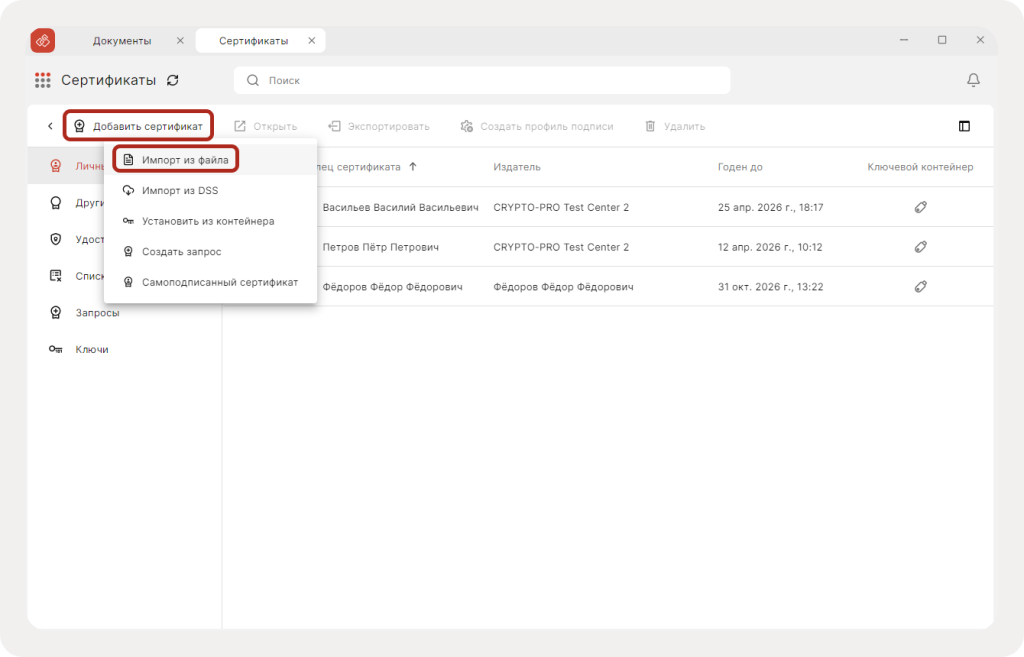
- Нажмите Добавить сертификат — Импорт из файла.
- В файловом менеджере выберите файл.
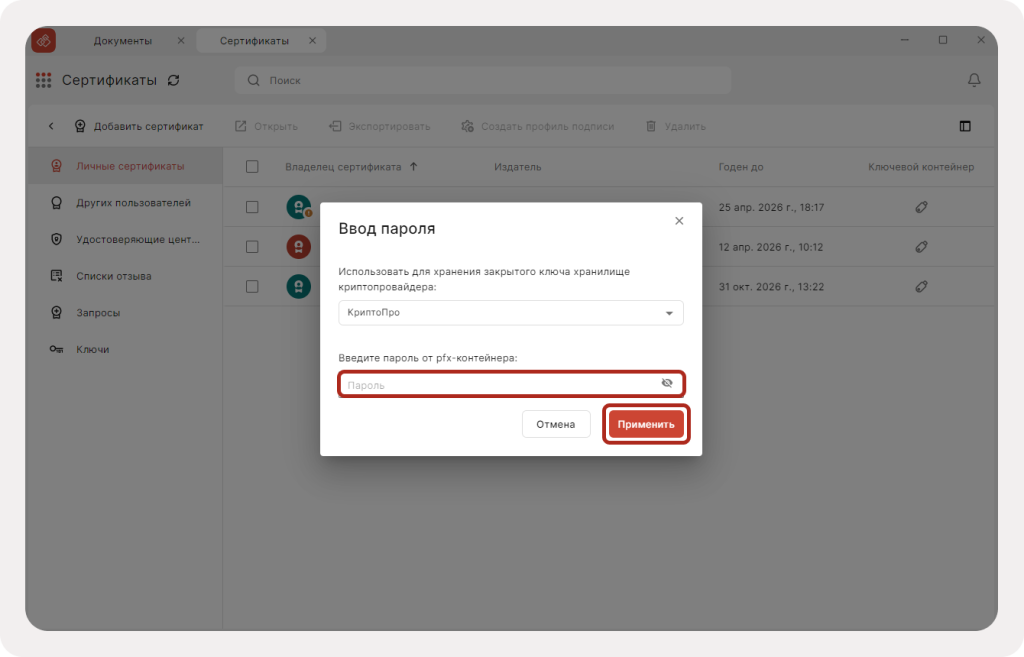
- Введите пароль от pfx-контейнера и нажмите Применить.
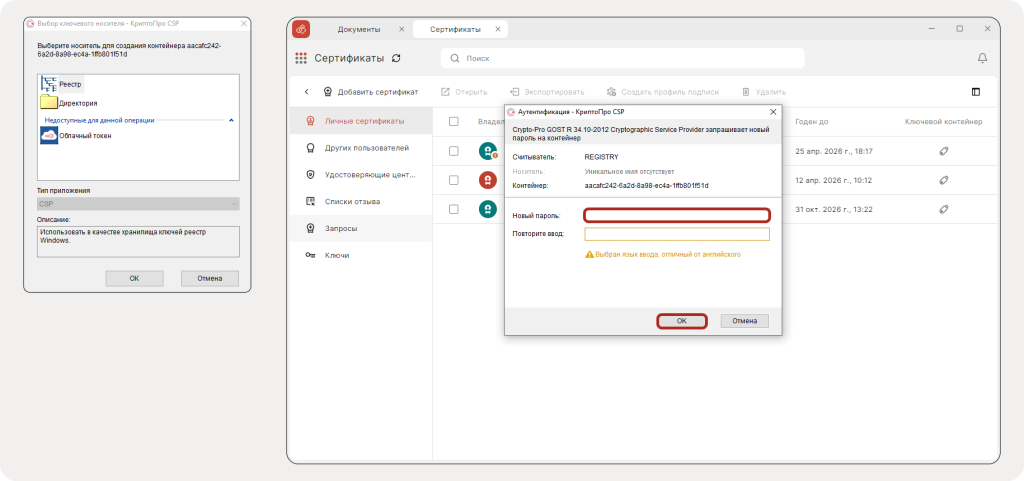
- Выберите ключевой носитель и введите пароль.
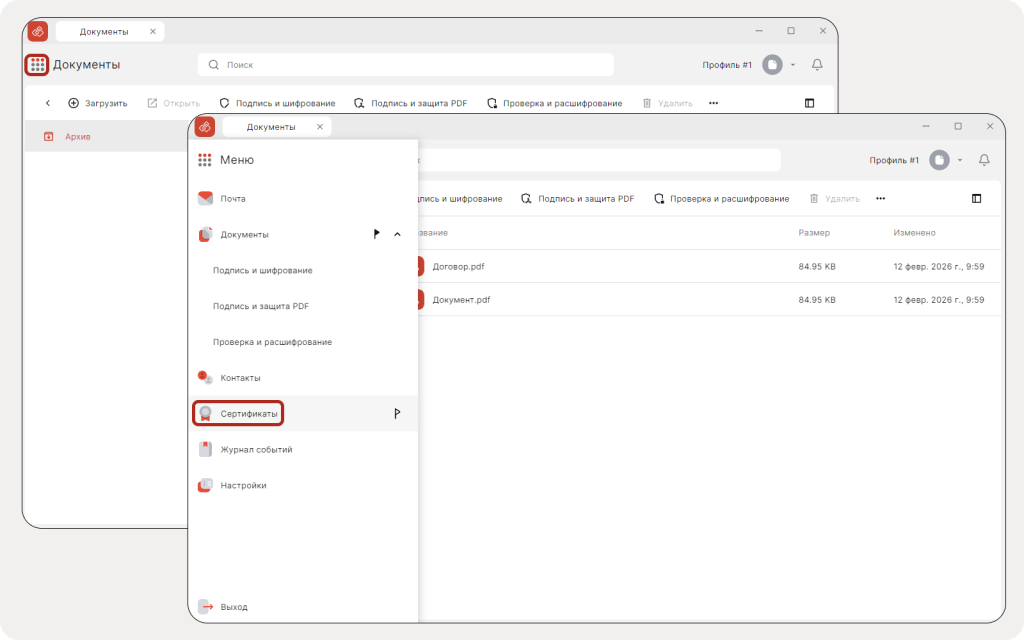
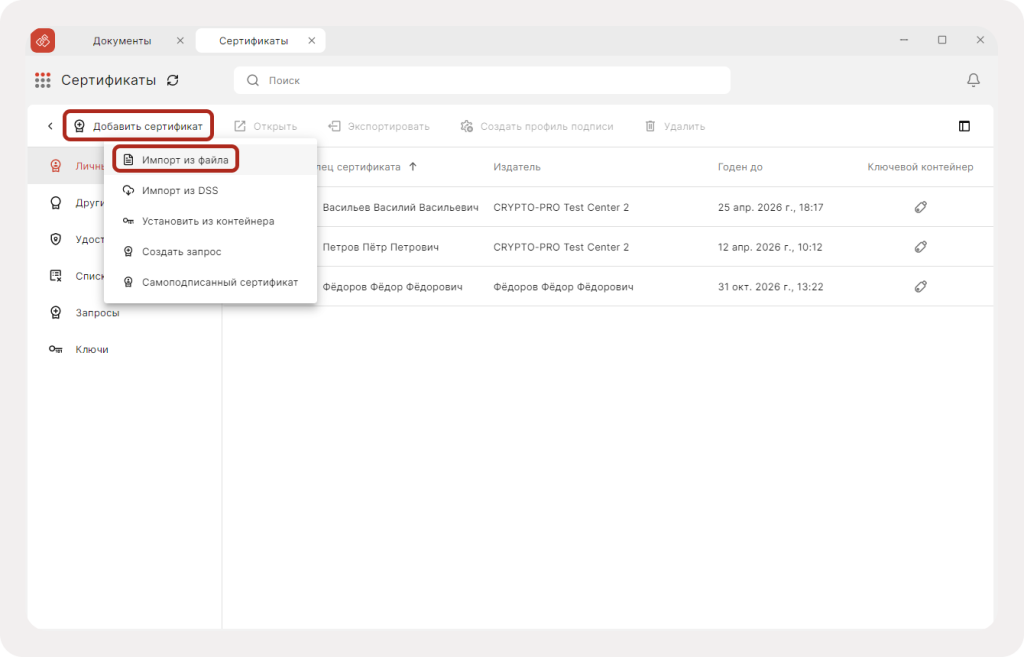
Готово. Сертификат УКЭП установлен вместе с закрытым ключом — теперь вы можете электронно подписывать документы и расшифровать файлы, зашифрованные вашим сертификатом.
Импорт сертификата другого пользователя
- Получите файл формата .cer на устройство.
- Откройте Меню — раздел Сертификаты.
- Нажмите Добавить сертификат — Импорт из файла.
- Выберите файл второй стороны.
- Выберите Поместить в рекомендуемое хранилище Других пользователей и нажмите Продолжить.
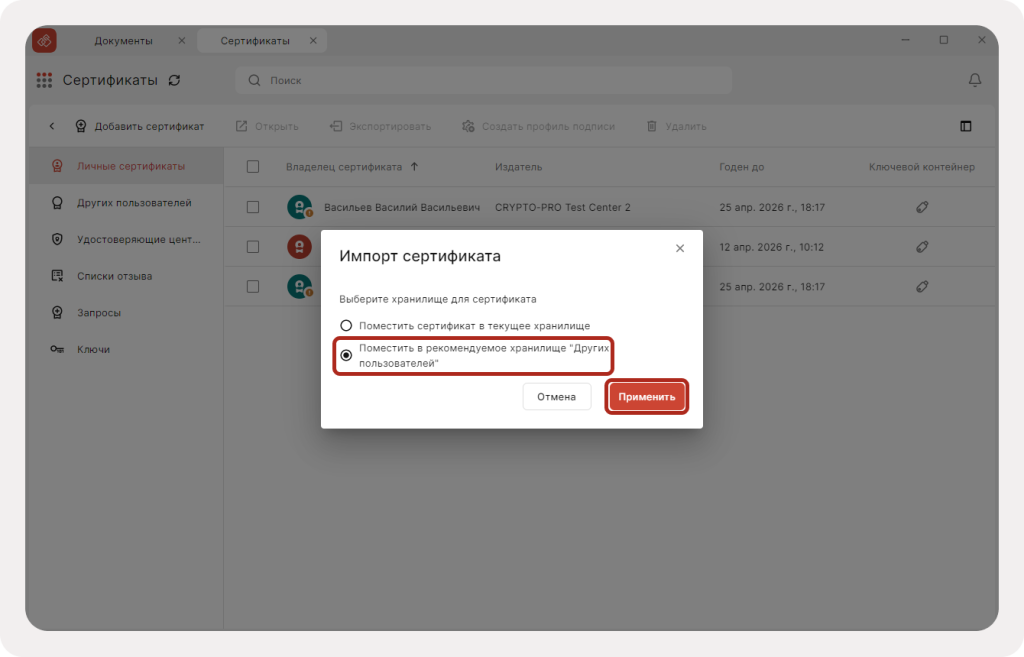
Готово. Сертификат второй стороны установлен на устройство и расположен в хранилище сертификатов Других пользователей. Он доступен для шифрования файлов и писем с конфиденциальной информацией в КриптоАРМ.
При возникновении вопросов или ошибок пишите на support@trusted.ru.
Полезные ссылки
 Вернуться
к
списку новостей
Вернуться
к
списку новостей

Спасибо, что подписались
на нашу рассылку!
 969
969
Узнавайте новости первыми —
подпишитесь на нашу новостную рассылку