

 КриптоАРМ ГОСТ
 КриптоАРМ


Подписание PDF в Linux: встроенная подпись, проверка и пакетная обработка документов
 874
874 Поделиться
Несмотря на развитие систем электронного документооборота, корпоративных порталов и облачных сервисов, PDF по-прежнему остается одним из самых востребованных форматов документов. Причина проста: такой файл одинаково выглядит на разных устройствах и в разных операционных системах. Договор, подготовленный на одном компьютере, будет корректно отображаться у получателя независимо от того, использует он Windows, Linux или macOS.
Именно в PDF чаще всего создают и отправляют документы, которые требуют согласования, подписания и длительного хранения. Это могут быть договоры, дополнительные соглашения, акты, кадровые документы, доверенности, регламенты и внутренние приказы. На практике PDF давно стал универсальным форматом обмена документами между организациями, государственными учреждениями и контрагентами.
Но чем активнее используется электронный документооборот, тем чаще возникает вопрос: как подтвердить подлинность такого документа?
Представим обычную ситуацию. На почту приходит договор в формате PDF. Документ выглядит вполне официально, но по самому файлу невозможно понять, подписан ли он, кто именно его подписал и изменялся ли документ после согласования. Поэтому в электронном документообороте PDF-документы подписывают электронной подписью. Она позволяет подтвердить автора документа, проверить его целостность и убедиться, что содержимое файла осталось неизменным.
Если в организации используется Linux, рано или поздно возникает вопрос: что делать с подписанными PDF-документами? Одни документы приходят от контрагентов, другие нужно подписать самостоятельно, третьи — проверить перед отправкой в архив. Поэтому важно, чтобы все основные операции с PDF и электронной подписью были доступны непосредственно в рабочей среде пользователя.
В этой статье разберем, чем встроенная подпись PDF отличается от отдельного файла подписи, как подписывать и проверять PDF-документы в Linux, а также каким образом организовать пакетную обработку документов с помощью КриптоАРМ.
Два способа подписать PDF: отдельный файл или встроенная подпись
Если вы давно работаете с электронной подписью, то наверняка сталкивались с файлами вида:
Договор.pdf
Договор.pdf.sig
Такая схема остается одной из самых распространенных. После подписания исходный документ не изменяется, а электронная подпись сохраняется в отдельном файле. Получателю необходимо получить оба файла и использовать их вместе для проверки.
Этот подход универсален и подходит практически для любых типов документов. Однако на практике он нередко создает дополнительные сложности.
Например, сотрудник отправил контрагенту только PDF и забыл приложить файл подписи. Или наоборот — подпись сохранилась, а исходный документ был случайно переименован или заменен другой версией. Подобные ситуации встречаются гораздо чаще, чем может показаться.
Поэтому все большую популярность получает встроенная подпись PDF-документов. В этом случае после подписания пользователь получает всего один файл:
Договор.pdf
При этом внутри документа уже содержатся все сведения об электронной подписи.
Для пользователя это выглядит намного привычнее. Документ остается единым файлом, который можно отправить по электронной почте, загрузить в систему электронного документооборота или поместить в архив. Нет риска потерять отдельный файл подписи или перепутать его с другой версией документа.
Такой формат основан на стандарте PAdES (PDF Advanced Electronic Signatures), который предназначен специально для использования электронной подписи внутри PDF-документов. Именно поэтому встроенные подписи PDF часто называют PAdES-подписями.
С точки зрения пользователя преимущества становятся заметны практически сразу:
- документ и подпись находятся в одном файле;
- проще пересылать документы между сотрудниками и организациями;
- удобнее организовывать электронный архив;
- получатель сразу видит, что документ подписан;
- сведения о подписи можно просматривать непосредственно в PDF.
Именно поэтому встроенные PDF-подписи сегодня активно используются в кадровом документообороте, бухгалтерии, юридических подразделениях и других процессах, где важно одновременно обеспечить юридическую значимость документа и удобство его дальнейшего использования.
Как выглядит подписанный PDF-документ
На практике подписанный PDF почти не отличается от обычного документа. Вы открываете файл и видите привычный текст, таблицы, изображения и другие элементы документа.
Главное отличие скрыто внутри самого PDF: вместе с документом сохраняются данные электронной подписи, которые позволяют проверить автора документа и убедиться, что после подписания в него не вносились изменения.
При необходимости в документ можно добавить визуальное отображение подписи — специальный штамп, который размещается на одной из страниц и содержит основную информацию о подписании.
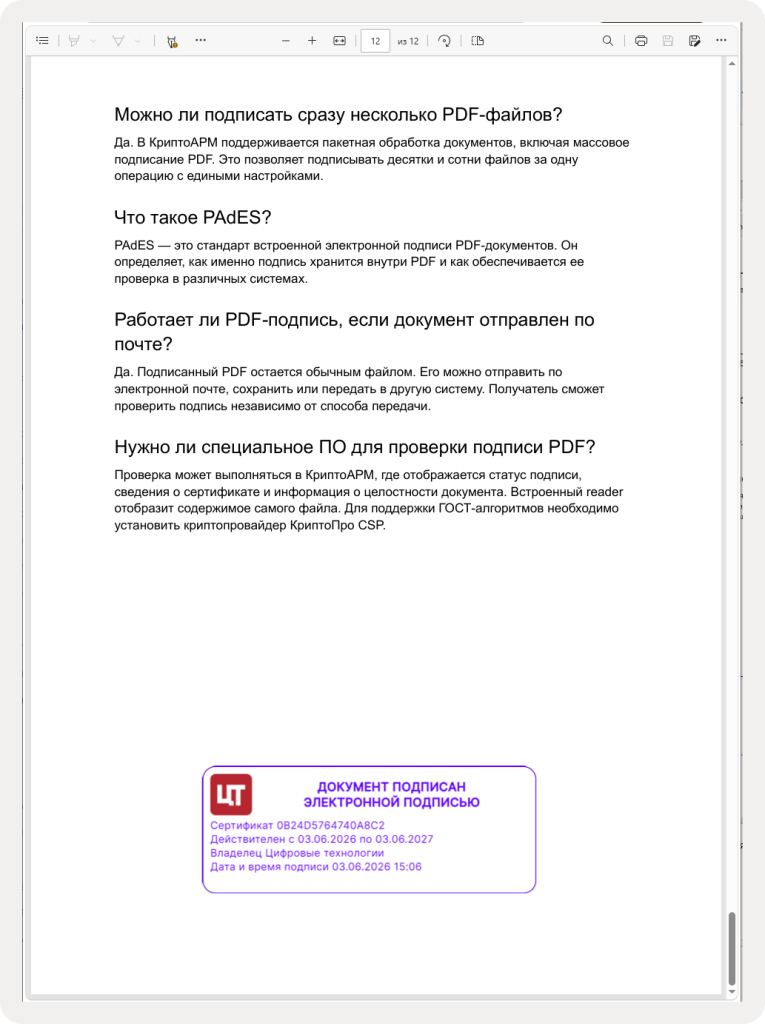
В зависимости от настроек в штампе могут отображаться:
- владелец сертификата электронной подписи;
- организация;
- дата и время подписания;
- должность;
- номер МЧД;
- и т.д.
В большинстве случаев пользователи ориентируются именно на этот визуальный блок. Важно понимать, что визуальный штамп сам по себе не делает подпись юридически значимой. Его основная задача — помочь пользователю быстро увидеть, что документ подписан и кем именно он был подписан. Настоящая проверка выполняется на криптографическом уровне. Подробнее про отличия в статье «PAdES и визуализация электронной подписи: в чём разница».
Еще одно преимущество встроенной подписи заключается в том, что документ остается единым объектом. Если PDF хранится в архиве несколько лет, нет необходимости отдельно искать файл подписи или проверять, относится ли он именно к этой версии документа.
На практике именно этот фактор часто становится одним из решающих при выборе формата подписания для кадровых документов, договоров и внутренней документации компании.
Подписание PDF в Linux без дополнительных просмотрщиков и плагинов
Работа с PDF-документами редко ограничивается простым просмотром файла. Документы нужно подписывать, проверять после получения от контрагентов, передавать между подразделениями и хранить в электронных архивах. Поэтому для пользователей Linux важно, чтобы все основные операции с PDF и электронной подписью были доступны непосредственно в рабочей среде.
При этом многие до сих пор связывают работу с PDF-подписями исключительно с Adobe Acrobat. На практике для создания и проверки встроенных PDF-подписей это не обязательно. В КриптоАРМ работа с PDF реализована непосредственно в приложении: можно подписывать документы, проверять электронные подписи и просматривать сведения о сертификатах без установки Adobe Acrobat и дополнительных модулей.
Это особенно удобно для организаций, где Linux используется как основная операционная система на рабочих местах сотрудников. Отдельно стоит отметить, что КриптоАРМ используется не только в классических Linux-дистрибутивах, но и в отечественных операционных системах, таких как Astra Linux, ALT Linux, РЕД ОС, АльтерОС, РОСА и т.д. Для этих платформ подтверждена совместимость решения, включая работу с электронной подписью и PDF-документами.
Еще один важный момент связан с совместимостью документов. В реальной жизни организации редко используют только одно программное обеспечение для работы с электронной подписью. Контрагенты могут подписывать документы различными средствами, а задача получателя заключается не в том, чтобы выяснять, каким продуктом был создан документ, а в том, чтобы быстро проверить его подлинность.
Поэтому гораздо важнее поддержка распространенных стандартов подписи и возможность работать с документами независимо от среды их создания.
Например, документ может быть подписан на компьютере под управлением Windows, а затем направлен сотруднику, работающему в Linux. Или наоборот — PDF создается и подписывается в Linux, после чего отправляется контрагенту, использующему другое программное обеспечение для проверки подписи.
При использовании встроенной PDF-подписи пользователь работает с привычным документом, а не с набором связанных файлов. Это упрощает обмен документами между различными подразделениями, организациями и информационными системами.
Для многих компаний именно отсутствие зависимости от дополнительных просмотрщиков, браузерных расширений и специализированных плагинов становится одним из ключевых аргументов в пользу встроенных PDF-подписей. Пользователь получает привычный PDF-документ, который можно открыть, проверить и подписать в рамках одного приложения.
Следующий шаг — непосредственно процесс подписания документа. Рассмотрим, как подписать PDF в КриптоАРМ, настроить отображение подписи и получить готовый документ со встроенной электронной подписью.
Как подписать PDF-документ в КриптоАРМ
С точки зрения пользователя процесс подписания PDF мало отличается от подписания документов других форматов. Основное отличие заключается в том, что результатом становится не отдельный файл подписи, а готовый PDF-документ, внутри которого уже содержатся сведения об электронной подписи.
В большинстве случаев работа начинается с открытия документа и выбора сертификата, который будет использоваться для подписания.
Выбор сертификата электронной подписи
Перед подписанием необходимо выбрать сертификат электронной подписи. В зависимости от инфраструктуры организации сертификат может находиться на токене, смарт-карте, в реестре операционной системы или в другом защищенном хранилище.
При выборе сертификата важно убедиться, что он действителен и соответствует задаче. Например, для внутреннего согласования документов может использоваться один сертификат, а для взаимодействия с внешними контрагентами — другой.
Настройка отображения подписи в документе
Одним из преимуществ встроенной подписи PDF является возможность визуального отображения информации о подписании непосредственно в документе.
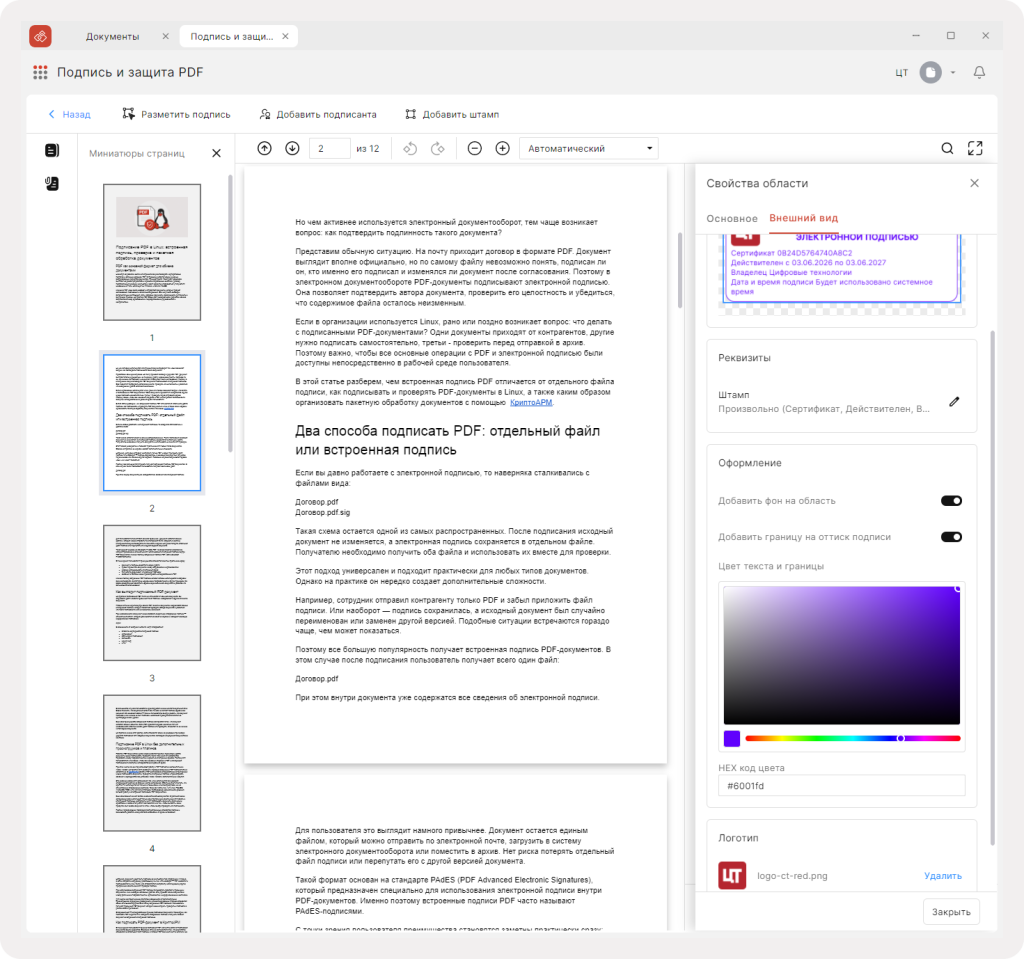
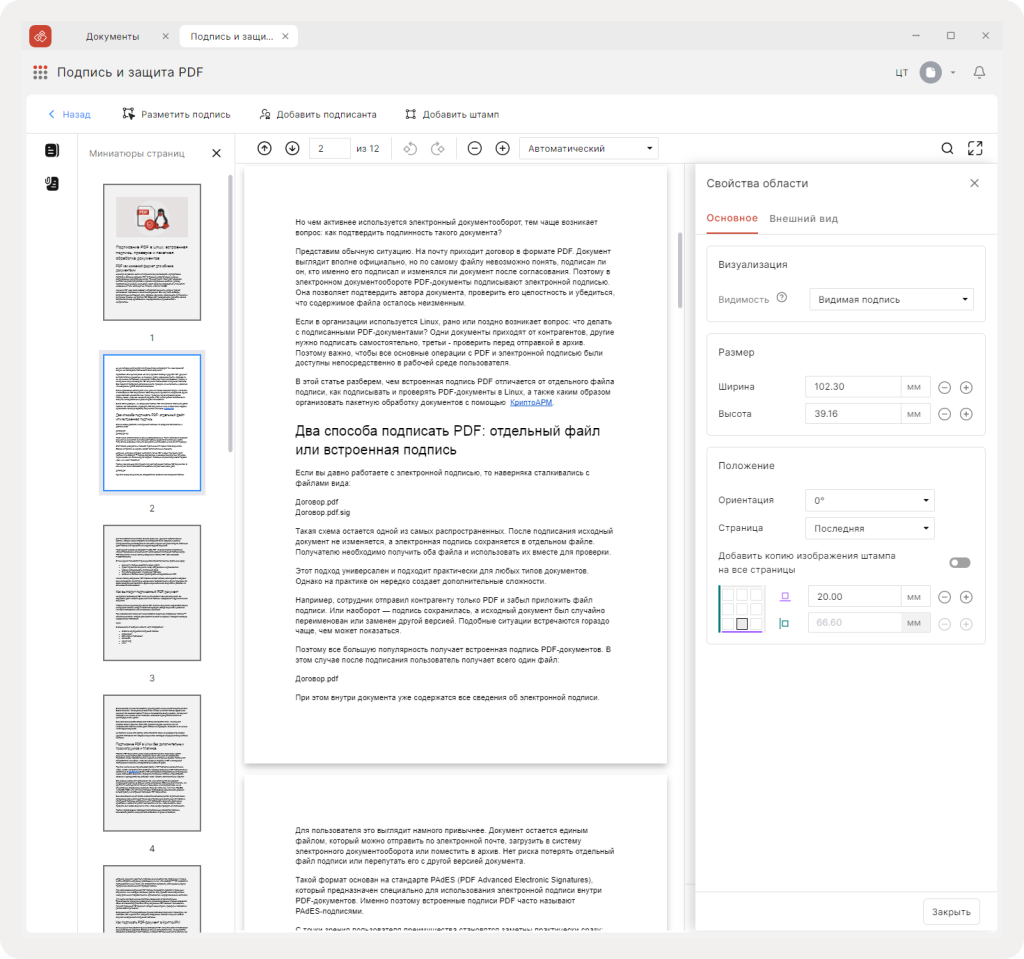
Перед подписанием можно настроить внешний вид штампа и определить место его размещения на странице.
Настройка внешнего вида штампа:
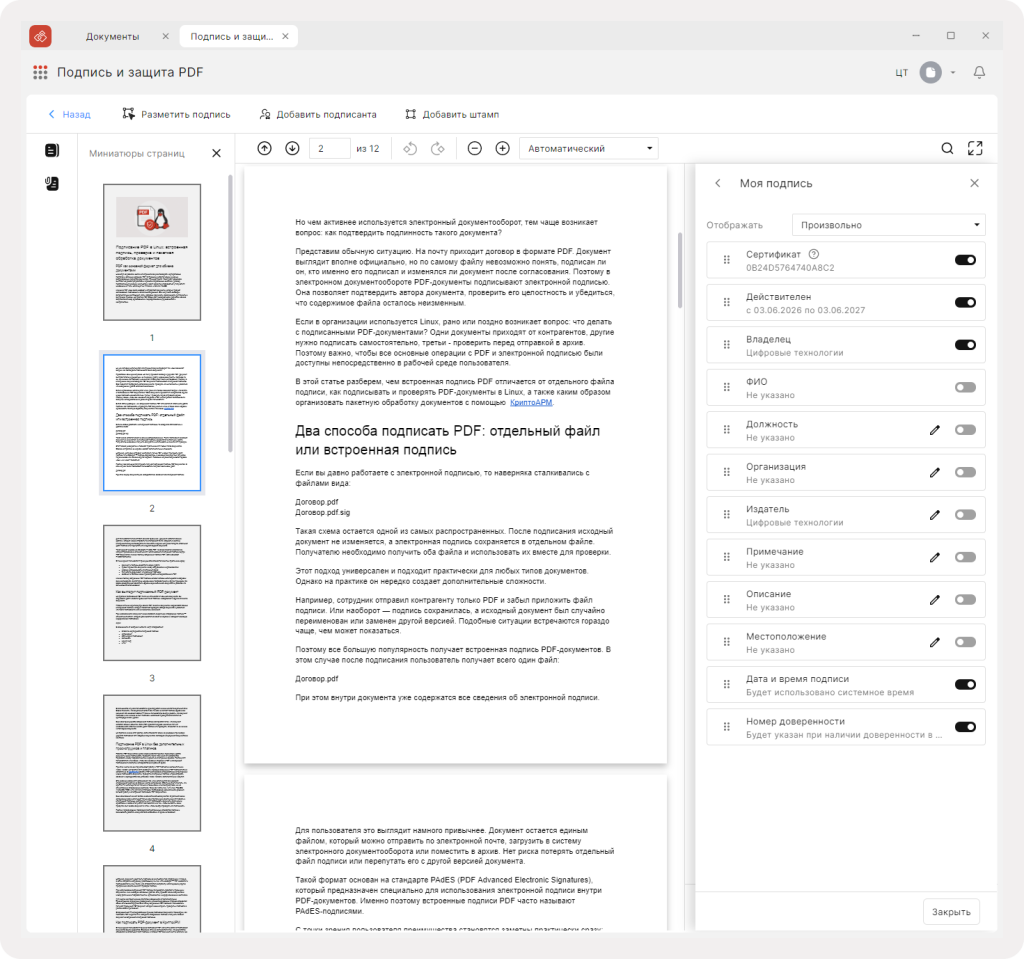
Настройка реквизитов (полей) для отображения:
Настройка положения штампа ЭП:
В зависимости от выбранных параметров в документе могут отображаться:
- имя владельца сертификата;
- сведения об организации;
- дата и время подписания;
- дополнительная информация о сертификате.
Для получателя это удобный способ быстро увидеть, что документ действительно подписан электронной подписью.
Детальная инструкция по настройкам подписи PDF в нашей статье «Как подписать PDF-документ встроенной подписью в КриптоАРМ.
Создание встроенной подписи PDF
После выбора сертификата и настройки отображения подписи остается запустить процедуру подписания.
КриптоАРМ формирует встроенную PDF-подпись и сохраняет ее непосредственно внутри документа. При этом исходная структура файла остается пригодной для дальнейшего просмотра, хранения и передачи другим участникам документооборота.
В отличие от классической схемы с отдельным файлом подписи пользователю не нужно отслеживать несколько связанных файлов. Все необходимые данные уже находятся внутри PDF.
Результат: один документ вместо набора файлов
На первый взгляд разница может показаться незначительной, но при регулярной работе с большим количеством документов преимущества становятся очевидны.
Вместо привычной пары файлов:
Акт.pdf
Акт.pdf.sig
пользователь получает один документ:
Акт.pdf
Внутри которого уже содержится информация о подписи. PAdES позволяет хранить подпись внутри PDF без создания дополнительных файлов.
Такой подход упрощает пересылку документов, снижает вероятность ошибок при хранении и делает работу с электронными подписями более понятной даже для сотрудников, которые не являются специалистами в области криптографии или электронного документооборота.
Проверка электронной подписи в PDF
Подписание документа — только половина задачи. Не менее важно иметь возможность быстро проверить подпись после получения документа.
Именно проверка вызывает больше всего вопросов. Документ может поступить от контрагента, государственного органа, коллеги из другого подразделения или из внешней информационной системы. В каждом случае необходимо убедиться, что файл действительно подписан и не изменялся после подписания.
При работе со встроенной PDF-подписью эта задача существенно упрощается.
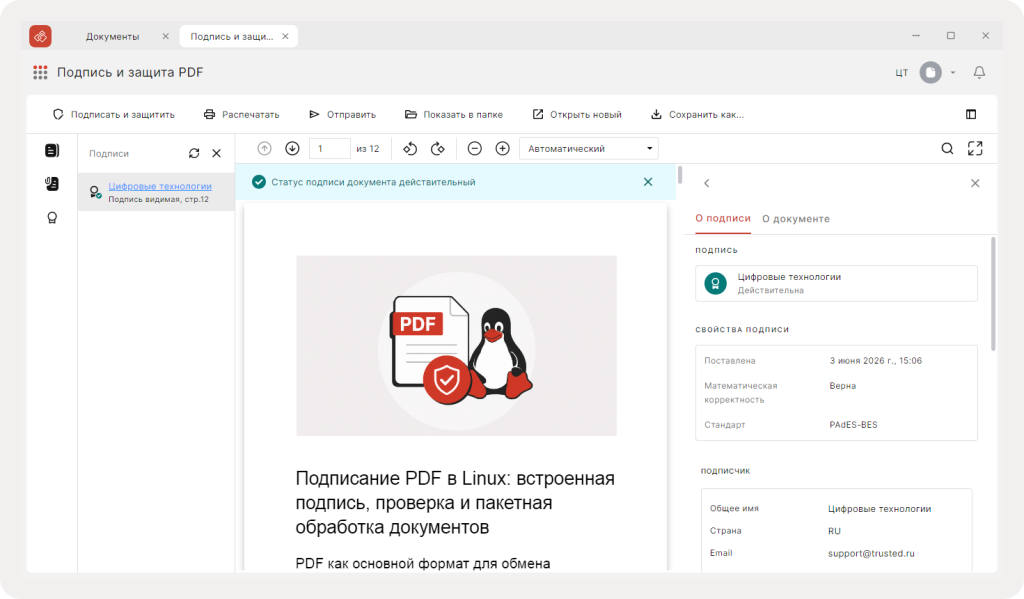
Пользователю достаточно открыть документ в КриптоАРМ, после чего приложение автоматически определит наличие PAdES-подписи и отобразит сведения о ней.
Просмотр свойств для одного файла:
Проверка подписи нескольких ПДФ файлов:
Просмотр сведений о подписи
В ряде случаев требуется не просто убедиться в действительности подписи, а получить дополнительные сведения о ней.
Например:
- когда именно был подписан документ;
- сколько подписей содержит PDF;
- кто подписал документ первым;
- какие сертификаты использовались.
Такие ситуации часто возникают при согласовании договоров, подписании внутренних документов несколькими сотрудниками или работе с документами, содержащими несколько подписей.
Совместимость подписанных PDF-документов
Один из самых распространенных вопросов при внедрении электронных подписей связан с совместимостью документов.
Организация может использовать Linux, контрагент — Windows, а третья сторона — собственную систему электронного документооборота. Возникает закономерный вопрос: сможет ли получатель проверить подпись и работать с документом без дополнительных преобразований?
На практике именно поэтому встроенные PDF-подписи получили широкое распространение. PDF остается универсальным форматом обмена документами, а подпись хранится непосредственно внутри файла.
Например, документ может быть подписан в среде Windows и направлен сотруднику, работающему под Linux. Аналогично документ, созданный и подписанный в Linux, может быть передан контрагенту, использующему другое программное обеспечение для проверки подписи.
Для пользователя это выглядит максимально просто: он получает PDF-файл и работает с ним как с обычным документом, не задумываясь о том, в какой операционной системе была создана подпись.
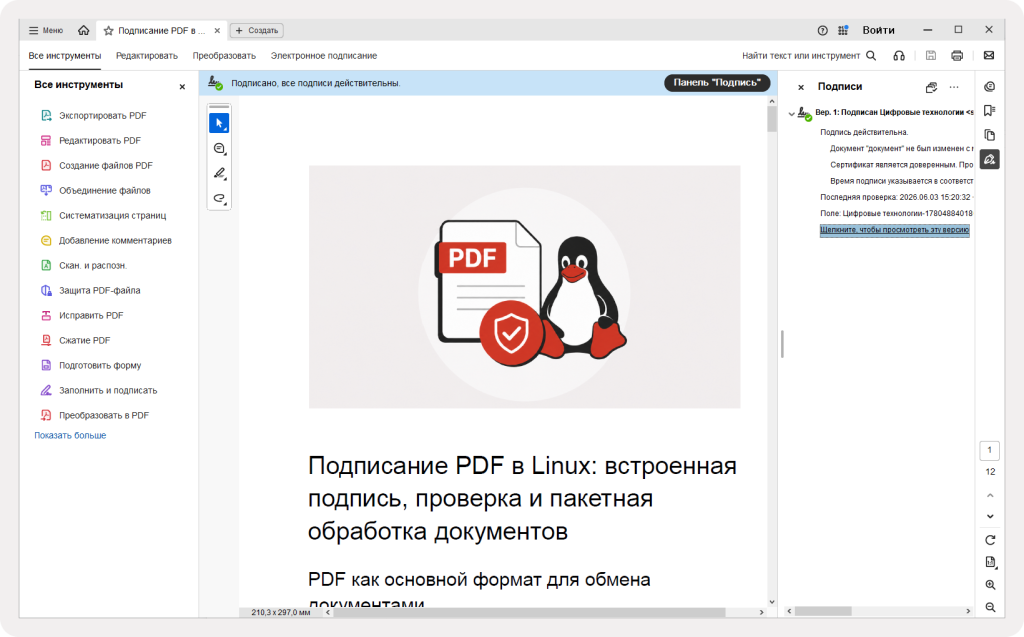
Пример проверки в Adobe Acrobat с установленным модулем КриптоПро PDF (подписано в КриптоАРМ на Linux):
Что делать, если нужно подписать десятки или сотни PDF-файлов
Когда речь идет об одном договоре или одном акте, процесс подписания занимает считанные минуты. Но в реальной работе гораздо чаще встречаются ситуации, когда необходимо обработать сразу большой пакет документов.
Например, кадровая служба готовит комплект документов для нескольких сотрудников. Юридический отдел направляет контрагентам пакет договоров и дополнительных соглашений. Бухгалтерия формирует закрывающие документы по итогам месяца. Во всех этих случаях сотруднику приходится выполнять одну и ту же операцию много раз подряд.
Если каждый документ открывать отдельно, выбирать сертификат, запускать подписание и контролировать результат вручную, процесс быстро превращается в рутинную работу. Помимо потери времени возрастает риск ошибок: можно случайно пропустить документ, выбрать неправильные параметры подписи или сохранить файл не в ту папку.
Мы регулярно сталкиваемся с подобными сценариями у заказчиков. И чем больше объем документооборота, тем быстрее возникает потребность автоматизировать эту задачу.
Именно поэтому пакетное подписание ПДФ-документов становится одной из самых востребованных функций при работе с электронными подписями.
По сути, речь идет о возможности подписать сразу группу документов за одну операцию, используя единые параметры и один сертификат электронной подписи.
Для пользователя это означает, что вместо многократного повторения одинаковых действий достаточно один раз настроить параметры подписания и запустить обработку всего комплекта документов.
Пакетное подписание PDF-документов
Пакетная подпись PDF особенно востребована там, где документы формируются массово и проходят однотипные процедуры согласования и подписания.
Это может быть:
- кадровый документооборот;
- договорная работа;
- бухгалтерские документы;
- внутренние организационно-распорядительные документы;
- архивы документов перед длительным хранением.
Во всех этих сценариях сотрудники сталкиваются с одинаковой проблемой: объем документов растет, а количество ручных операций остается прежним.
Когда пакетная подпись действительно экономит время
Представим ситуацию, когда необходимо подписать сто кадровых документов.
При ручном подходе потребуется сто раз открыть документ, выбрать действие подписания, подтвердить использование сертификата и проконтролировать результат.
Даже если на один документ уходит всего несколько секунд, суммарные затраты времени оказываются весьма ощутимыми.
При пакетной обработке сотрудник формирует список документов, задает параметры подписания и запускает процесс один раз. Дальнейшая работа выполняется автоматически.
Наибольший эффект обычно получают подразделения, которые работают с большим количеством однотипных документов.
Подписание нескольких PDF одной операцией
Встроенные PDF-подписи хорошо подходят для пакетной обработки, поскольку результатом остается привычный PDF-файл.
После завершения процесса каждый документ содержит собственную электронную подпись и может использоваться независимо от остальных файлов.
Это удобно как для последующей отправки документов контрагентам, так и для их хранения внутри организации.
Пользователю не приходится контролировать дополнительные файлы подписи или проверять соответствие между документом и подписью. Каждый PDF остается самостоятельным документом со встроенной электронной подписью.
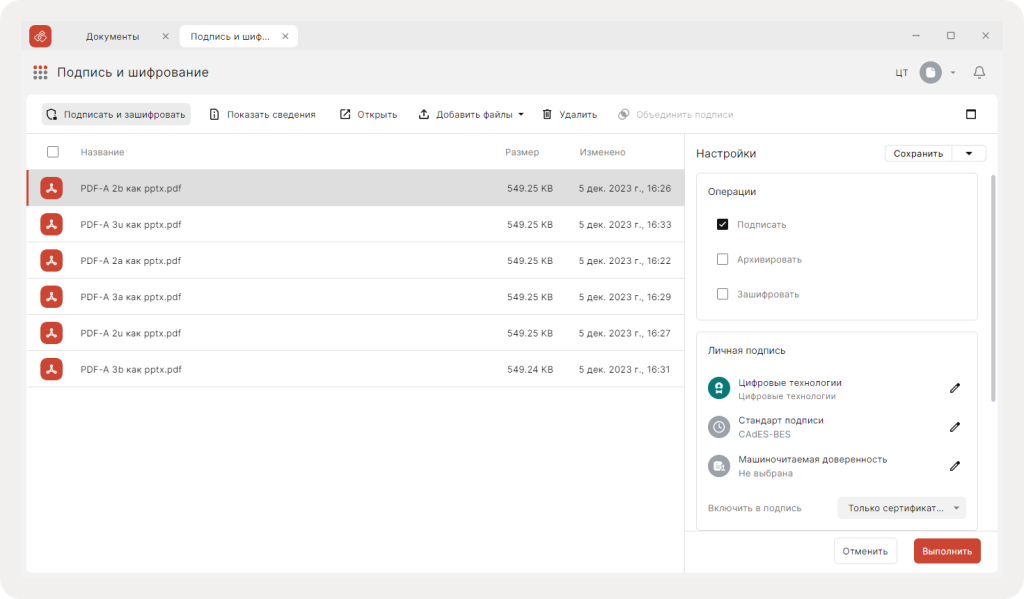
Для пакетной подписи используйте мастер Подпись и шифрование с включенной опцией Использовать для PDF-документов встроенную подпись со стандартом PAdES. Подробнее в инструкции.
Про серверную автоматизацию подписания PDF писали в нашей публикации на HABR: «Как реализовать пакетную подпись PDF-документов».
Единые настройки для группы документов
Еще одно преимущество пакетного подписания заключается в использовании единых параметров для всего набора документов.
Например, можно сразу определить:
- сертификат для подписания;
- параметры отображения подписи;
- расположение визуального штампа;
- каталог сохранения результатов.
Это позволяет обеспечить единообразие оформления документов и избежать ситуаций, когда часть файлов подписана с одними настройками, а часть — с другими.
По сути, пакетная обработка представляет собой массовое подписание PDF-документов с использованием единых настроек. Профиль настраивается один раз.
Контроль результатов подписания
После завершения пакетной обработки важно убедиться, что все документы были успешно подписаны.
Пользователи часто формулируют задачу как «проверить PDF». Однако фактически речь идет о проверке электронной подписи, сертификата подписанта и целостности самого документа.
При работе с большими объемами документов контроль результатов становится обязательной частью процесса. Особенно это актуально для кадровых и бухгалтерских подразделений, где потеря даже одного документа может привести к дополнительным трудозатратам.
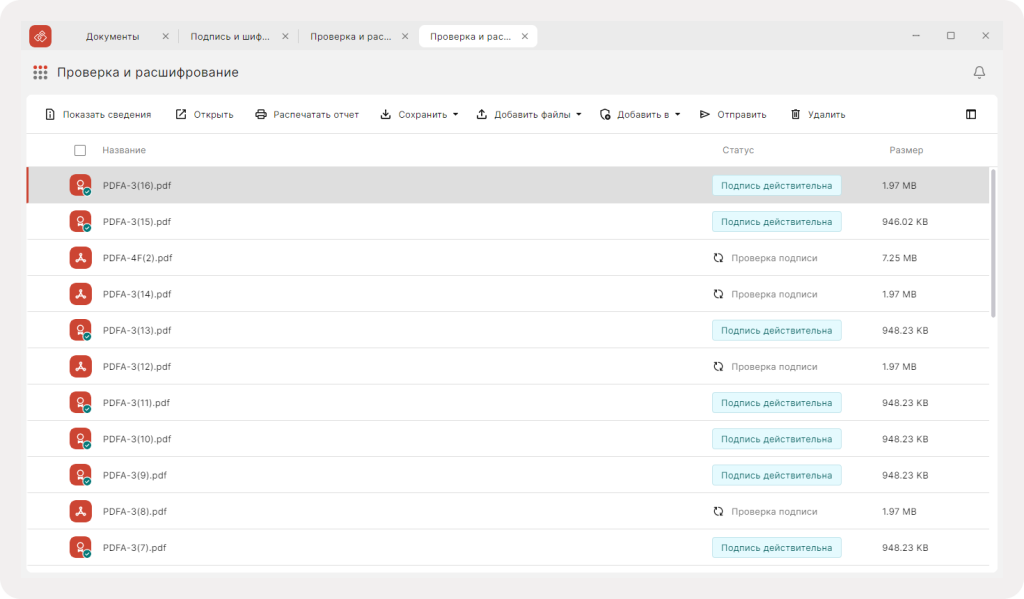
Поэтому при пакетном подписании важно не только ускорить процесс, но и сохранить возможность быстро проверить результат обработки всего комплекта документов.
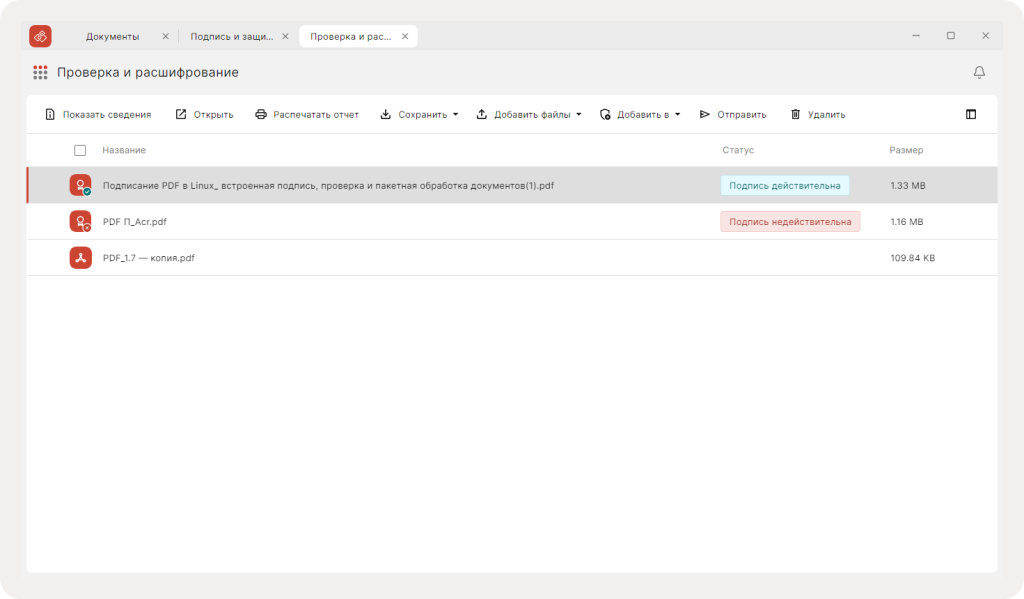
Проверить сразу все PDF файлы за раз,можно в несколько кликов в мастере Проверка и расшифрование:
Заключение
Электронная подпись давно стала неотъемлемой частью современного документооборота, а PDF — одним из основных форматов обмена документами между организациями.
Встроенные PDF-подписи позволяют хранить документ и подпись в одном файле, что упрощает передачу документов между сотрудниками и контрагентами, а также делает более удобным архивное хранение.
Для пользователей Linux работа с подписанными PDF-документами сегодня не требует дополнительных просмотрщиков, специальных плагинов или сложной настройки рабочего места. Создавать и проверять встроенные PDF-подписи можно непосредственно в КриптоАРМ, используя привычные инструменты электронной подписи. Первые 30 дней после установки — бесплатная полнофункциональная версия. Проверка подписей бесплатна всегда.
Кроме того, встроенные PDF-подписи хорошо подходят для массовой обработки документов. Если организации регулярно приходится подписывать десятки или сотни файлов, пакетное подписание позволяет существенно сократить количество ручных операций и снизить вероятность ошибок.
В результате пользователь получает привычный PDF-документ, который удобно хранить, пересылать, проверять и использовать в дальнейшей работе независимо от того, в какой операционной системе он был создан или открыт.
FAQ
Можно ли подписывать PDF в Linux?
Да. Подписание PDF-документов в Linux возможно напрямую в КриптоАРМ. Можно работать со встроенной подписью PDF, создавать новые подписи и проверять уже подписанные документы.
Как проверить PDF с электронной подписью?
Достаточно открыть документ в КриптоАРМ. Приложение автоматически определяет наличие подписи, проверяет сертификат электронной подписи и целостность файла. Если документ был изменен после подписания, это сразу отображается в статусе проверки.
Нужен ли Adobe Acrobat для работы с подписанными PDF?
Нет, не нужен. Подписание и проверка PDF-документов выполняются в КриптоАРМ. Документы открываются и обрабатываются напрямую без установки Adobe Acrobat.
Что такое встроенная подпись PDF?
Это формат, при котором электронная подпись хранится внутри самого PDF-документа. Такой подход основан на стандарте PAdES и позволяет работать с одним файлом, а не с документом и отдельным файлом подписи.
Чем отличается PDF с встроенной подписью от PDF.sig?
В классической схеме подпись хранится в отдельном файле (.sig). В случае встроенной подписи PDF документ остается единым файлом, внутри которого уже содержится вся информация об электронной подписи.
Можно ли подписать сразу несколько PDF-файлов?
Да. В КриптоАРМ поддерживается пакетная обработка документов, включая массовое подписание PDF. Это позволяет подписывать десятки и сотни файлов за одну операцию с едиными настройками.
Что такое PAdES?
PAdES — это стандарт встроенной электронной подписи PDF-документов. Он определяет, как именно подпись хранится внутри PDF и как обеспечивается ее проверка в различных системах.
Работает ли PDF-подпись, если документ отправлен по почте?
Да. Подписанный PDF остается обычным файлом. Его можно отправить по электронной почте, сохранить или передать в другую систему. Получатель сможет проверить подпись независимо от способа передачи.
Нужно ли специальное ПО для проверки подписи PDF?
Проверка может выполняться в КриптоАРМ, где отображается статус подписи, сведения о сертификате и информация о целостности документа. Встроенный reader отобразит содержимое самого файла. Для поддержки ГОСТ-алгоритмов необходимо установить криптопровайдер КриптоПро CSP.
Полезные ссылки
Купить лицензию на ПО КриптоАРМ
Руководство пользователя КриптоАРМ — Установка КриптоАРМ на Linux
 Вернуться
к
списку новостей
Вернуться
к
списку новостей

Спасибо, что подписались
на нашу рассылку!
 38
38
Узнавайте новости первыми —
подпишитесь на нашу новостную рассылку