

 КриптоАРМ ГОСТ
 КриптоАРМ


Как оформить заказ и установить лицензию
 19127
19127 Поделиться
Рассказываем в статье, как купить лицензию в интернет-магазине КриптоАРМ, ввести её в программу и что делать, если возникли вопросы во время оформления заказа.
Рассмотрим процесс оформления заказа на примере покупки лицензии КриптоАРМ версии Защищённая почта.
Шаг 1. Открыть карточку товара
На сайте cryptoarm.ru выберите в верхнем меню раздел Магазин.
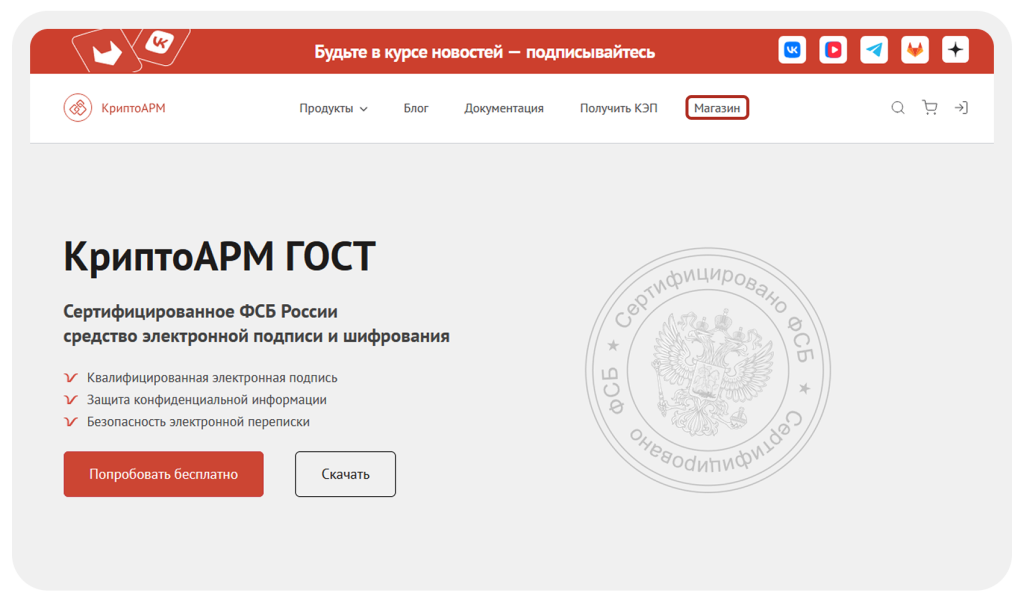
Здесь представлен каталог товаров. Выберите КриптоАРМ.

Перейдите на страницу КриптоАРМ версии Защищённая почта.
Шаг 2. Выбор параметров продукта
На странице карточки товара настройте:
- Версию продукта:
- Защищённая почта — для актуальной версии КриптоАРМ, сборка № 7.х.х. Она включает в себя все новейшие функции, такие как защищённая почта, подпись PDF-документов, создание сертификатов безопасности для сайтов и пр.;
- Подпись и шифрование — позволяет работать только с электронными документами. Функции защищённого почтового клиента отсутствуют и не поддерживаются.
- Тип лицензии:
- не ограничен — бессрочная лицензия;
- 1 год — годовая лицензия.
- Где будет использоваться программа:
- на компьютере — для одного рабочего места на клиентских операционных системах;
- на сервере — для работы на серверных операционных системах.
- Количество рабочих мест — выберите количество лицензий в зависимости от ваших нужд.
Дополнительно советуем добавить в заказ следующие позиции:
- Установка и настройка ПО — услуга с возможностью подключения к вашему рабочему компьютеру для установки и настройки ПО.
- Лицензия СКЗИ «КриптоПро CSP» версии 5.0 — криптопровайдер для работы с сертификатами УКЭП и УНЭП.
- Лицензия КриптоПро OCSP Client 2.0 — для подписания документов усовершенствованной подписью для проверки вашего сертификата в момент создания подписи.
- Лицензия КриптоПро TSP Client 2.0 — для подписания документов со штампом времени.

Нажмите Добавить в корзину и Оформить заказ. Если у вас есть промокод, примените его на этом шаге.

Шаг 3. Оформление заказа
Выберите тип плательщика (физическое лицо или юридическое лицо) и нажмите Далее.

Выберите способ оплаты и нажмите Далее.

Тип плательщика влияет на способ оплаты:
- юридическое лицо оплачивает по счёту;
- физическое лицо оплачивает картой, по квитанции или через систему быстрых платежей (СБП).
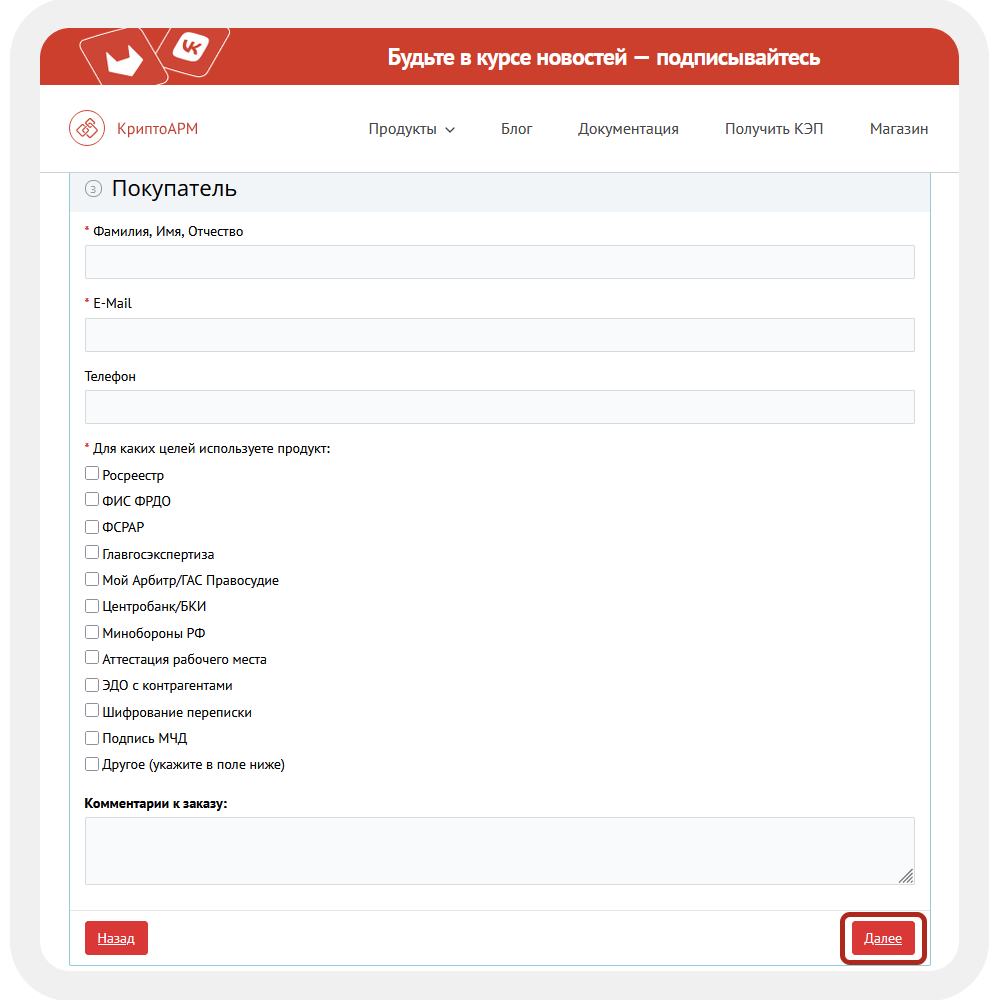
Заполните информацию о покупателе — физическом лице:
- ФИО;
- электронная почта;
- номер телефона;
- цель покупки.
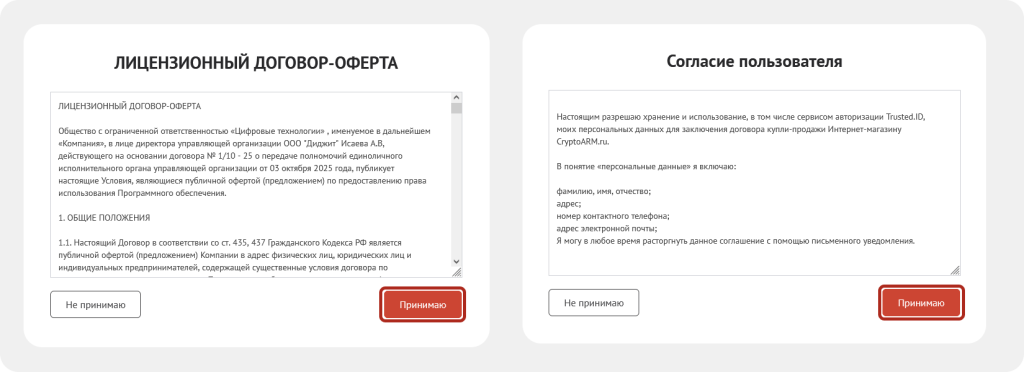
Примите условия лицензионного договора-оферты и согласие на обработку персональных данных.
Нажмите Оформить заказ.

Заказ успешно создан. После оплаты вы получите лицензионный ключ на электронную почту, указанный при оформлении заказа.

Если вы покупаете лицензию для организации, то выберите тип плательщика — юридическое лицо. Автоматически будет выбран способ оплаты по счёту. Затем заполните информацию о покупателе — юридическом лице:
- ИНН;
- Название компании;
- КПП;
- Юридический адрес;
- Фактический адрес;
- Способ получения бухгалтерских документов — счёт на оплату пришлём на электронную почту, а акт отправим тем способом, который выберете при оформлении заказа;
- Контактное лицо;
- Электронная почта (E-mail);
- Индекс;
- Адрес доставки — для доставки заказных бумажных писем;
- Цель покупки.

На указанный адрес электронной почты придёт счёт, а после оплаты — лицензионный ключ.
Как установить лицензию на КриптоАРМ
При первой установке КриптоАРМ активируется триальная лицензия для бесплатного использования на 30 дней.
В дальнейшем требуется лицензия КриптоАРМ для работы с ГОСТ-алгоритмами.
Лицензия КриптоАРМ представляет собой набор символов, которые начинаются с CC7ХХ-ХХХХХ-ХХХХХ-ХХХХХ-ХХХХХ.
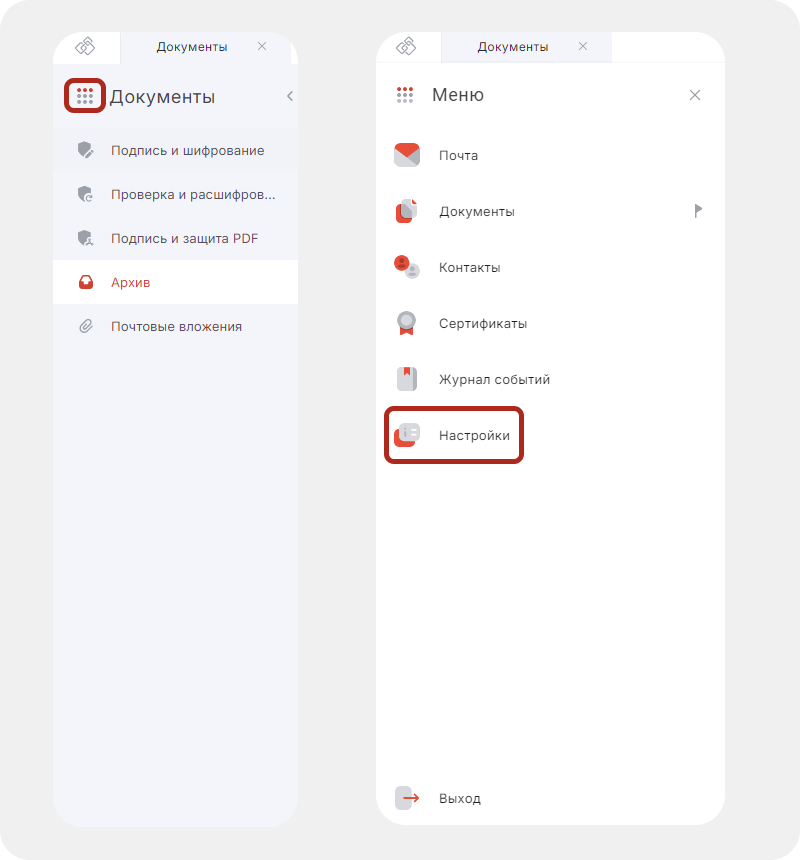
Чтобы ввести лицензию, запустите программу КриптоАРМ и выполните следующие действия:
- Нажмите Меню — раздел Настройки.
- Выберите КриптоАРМ и нажмите Изменить ключ.
- Введите номер лицензии и нажмите Применить.


Лицензия на КриптоАРМ версии Защищённая почта установлена.
Далее нужно установить лицензию на КриптоПро CSP. Для этого выберите криптопровайдеры — КриптоПро CSP и нажмите Ввести ключ.

Ключ (лицензия) на КриптоПро CSP 5.0 начинается с символов 505ХХ-ХХХХХ-ХХХХХ-ХХХХХ-ХХХХХ.
Все лицензии установлены, программа готова к работе с сертификатами УНЭП, УКЭП.
Остались вопросы?
Если у вас возникли трудности или появились вопросы при оформлении заказа, пишите в онлайн-чат на сайте.
 Вернуться
к
списку новостей
Вернуться
к
списку новостей

Спасибо, что подписались
на нашу рассылку!
 285
285
Узнавайте новости первыми —
подпишитесь на нашу новостную рассылку