


Как подписать электронный документ на смартфоне в КриптоАРМ Mobile
 4117
4117 Поделиться
Если вам нужно срочно подписать электронный документ, но под рукой нет компьютера или ноутбука, то можете с помощью КриптоАРМ Mobile для смартфона или планшета подписать электронный документ и отправить его контрагенту, заказчику, клиенту или в госорган.
Требуемые средства
Для подписания электронных документов на телефоне у вас должен быть:
- смартфон или планшет с доступом в интернет;
- USB-токен или смарт-карта с сертификатом УКЭП;
- приложение КриптоАРМ Mobile, установленное на устройство;
- электронный документ в памяти устройства, который нужно подписать.
При первой установке активируется лицензия для бесплатного использования — в течение 30 дней вы можете подписывать электронные документы, проверять подпись, шифровать и расшифровать файлы с конфиденциальной информацией, создавать запросы на выдачу сертификата или генерировать самоподписанные сертификаты.
Лицензия на криптопровайдер СКЗИ КриптоПро CSP активируется автоматически. Ознакомительный период использования — 90 дней.
Как подписать электронный документ на смартфоне
- Откройте приложение КриптоАРМ Mobile. Убедитесь, что лицензии для ознакомительного использования не истекли. В противном случае, купите лицензии на КриптоАРМ Mobile и КриптоПро CSP.
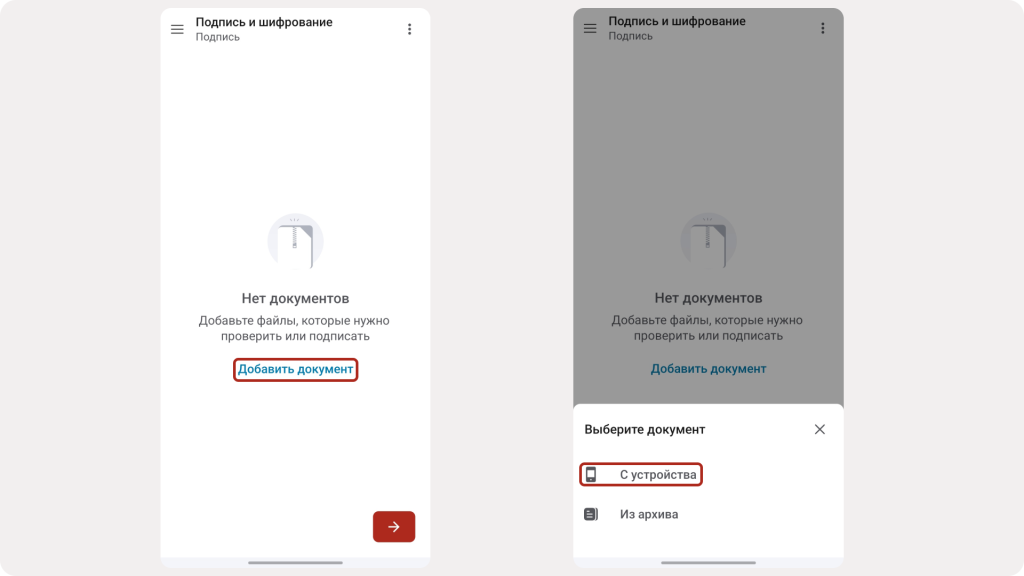
- В мастер Подпись и шифрование добавьте документ с памяти устройства или из архива приложения.
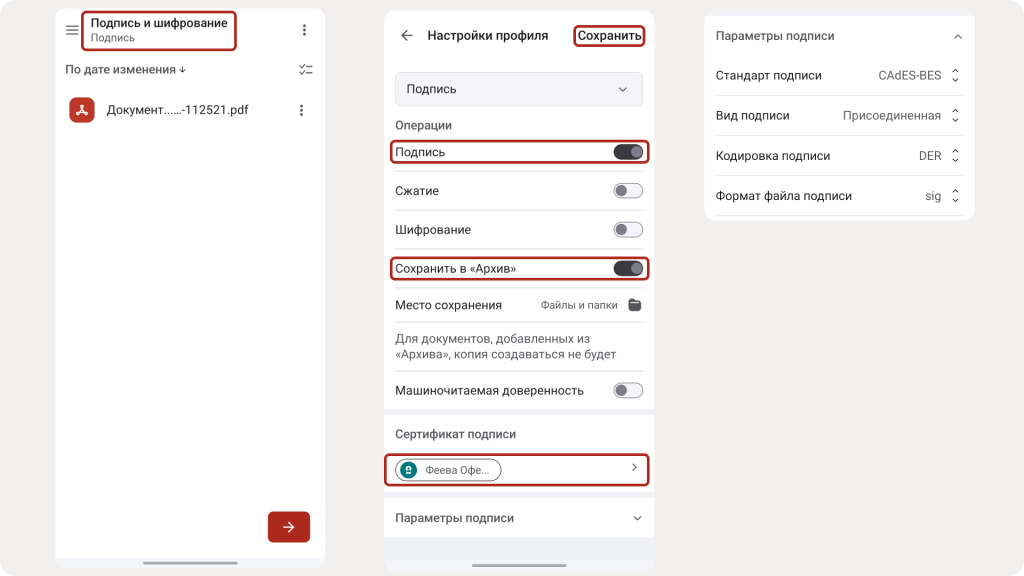
- Нажмите Подпись и шифрование и настройте профиль:
- операция Подпись — для подписания электронного документа;
- Сохранить в «Архив» — для сохранения результатов подписания в специальное хранилище в памяти приложения;
- выберите сертификат для подписания, подключив защищённый носитель;
- при необходимости, укажите Параметры подписи: стандарт, вид, кодировка, формат файла подписи и действия при соподписи.
- В верхнем правом углу нажмите Сохранить.
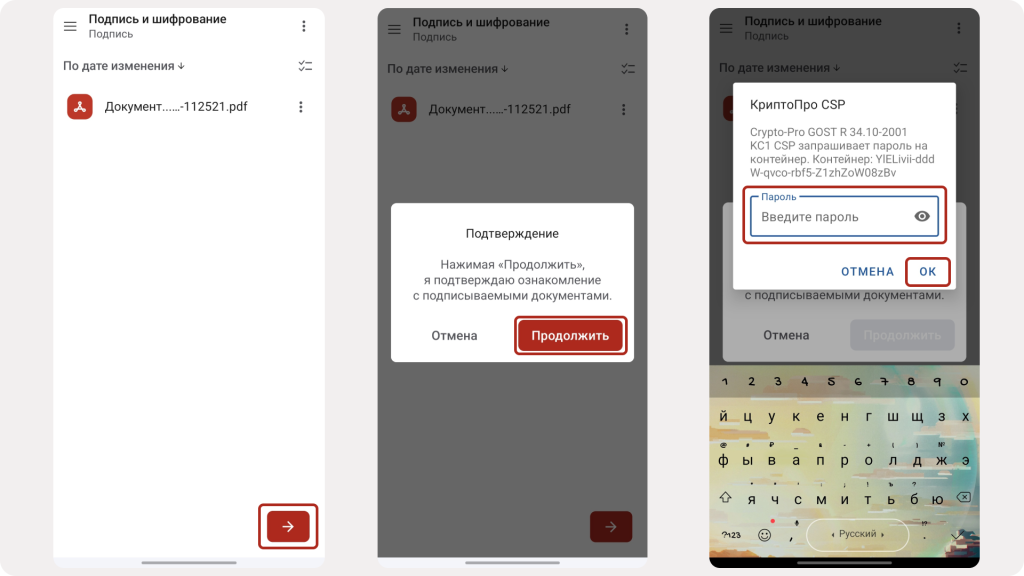
- В мастере Подпись и шифрование нажмите Выполнить — Продолжить.
- Введите пароль на защищённый носитель и нажмите Ок.
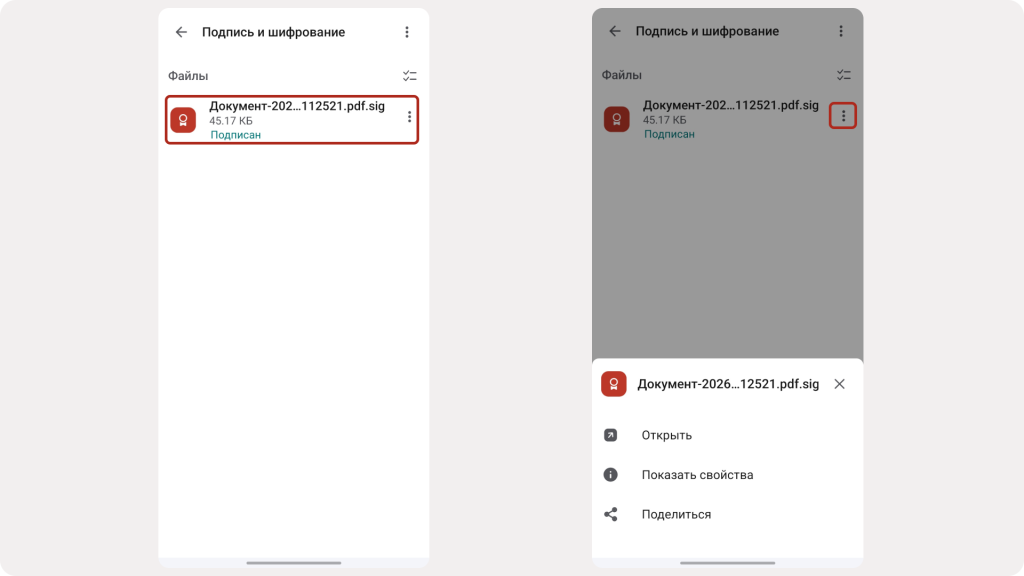
- Готово. Электронный документ подписан и сохранён в Архиве. Вы можете открыть файл, посмотреть его свойства или отправить на печать, в мессенджере, в соцсетях или по e-mail, а также копировать в память устройства или передать по Bluetooth.
Если вы отключите функцию сохранения электронного документа в Архив и закроете приложение до отправки получателю или копирования на устройство, то вы потеряете доступ к подписанному документу. Придётся повторно подписать файл.
Как подписать электронный документ отсоединённой подписью на смартфоне
Для подписания документа отсоединённой подписью нужно в настройках профиля открыть Параметры подписи и выбрать Вид подписи — Отсоединённая.
В результате у вас будет два файла: электронный документ и файл подписи. Получатель должен получить оба файла.
Как поставить соподпись на смартфоне
Соподпись — это добавление второй и последующих подписей. Соподпись используется при подписании документа несколькими сторонами.
Проверка подписи считается действительной, если все подписи действительны (не истёк срок действия, не отозван сертификат).
Соподпись документа с присоединённой подписью
Если вы получили электронный документ, который подписан присоединённой подписью, то для соподписи загрузите его в мастер Подпись и шифрование и подпишите его.
Соподпись документа с отсоединённой подписью
В этом случае у вас есть два файла — электронный документ (договор, заявление, пр.) и файл подписи. Загрузите файл подписи формата SIG в мастер Подпись и шифрование и подпишите его.
Таким образом, воспользовавшись данной инструкцией, вы можете быстро подписать электронный документ на смартфоне.
Полезные ссылки
Скачать дистрибутив RuStore, Google Play, AppStore
 Вернуться
к
списку новостей
Вернуться
к
списку новостей

Спасибо, что подписались
на нашу рассылку!
 973
973
Узнавайте новости первыми —
подпишитесь на нашу новостную рассылку