


Защита электронной почты от фишинга
 1843
1843 Поделиться
Рассмотрим ситуацию: вы получили электронное письмо от начальника с просьбой срочно скинуть важный отчёт по работе. Но есть три нюанса:
- Отчёт содержит данные о деятельности компании, которые не должны попасть в руки конкурентов.
- Текст письма содержит ошибки и опечатки, не свойственные вашему начальнику.
- Адрес отправителя похож, но не совпадает с корпоративным почтовым адресом — отличается одной буквой.
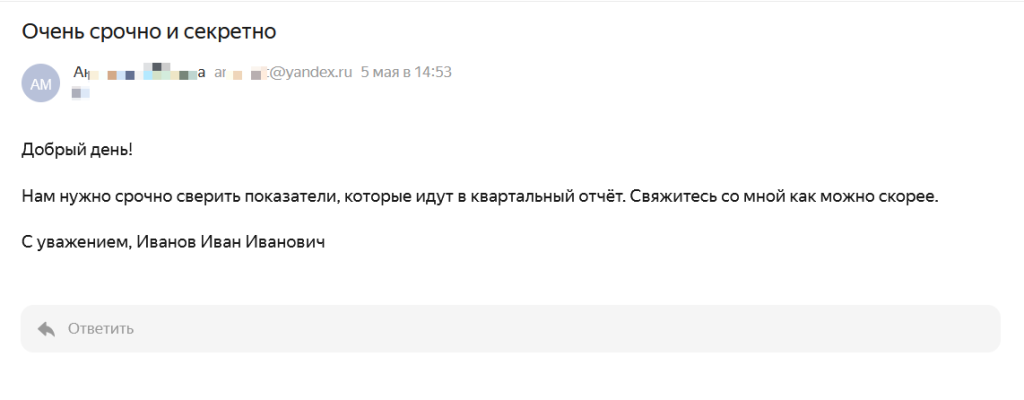
Вы наслышаны о фишинговых рассылках — электронных письмах, которые похожи на официальные обращения руководства, известных брендов или государственных органов, но предназначенных для сбора конфиденциальной информации, получения доступа в ИС компании либо кражи денег.
Одна из распространенных схем для получения доступа к аккаунту Госуслуг, о которой сообщали профильные телеграмм-каналы: пользователю приходит письмо якобы от госпортала с темой «Обнаружен вход в кабинет с нового местоположения». Для защиты своего аккаунта предлагается позвонить в «техподдержку» (читай — мошенникам) по указанному номеру.
Поэтому сначала вы проверяете письмо на наличие признаков фишинга.
Как распознать фишинговое письмо
Тема письма
Фишинговое письмо рассчитано на человеческий фактор. Пользователь должен как можно скорее открыть письмо и пройти по ссылке, скачать файл или отсканировать QR-код. Для этого в теме письма используются пометки:
- «Срочно», «Аккаунт под угрозой», «Предупреждение системы безопасности» — если злоумышленник отправил письмо от имени работодателя или известного сервиса. В качестве триггера используется страх пользователя за доступ к какому-либо сервису или невыполнение требования руководства.
- «Выигрыш», «Лотерея» — если содержание рассчитано на доверчивого и легкомысленного человека. Крючком выступает любопытство и жадность пользователя.
Отправитель письма
При получении писем на электронную почту следует убедиться в использованном адресе. Злоумышленник может:
- отправить письмо с общественного домена, например, @Gmail.com, @Yandex.ru. Создать бесплатный аккаунт для фишинговой рассылки — дело двух минут;
- использовать купленный домен, но с ошибками, например, @kriptoarm.ru вместо @cryptoarm.ru.
Содержание письма
Мошенник добавляет ссылку на фишинговый сайт. Пользователь переходит на сайт и вводит данные, например, логин и пароль или данные банковской карты, считая, что авторизуется в нужном сервисе или оплачивает нужную услугу. Однако сведения и финансовые средства попадают в руки злоумышленника.
Второй вариант — письмо содержит файл, например, zip-архив с вредоносным ПО. Такой способ часто используется, чтобы заразить устройство трояном, майнером либо попасть в информационную систему компании, получить конфиденциальную информацию и причинить вред деятельности организации.
Оформление письма
Текст может содержать опечатки и орфографические ошибки, странно сформулированные предложения или дизайн, отличный от официального обращения.
Можно проверять каждое входящее письмо, быть начеку и настороже. А можно обмениваться электронными письмами, которые подписаны электронной подписью.
Безопасность электронной почты
Электронные письма можно подписывать электронной подписью по протоколу S/MIME. Подробнее о нём мы рассказали в статье «Как защитить электронную почту от доступа третьих лиц».
Электронная подпись писем гарантирует, что:
- конкретный человек отправил письмо;
- никто не изменял содержимое письма после отправления;
- третье лицо не может отправить письмо от имени вашего собеседника, потому что не имеет ключевой пары для подписания письма.
Другими словами, электронная подпись писем защищает электронную почту от фишинга и спам-рассылок различных мошенников, которые отправляют сообщения якобы от лица известных компаний, брендов, работодателей или государственных органов. Так выглядит письмо, которое подписано электронной подписью.
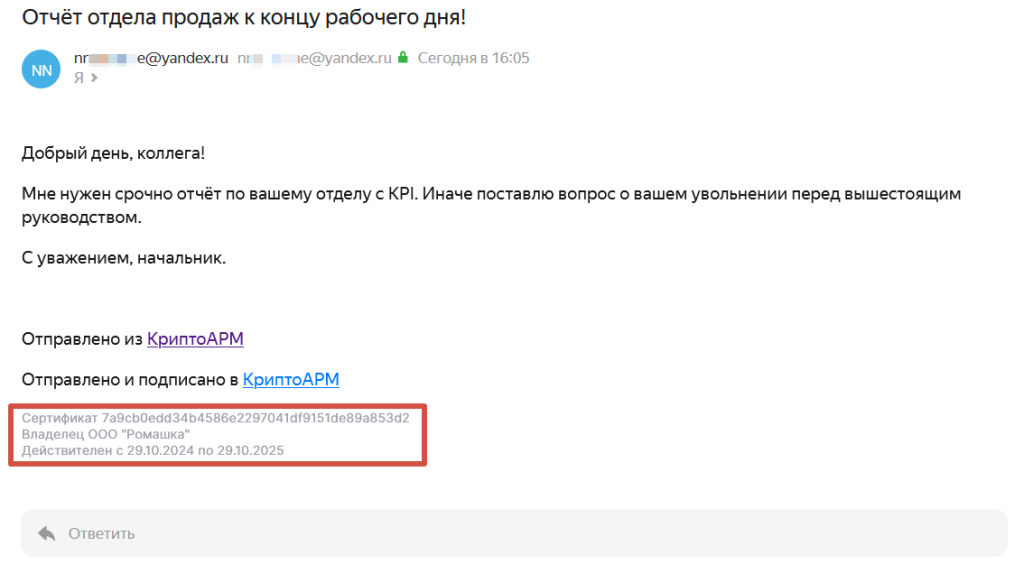
И если письма от сервисов и госорганов придётся проверять каждый раз, то сообщения от работодателя, коллеги или родственника можно обезопасить, обменявшись сертификатами электронной подписи и направляя друг другу подписанные электронные письма.
Всё это можно сделать в специальном почтовом клиенте, который поддерживает стандарт S/MIME и работает с электронной подписью — КриптоАРМ.
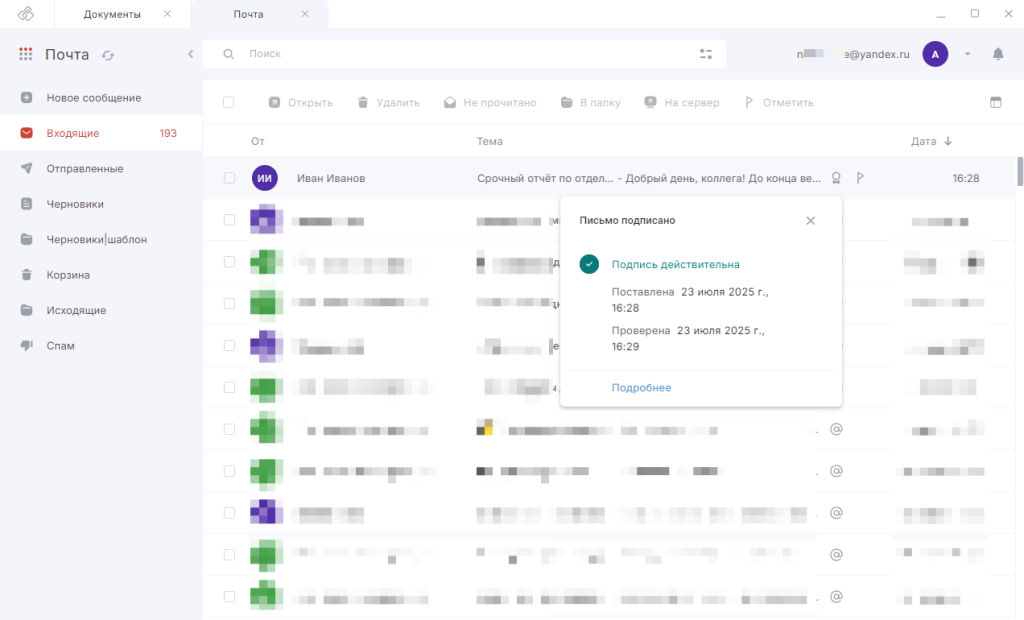
КриптоАРМ — это не только бесплатный защищённый почтовый клиент, но и программа для работы с электронной подписью:
- генерация самоподписанного сертификата по алгоритмам RSA и ECDSA;
- подпись электронных писем;
- проверка подписи писем;
- шифрование писем по алгоритмам AES и DES3;
- расшифрование писем.
Портативная версия КриптоАРМ используется в Железном почтовом ящике — решении для защиты электронной почты и обмена конфиденциальной информации с близкими, друзьями, коллегами и клиентами в случаях, когда требуется безопасно отправлять и получать электронные письма, содержащие данные, которые не должны попасть в руки злоумышленников или третьих лиц.
С помощью Железного почтового ящика можно обмениваться подписанными и зашифрованными письмами, хранить их локально на специальном носителе, автоматически удаляя с почтового сервера, тем самым ограничивая доступ к содержимому переписки даже администратору почтового сервиса.
Подробнее о решении рассказали в статье «Железный почтовый ящик — защита данных и тайна переписки».
Как подписать письмо электронной подписью
Чтобы всегда быть уверенным, что получаете электронные письма от начальника, коллеги или близкого человека, используйте КриптоАРМ и сертификат электронной подписи.
Для обмена письмами, подписанными электронной подписью:
- сгенерируйте самоподписанный сертификат;
- привяжите его к почтовому аккаунту;
- установите сертификат собеседника;
- обменивайтесь подписанными электронными письмами.
Генерация самоподписанного сертификата
Для подписания электронных писем сгенерируйте самоподписанный сертификат в КриптоАРМ.
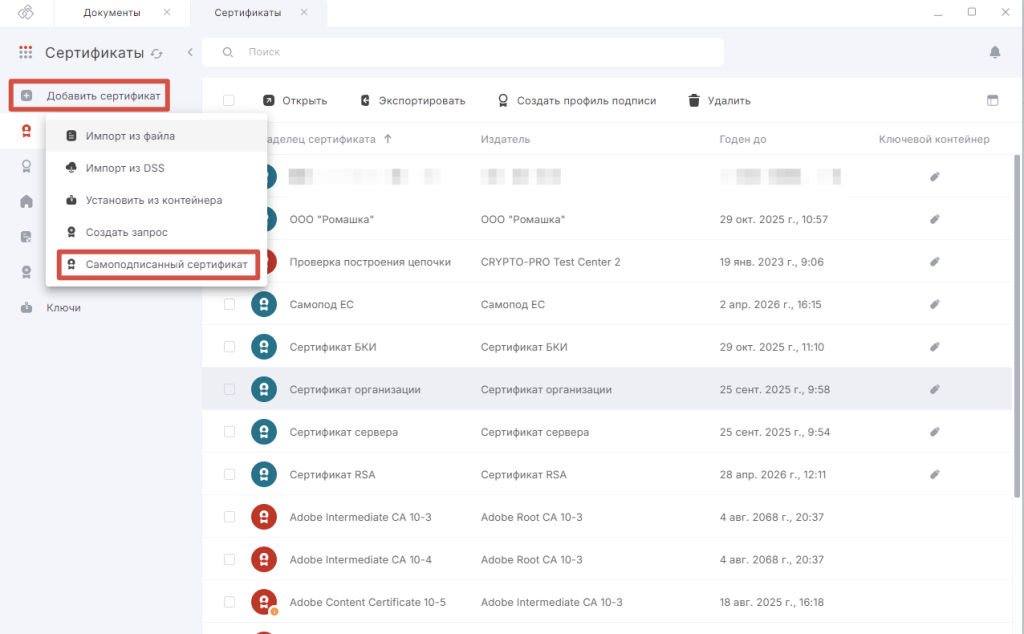
- Запустите КриптоАРМ и нажмите Меню — раздел Сертификаты.
- Выберите Добавить сертификат — Самоподписанный сертификат.
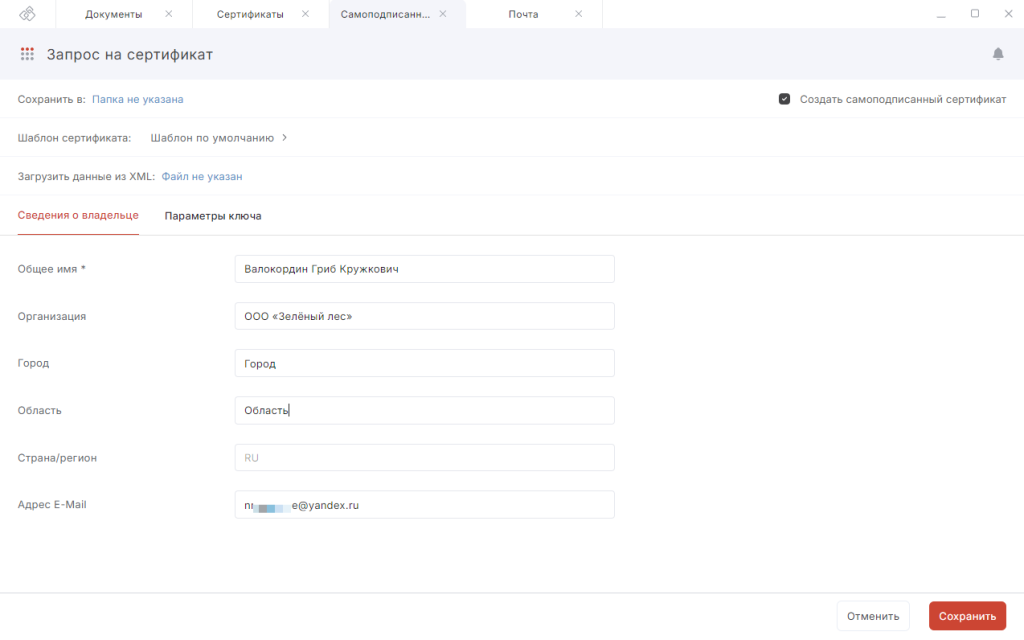
- Заполните Сведения о владельце.
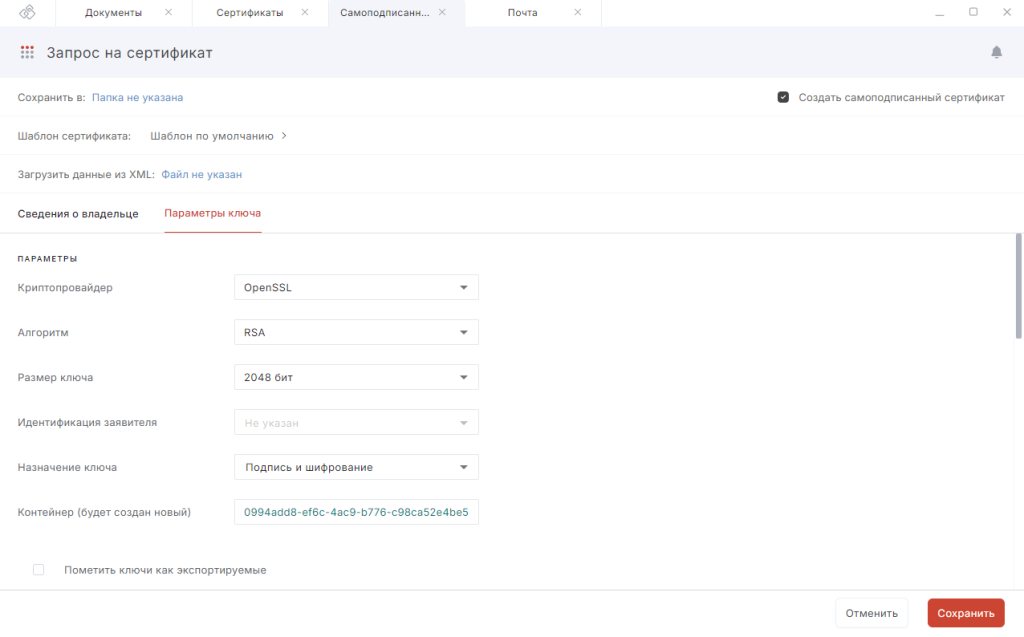
- Откройте Параметры ключа и выберите криптопровайдер OpenSSL и алгоритм RSA или ECDSA.
- Нажмите Сохранить.
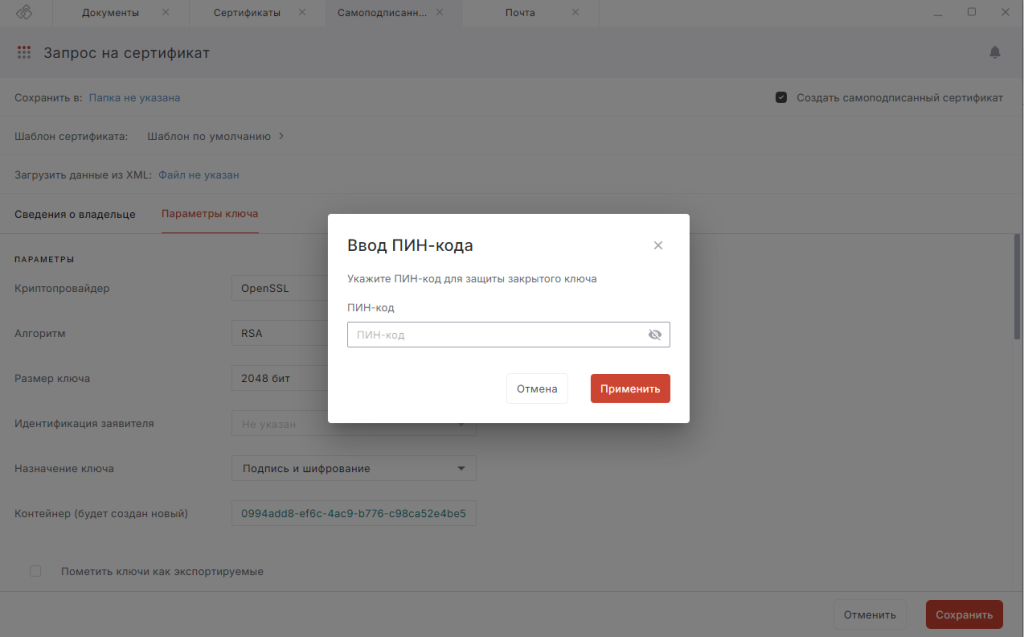
- Укажите сложный пин-код и нажмите Применить.
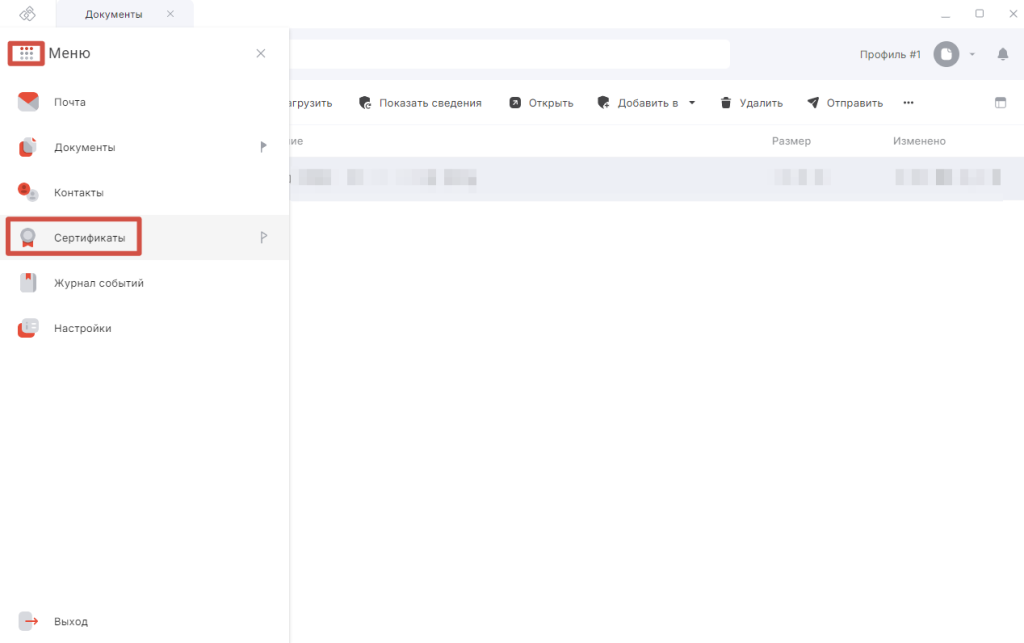
Готово. Самоподписанный сертификат создан и расположен хранилище Личные сертификаты в памяти флешки.
Привязка сертификата к почтовому аккаунту
Чтобы подписать электронное письмо электронной подписью, привяжите созданный сертификат к почтовому аккаунту.
- В разделе Почта нажмите на почтовый аккаунт — Настройки — Редактировать.
- В разделе Безопасность — Личный сертификат нажмите Редактировать и в списке личных сертификатов выберите самоподписанный сертификат.
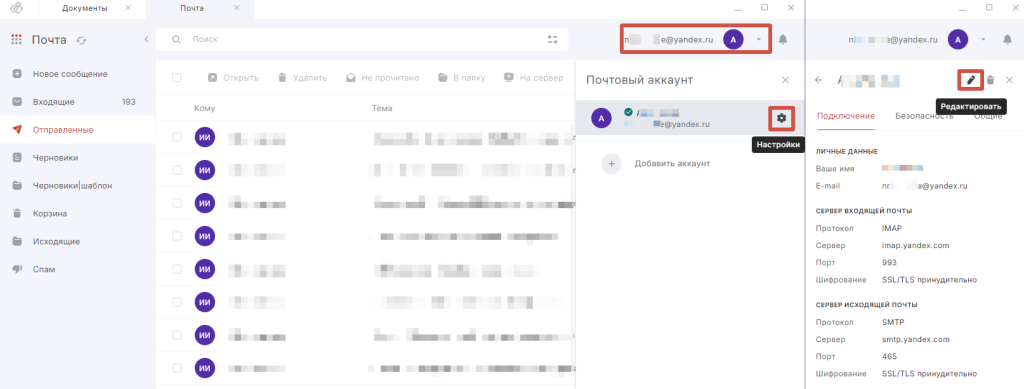
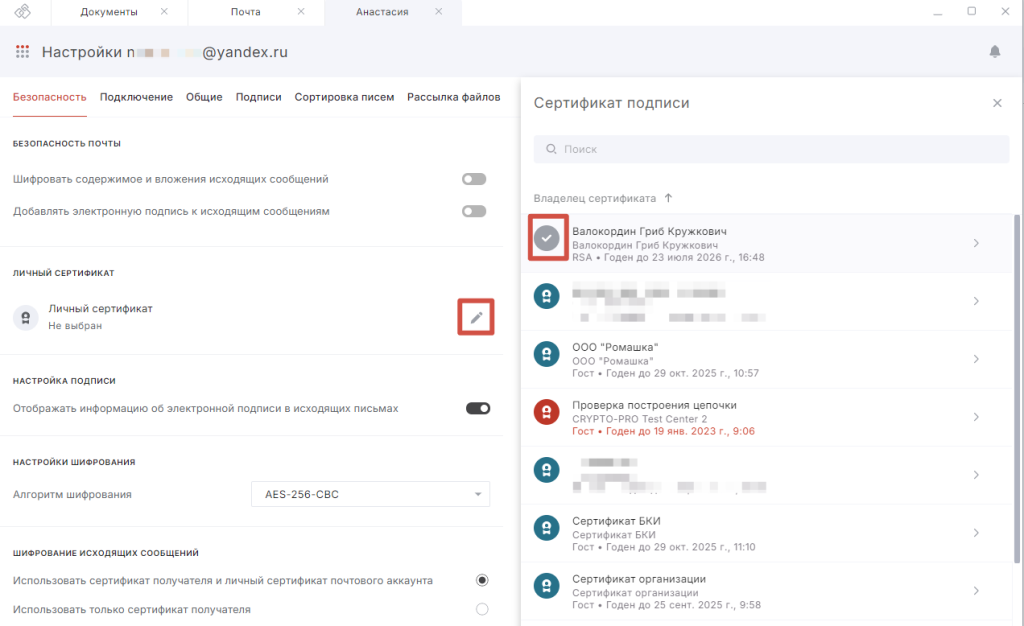
Готово. Самоподписанный сертификат привязан к почтовому аккаунту.
Обмен сертификатами электронной подписи
Поскольку сертификаты самоподписанные, вы должны обменяться с собеседником открытыми ключами и установить их. Иначе подпись писем будет указана как недействительная при проверке.
- Откройте раздел Сертификаты и в списке Личных сертификатов выделите самоподписанный сертификат. В верхней панели действий выберите Экспортировать.
- Нажмите Выполнить и выберите папку для хранения сертификата в виде файла формата CER.
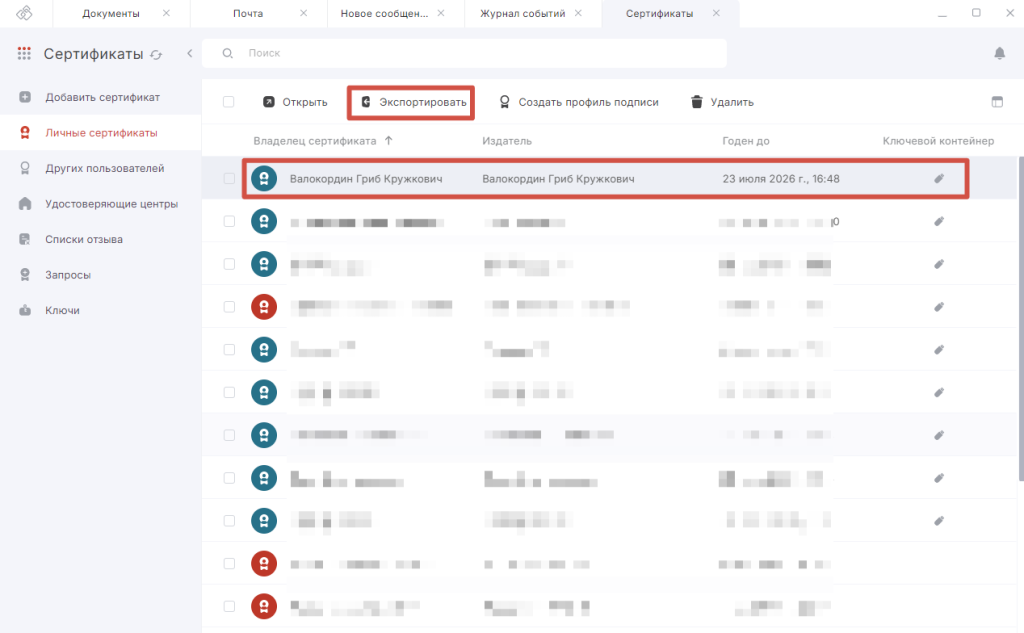
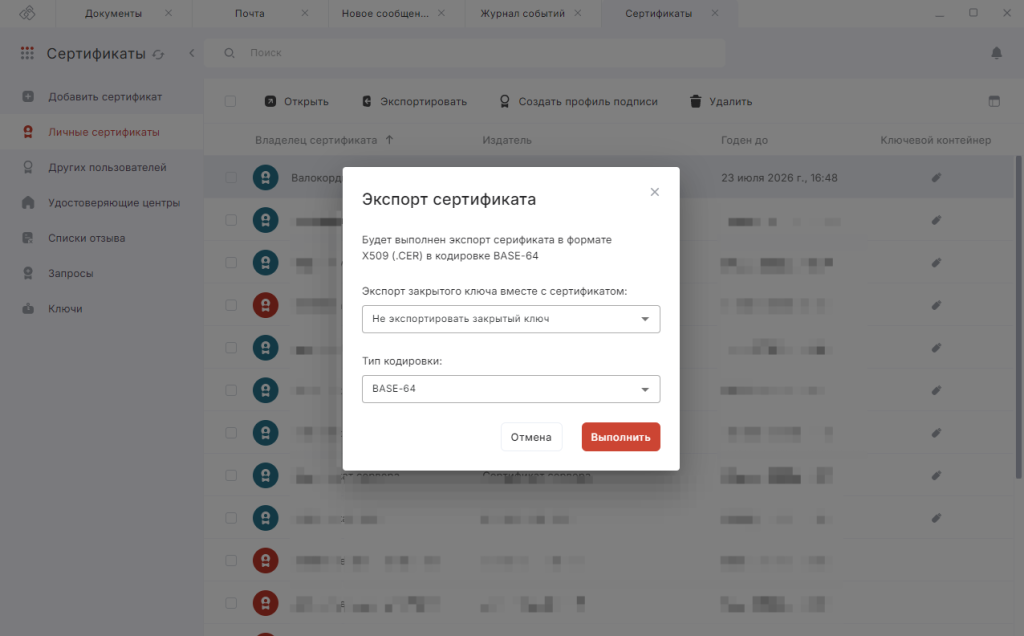
Полученный файл отправьте собеседнику. А его файл установите себе на устройство.
- В разделе Сертификаты откройте хранилище сертификатов Других пользователей и нажмите Добавить сертификаты — Импорт из файла.
- Выберите нужный файл.
- Сертификат собеседника успешно установлен.
- Аналогичным образом установите сертификат в хранилище Удостоверяющие центры.
Отправка письма, подписанного электронной подписью
Теперь всё готово для отправки подписанных писем в КриптоАРМ.
- Откройте раздел Почта и в левом меню выберите Новое сообщение.
- Заполните поля Кому, Тема, содержание. При необходимости, добавьте вложения.
- Нажмите Безопасность и активируйте функцию Подписать.
- Нажмите Отправить, Продолжить и введите пароль — пин-код, придуманный вами при генерации сертификата.
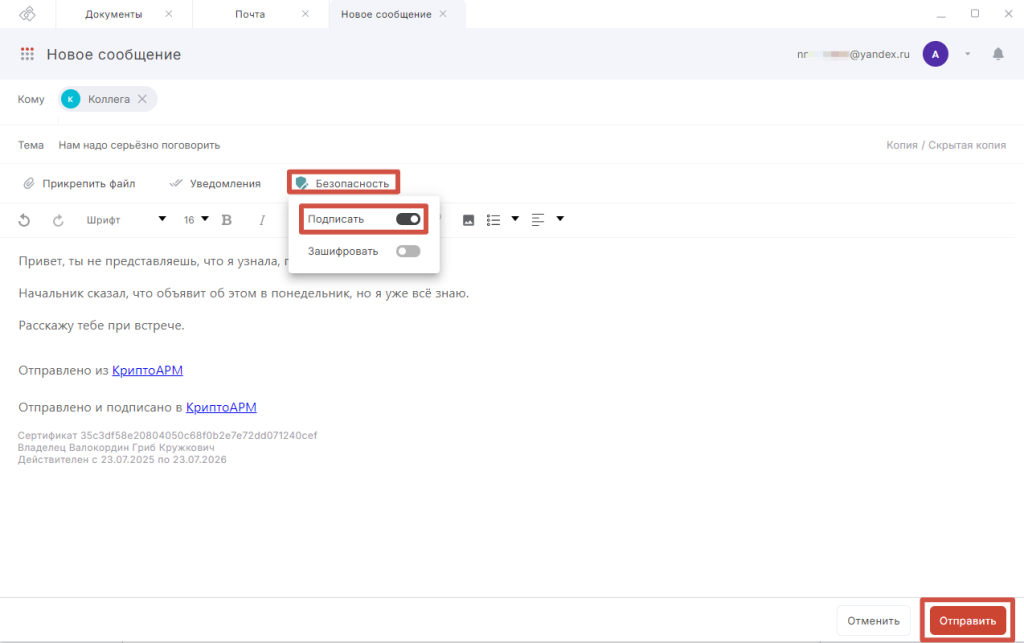
Готово. Письмо отправлено, и получатель уверен в том, что оно написано и отправлено именно вами.
Таким образом, можно бороться с фишинговыми письмами, отправленными якобы от имени вашего руководства, коллег или близких людей. Подписывайте письма электронной подписью в КриптоАРМ и храните их локально в Железном почтовом ящике.
Полезные ссылки
 Вернуться
к
списку новостей
Вернуться
к
списку новостей

Спасибо, что подписались
на нашу рассылку!
 991
991
Узнавайте новости первыми —
подпишитесь на нашу новостную рассылку