


Как зашифровать файл в КриптоАРМ Mobile
 1452
1452 Поделиться
Вам нужно отправить по интернету важный файл: персональные данные или коммерческую тайну, но вы опасаетесь, что злоумышленники могут перехватить его или получить доступ к вашей переписке.
Решить эту проблему просто: зашифруйте файл перед отправкой. Даже если письмо или сообщение попадет не в те руки, расшифровать и прочитать файл сможет только тот, кому он предназначен.
Сделать это быстро и безопасно прямо с вашего смартфона можно в приложении КриптоАРМ Mobile.
Чтобы зашифровать файл на смартфоне, установите КриптоАРМ Mobile с Rustore, App Store. Первые 30 дней бесплатно. По истечение срока действия триальной лицензии купите лицензию.
- Установите сертификат УКЭП получателя на смартфон.
- Зашифруйте файл в КриптоАРМ Mobile.
- Отправьте зашифрованный файл.
Рассмотрим шаги подробнее.
Как установить сертификат УКЭП получателя на смартфон
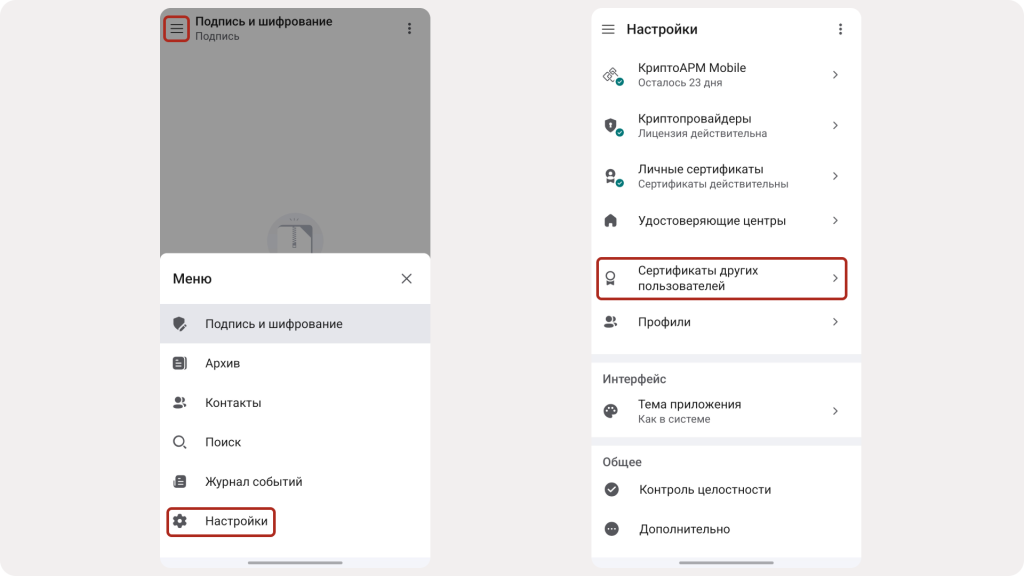
- Откройте КриптоАРМ Mobile, нажмите Меню — Настройки.
- Выберите раздел Сертификаты других пользователей.
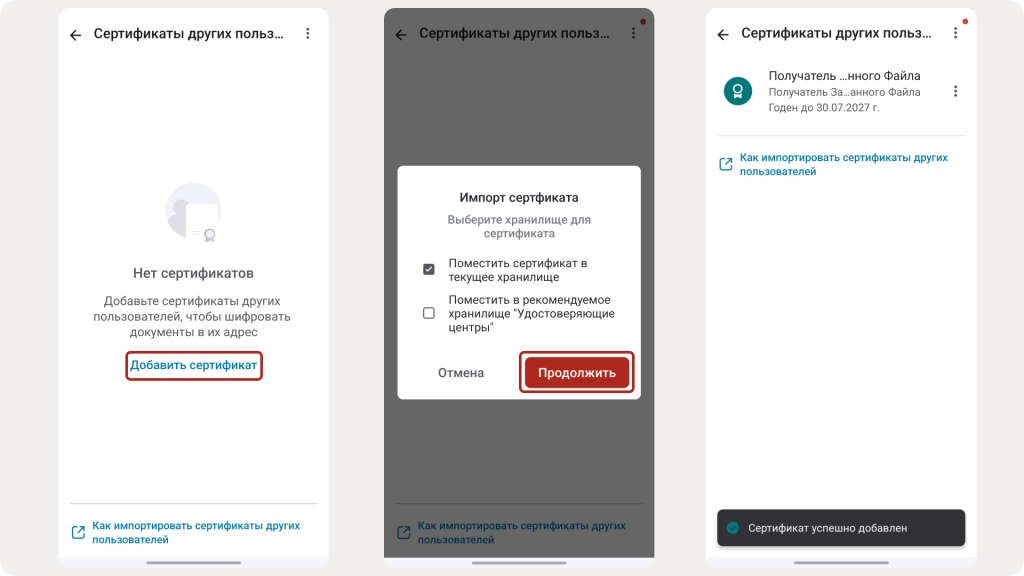
- Нажмите Добавить сертификат и в файловом менеджере выберите файл формата .cer .
- Нажмите Продолжить.
- Готово. Сертификат получателя установлен, и вы можете шифровать файлы в его адрес.
Как зашифровать файл на смартфоне
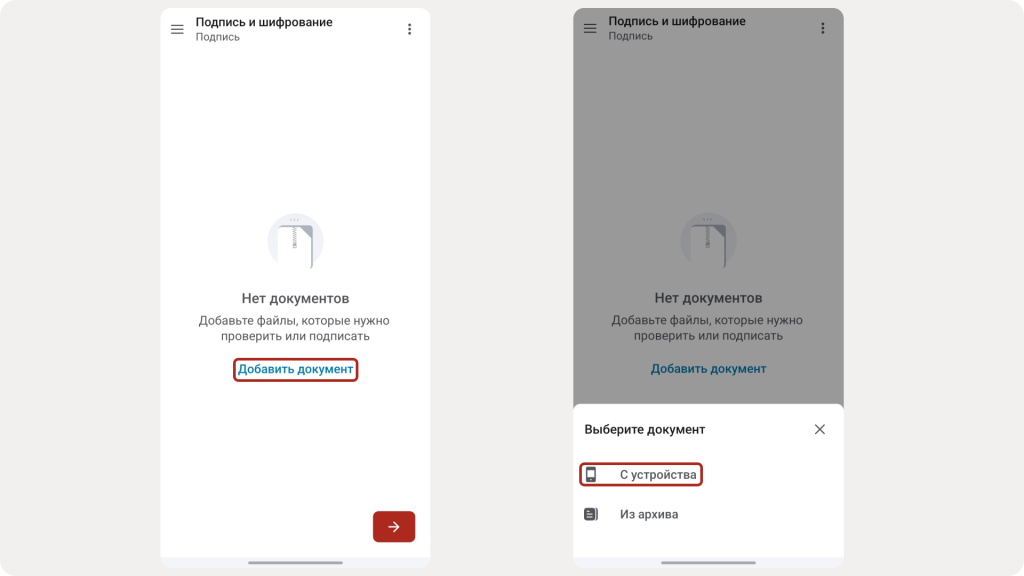
- В мастер Подпись и шифрование добавьте документ с памяти устройства или из архива приложения.
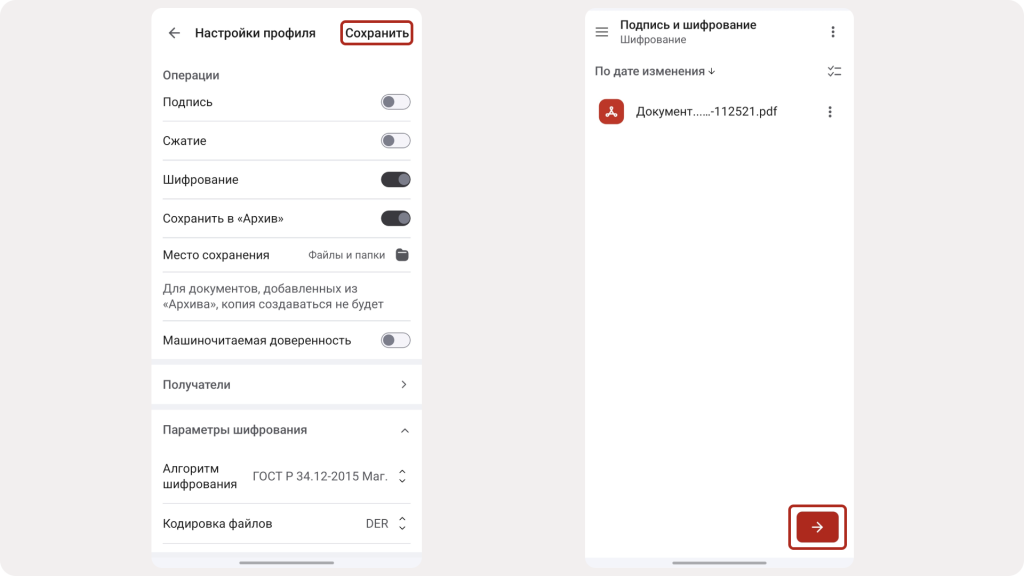
- Нажмите Подпись и шифрование и настройте профиль:
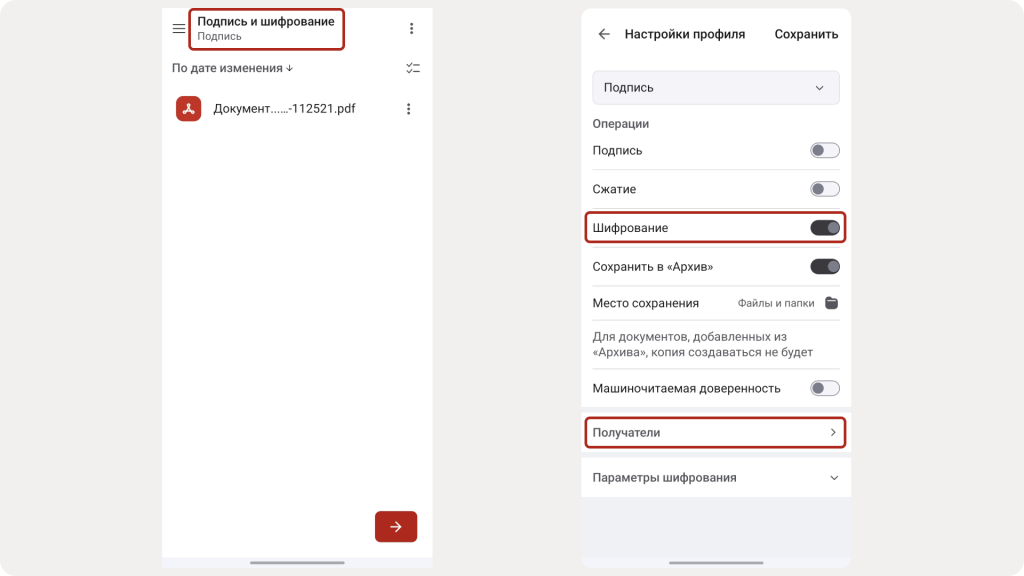
- операция Шифрование — для шифрования файла, содержащего конфиденциальную информацию;
- Сохранить в «Архив» — для сохранения результатов подписания в специальное хранилище в памяти приложения;
- выберите сертификат получателя: нажмите Получатели — Добавить сертификат и выберите из списка сертификат получателя;
- при необходимости, укажите Параметры шифрования: алгоритм и кодировку.
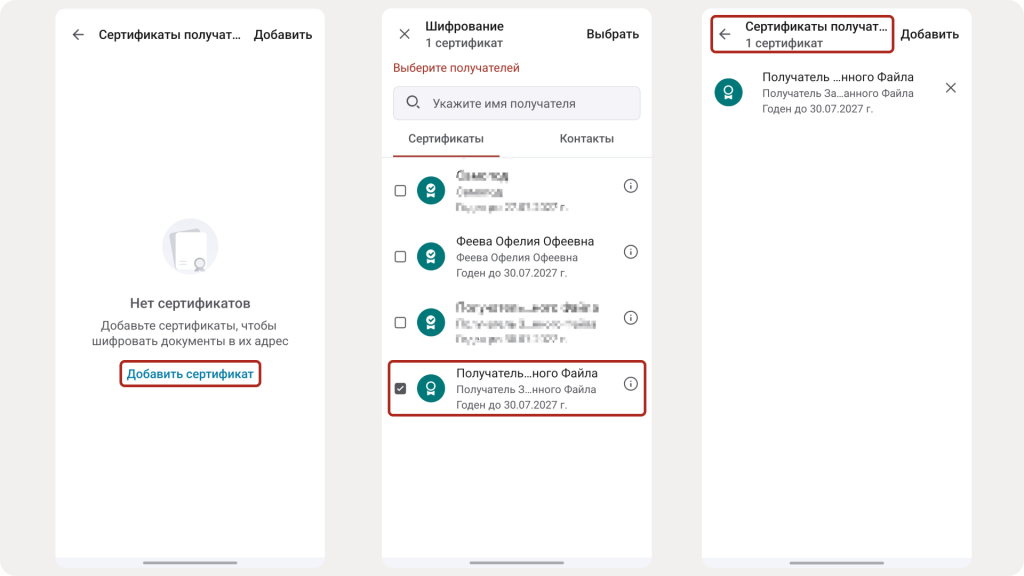
- В верхнем правом углу нажмите Сохранить.
- В мастере Подпись и шифрование нажмите Выполнить.
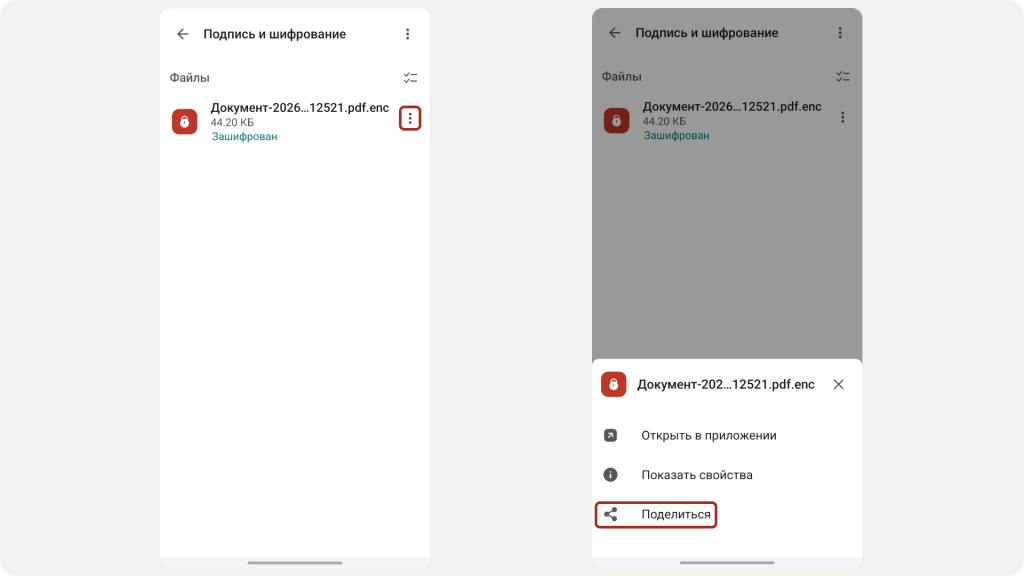
- Готово. Файл успешно зашифрован в адрес получателя. Можете отправить его в соцсетях, в мессенджере или по e-mail либо скопировать в память устройства или передать по Bluetooth.
Таким образом, воспользовавшись данной инструкцией, вы быстро зашифруете документ с конфиденциальной информацией и отправите получателю.
Полезные ссылки
Установить приложение из RuStore, Google Play, AppStore
 Вернуться
к
списку новостей
Вернуться
к
списку новостей

Спасибо, что подписались
на нашу рассылку!
 973
973
Узнавайте новости первыми —
подпишитесь на нашу новостную рассылку