

Архив. КриптоАРМ ГОСТ.
Сертификат электронной подписи - это электронный документ или документ на бумажном носителе, выданные удостоверяющим центром либо доверенным лицом удостоверяющего центра и подтверждающие принадлежность ключа проверки электронной подписи владельцу сертификата ключа проверки электронной подписи (63-ФЗ “Об электронной подписи”).
Чтобы получить сертификат подписи из Удостоверяющего центра (УЦ), нужно создать запрос на сертификат в КриптоАРМ ГОСТ и отправить его в Удостоверяющий центр. Запрос можно отправить самостоятельно или автоматически, в КриптоАРМ ГОСТ, если Удостоверяющий центр использует ПАК “КриптоПро УЦ 2.0”.
Чтобы создать запрос на сертификат и отправить его самостоятельно:
-
Откройте вкладку “Сертификаты” и нажмите “+”.
-
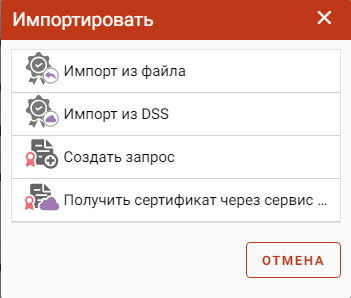
В появившемся меню нажмите “Создать запрос”.
-
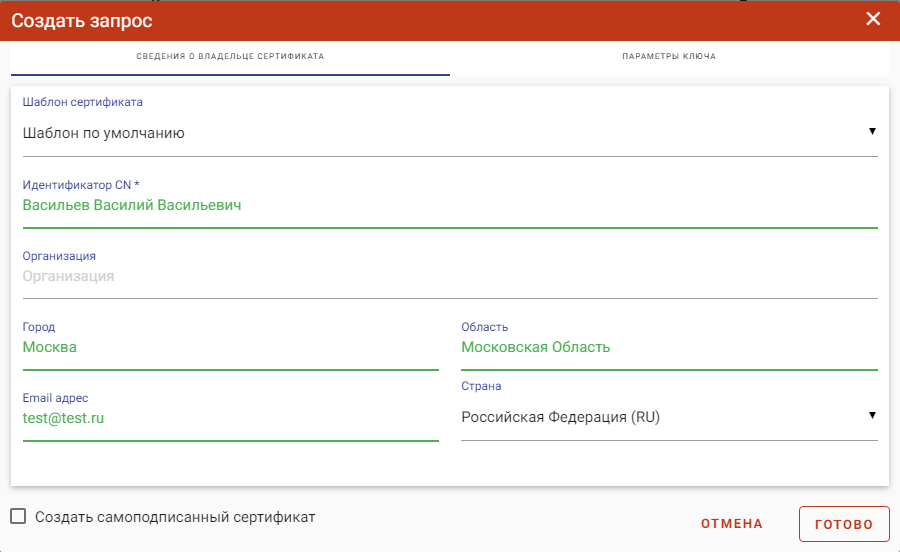
На вкладке “Сведения о владельце сертификата” введите личные данные.
-
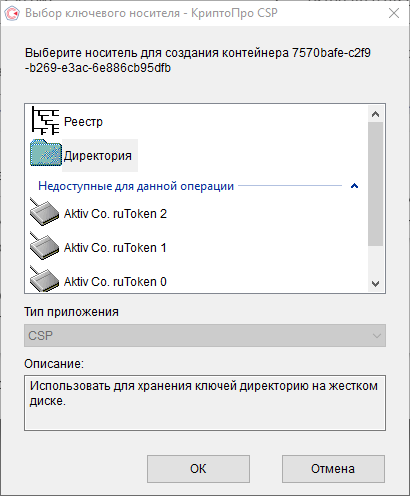
Нажмите “Готово”. Выберите носитель для создания контейнера с запросом на сертификат.
-
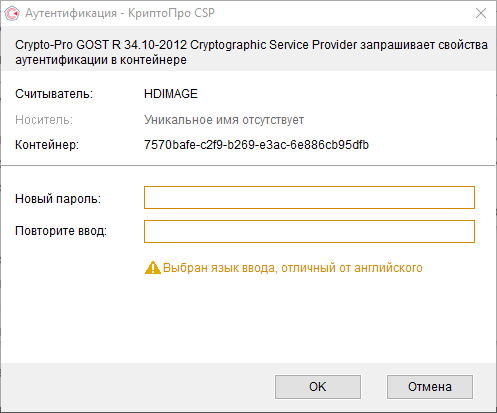
Установите пароль для контейнера с запросом на сертификат и нажмите “ОК”.
-
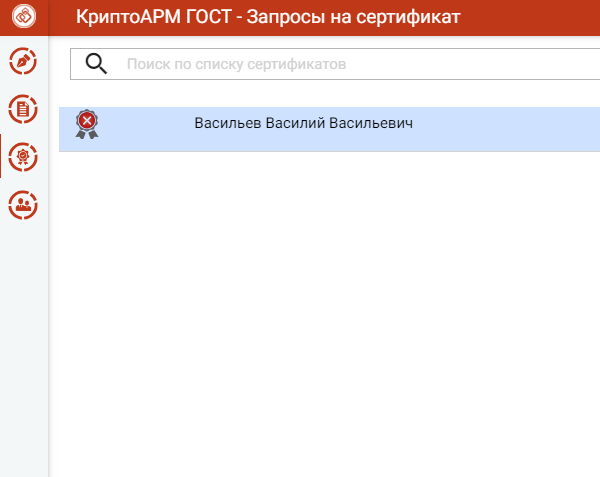
Созданный запрос появится во вкладке “Сертификаты” - “Запросы”.
-
Чтобы экспортировать запрос, выделите его и в нижнем правом угле нажмите кнопку “Экспортировать”.
-
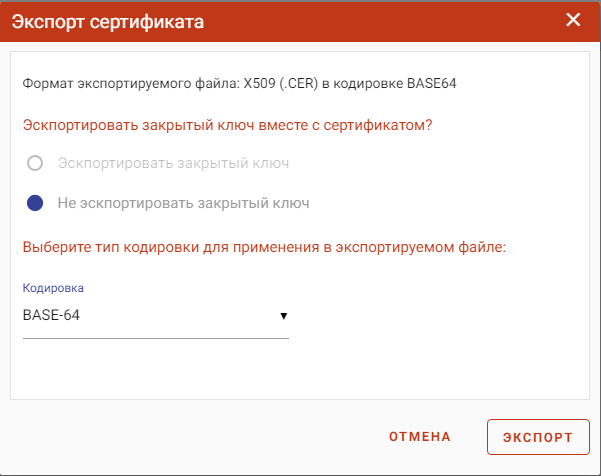
В окне “Экспорт сертификата” укажите необходимые настройки и нажмите “Экспорт”.
-
Укажите путь экспорта файла запроса.
-
Файл запроса появится в указанной директории с названием “export.cer” по умолчанию. Направьте его в Удостоверяющий центр.
Чтобы создать и отправить запрос на сертификат автоматически через сервис УЦ:
-
В Вашем Удостоверяющем центре узнайте URL, по которому необходимо сформировать запрос.
-
Откройте вкладку “Сертификаты” и нажмите “+”.
-
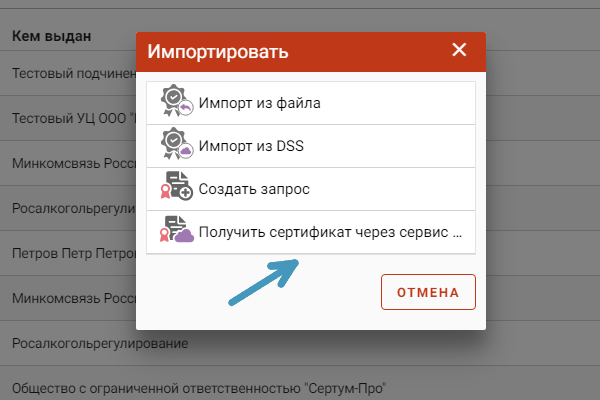
В появившемся меню нажмите “Получить сертификат через сервис УЦ”.
-
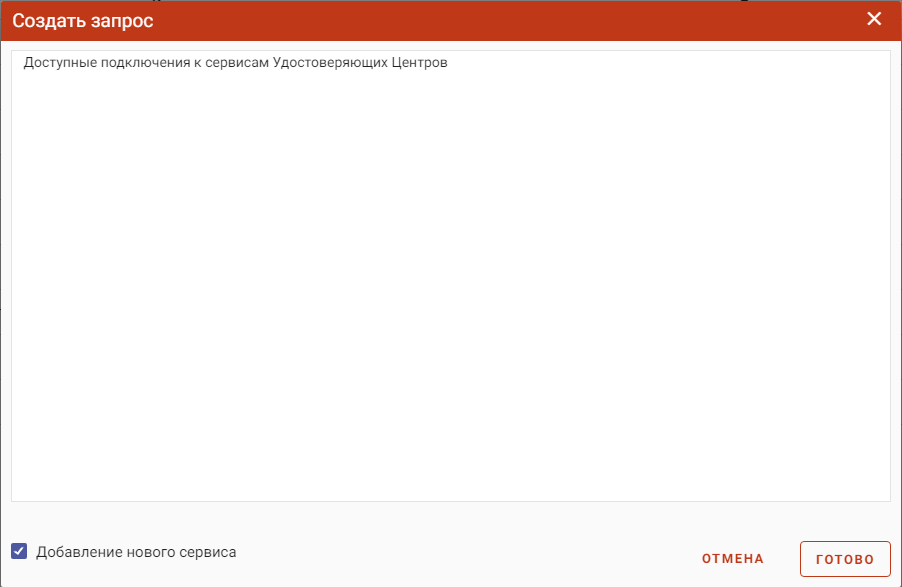
Выберите пункт “Добавление нового сервиса” и нажмите “Готово”.
-
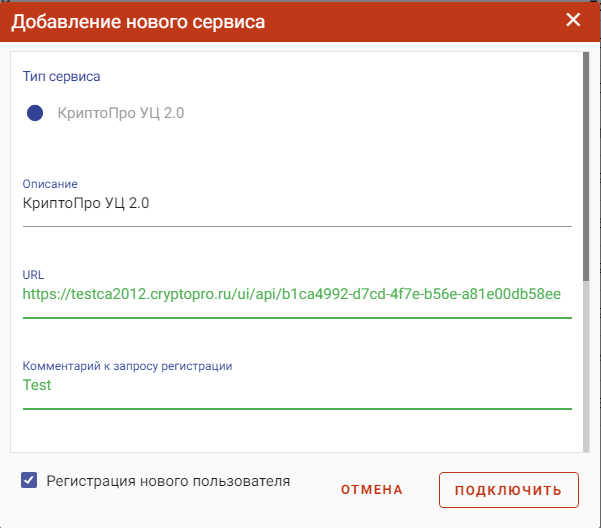
Откроется окно ввода параметров подключения с автоматическим выбором функции “Регистрация нового пользователя”. Если пользователь ещё не зарегистрирован в УЦ, введите данные для регистрации и нажмите кнопку “Подключить”.
-
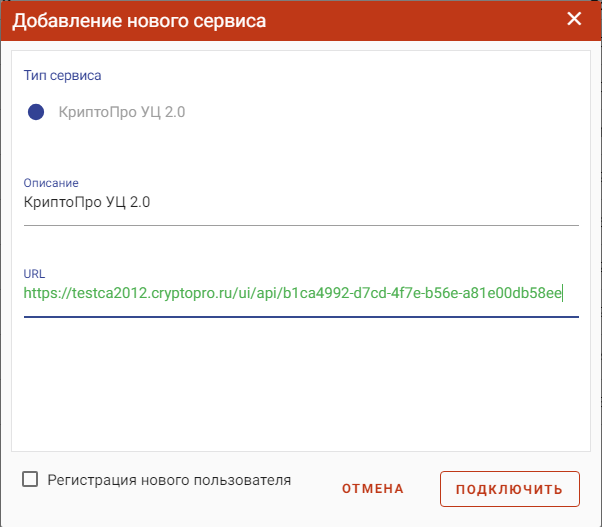
Если пользователь уже зарегистрирован в УЦ, отключите функцию “Регистрация нового пользователя”, введите URL сервера и нажмите “Подключить”.
-
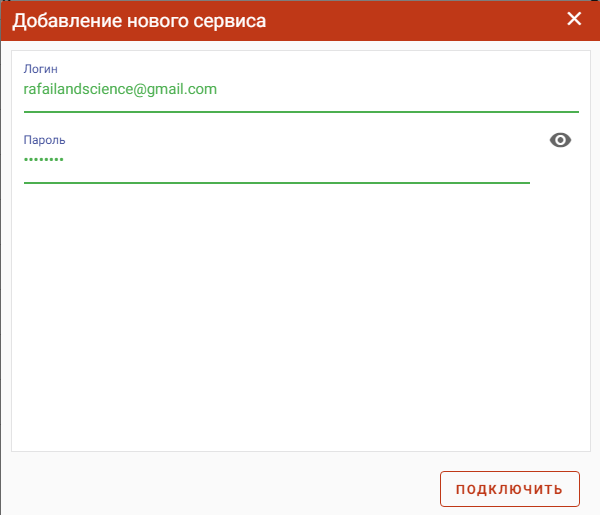
Введите данные для авторизации и нажмите “Подключить”.
-
Удостоверяющий центр должен появиться в списке в разделе “Сертификаты” в списке “Получить сертификат через сервис УЦ”. Теперь можно создать запрос на сертификат.
-
Откройте вкладку “Сертификаты” в КриптоАРМ ГОСТ и нажмите “+”.
-
В появившемся меню нажмите “Получить сертификат через сервис УЦ”.
-
Выделите нужный удостоверяющий центр в списке, выберите тип владельца сертификата и нажмите “Готово”.
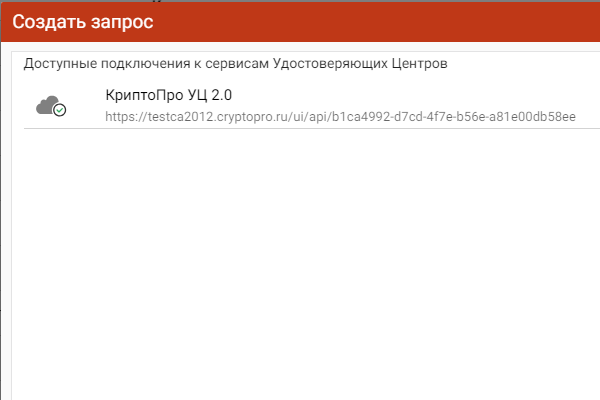
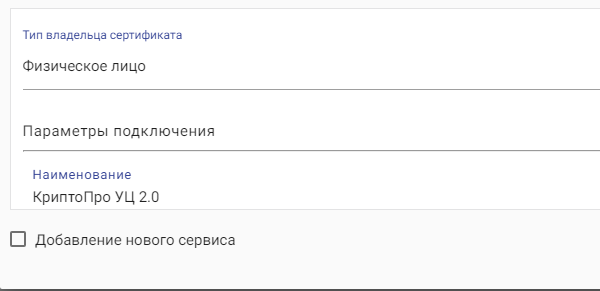
-
В новом окне “Создать запрос” заполните сведения о владельце так же, как при добавлении УЦ.
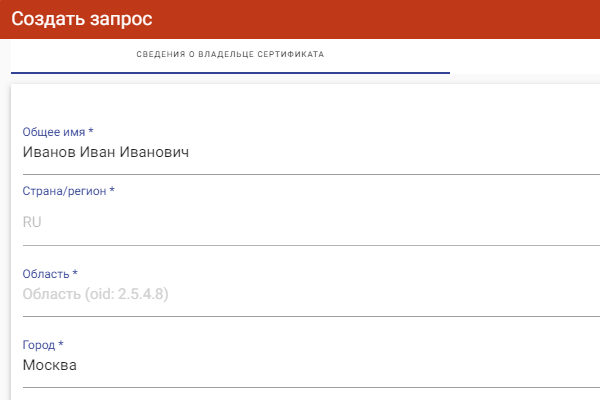
-
Заполните параметры ключа. Нажмите “Готово”.
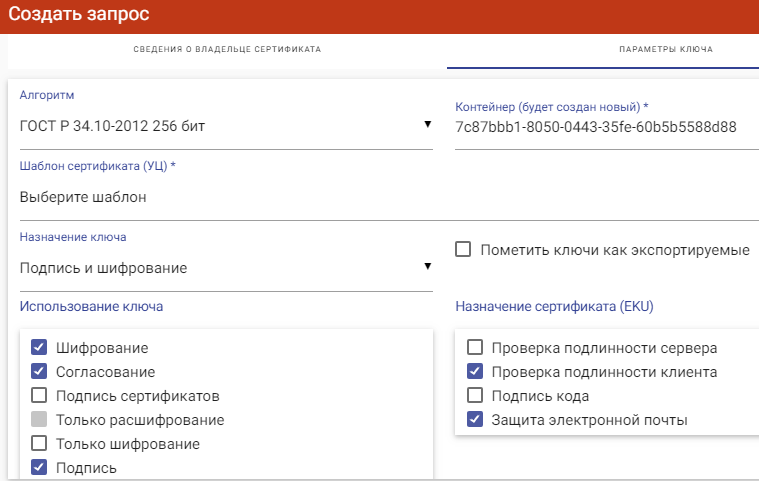
-
Выберите ключевой носитель для хранения контейнера сертификата.
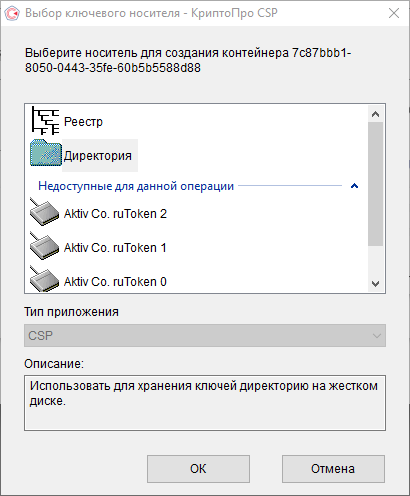
-
Установите пароль для контейнера сертификата.
-
Возникнет окно с информацией о результатах операции.
Запрос появится на вкладке “Запросы” в разделе меню “Сертификаты”. Запросы можно экспортировать, удалить или показать в каталоге, выбрав соответствующие кнопки в правой нижней области окна.
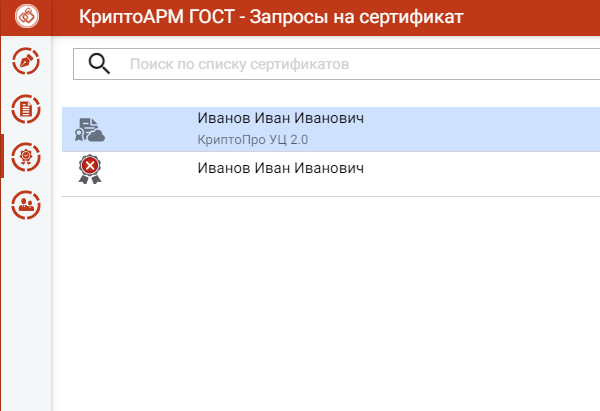
Для запроса сертификата будут отображаться различные статусы:
-
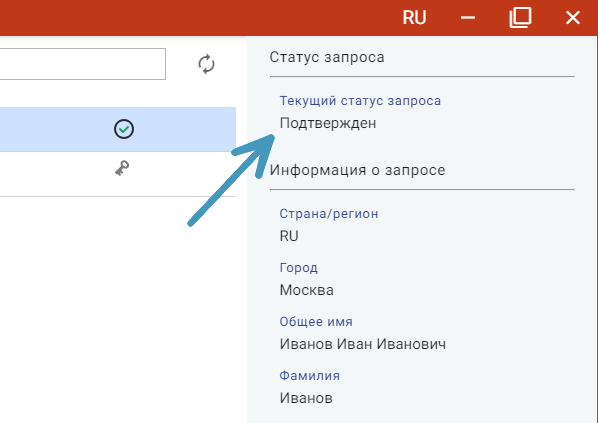
Сертификат подтверждён: выпущен для данного запроса и установлен в Хранилище КриптоПро;
-
Запрос сертификата отклонен удостоверяющим центром;
-
Запрос находится в обработке;
-
Проблемы с соединением, не позволяющим отобразить статус запроса.