


Архив. КриптоАРМ ГОСТ для Android.
Для выполнения импорта сертификата из DSS в хранилище можно воспользоваться кнопкой добавления сертификата  . В открывшемся окне нужно выбрать операцию Установить сертификаты из DSS.
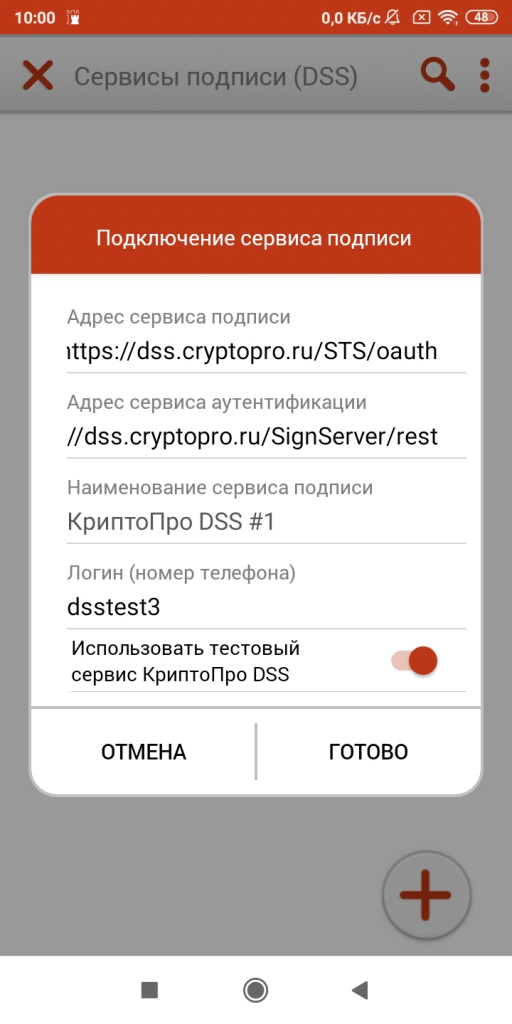
Далее откроется раздел для работы со списком подключений к DSS. Для добавления нового подключения необходимо нажать на кнопку добавления . После нажатия открывается окно для ввода адресов серверов авторизации и DSS, логина для аутентификации. В качестве примера использованы адреса тестового сервиса КриптоПро DSS.
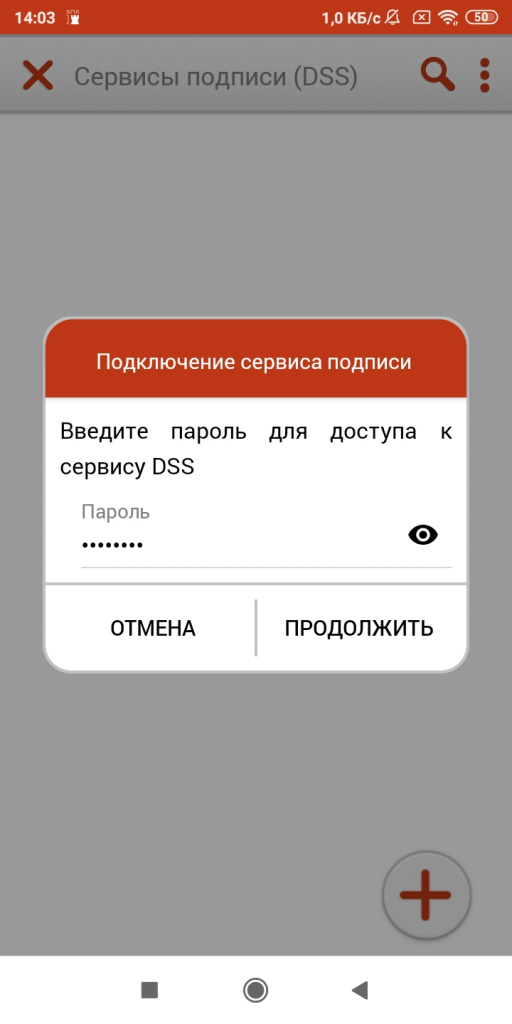
Если у пользователя в личном кабинете стоит аутентификация по паролю, то в следующем появившемся окне необходимо ввести пароль.
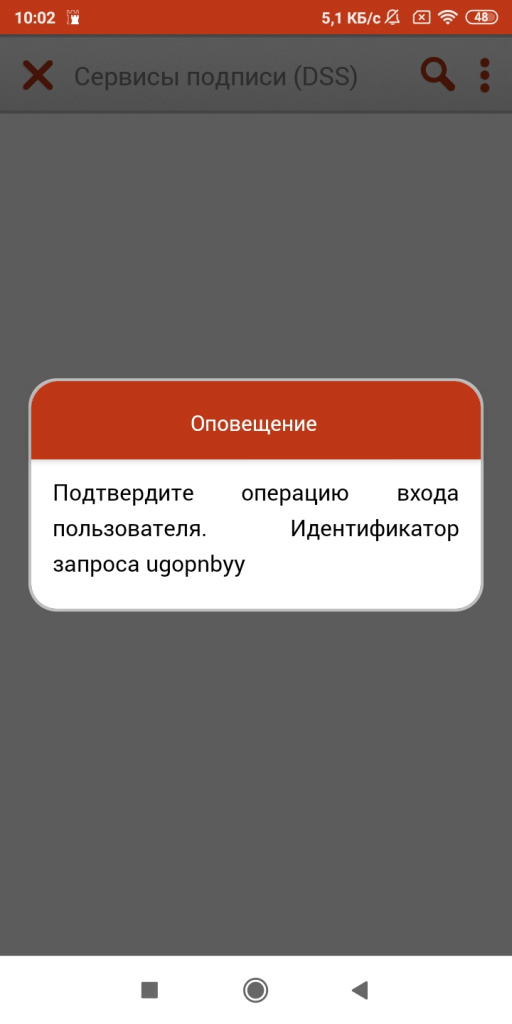
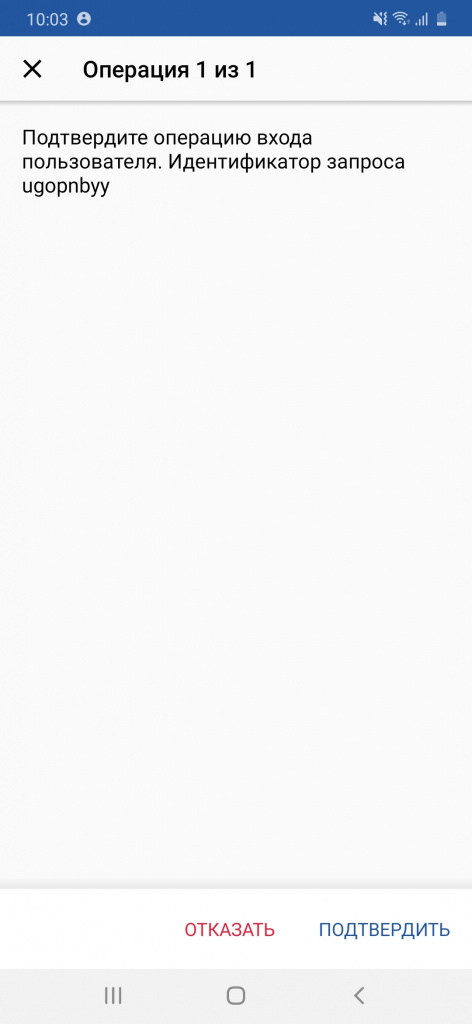
Если у пользователя в личном кабинете DSS в настройках стоит подтверждение аутентификации по SMS, электронной почте или с помощью мобильного приложения, то при нажатии Готово появляется сообщение, что операцию нужно подтвердить. Если нет, то данный шаг пропускается.
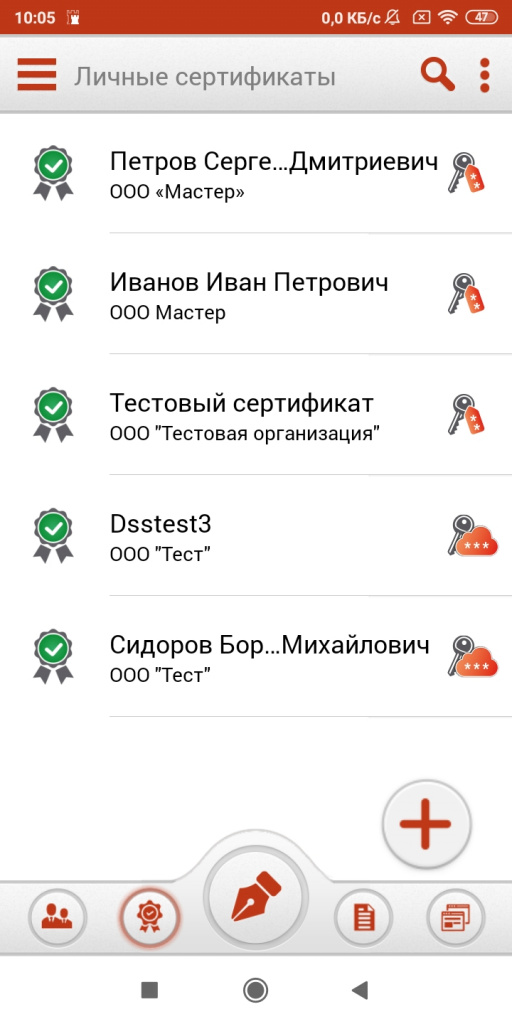
При успешной аутентификации на следующем шаге сертификаты DSS автоматически помещаются в хранилище Личных сертификатов.
Сертификаты DSS отличаются от сертификатов, хранящихся локально, индикатором «облако» .
Также списком сервисов DSSможно управлять. Для этого необходимо выделить подключение и нажать на контекстное меню.
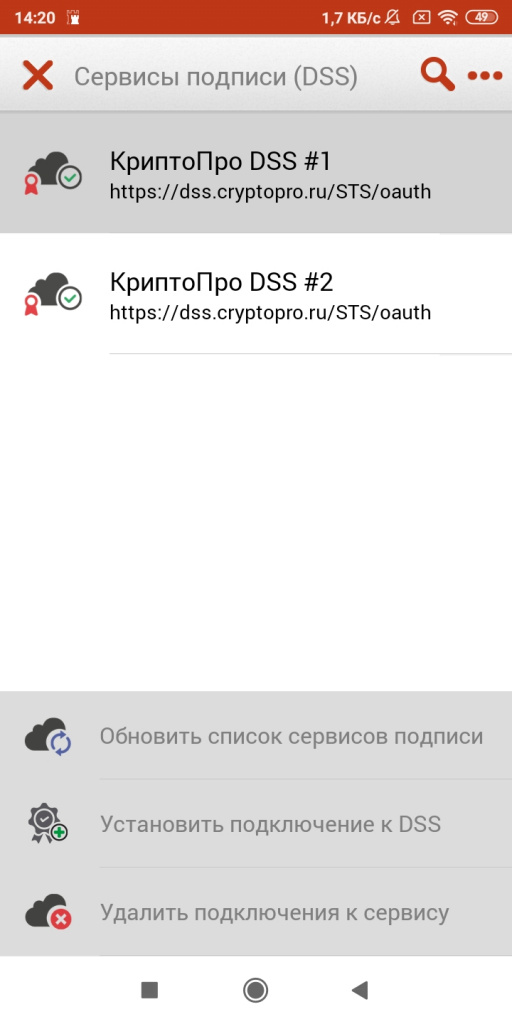
Подключение к DSS можно:
-
Обновить – обновление списка.
-
Установить – переподключиться к сервису DSS (например, в результате каких-либо изменений в личном кабинете пользователя).
-
Удалить – удалить подключение к сервису, сертификаты при этом не удаляются.