


Добавление контакта#
Общая информация#
В КриптоАРМ можно создать контакт с расширенным профилем, который будет включать:
- Личные данные (ФИО, должность, компания)
- Различные контактные данные (телефоны, email, адреса)
- Фотографии, загруженные вручную или полученные из сервиса Gravatar
- Сертификаты для безопасной переписки
💡 Совет: Сертификаты в профиле контакта можно использовать для шифрования сообщений и файлов при отправке.
🔍 Gravatar (от англ. globally recognized avatar — глобально распознаваемый аватар) — сервис компании Automattic, позволяющий интернет-пользователям хранить свой аватар на специальном сервере.
Создание контакта#
Способ 1: Создание из раздела "Контакты"#
- Перейдите в раздел Контакты.
- Переключитесь на необходимую адресную книгу.
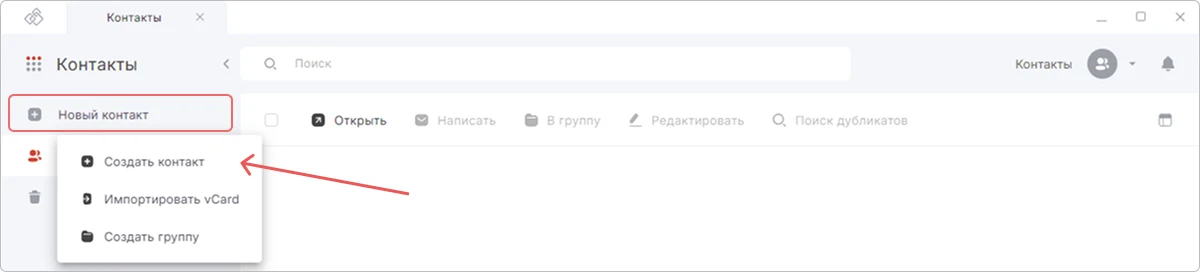
- Нажмите на кнопку Новый контакт в боковом меню.
-
В появившемся меню выберите Создать контакт.
-
Откроется форма создания контакта.
- Заполните данные о контакте.
- Добавьте фото контакта. Подробнее в инструкции Настройка аватаров.
- При необходимости добавьте электронный сертификат. Подробнее в инструкции Привязка сертификата к контакту.
- Нажмите кнопку Сохранить.
Контакт будет добавлен в корневую группу адресной книги.
💡 Совет: Чтобы создать контакт в определенной группе, нажмите на кнопку Еще
на панели с группой в боковом меню. Затем выберите Создать контакт.

Способ 2: Создание из раздела "Настройки"#
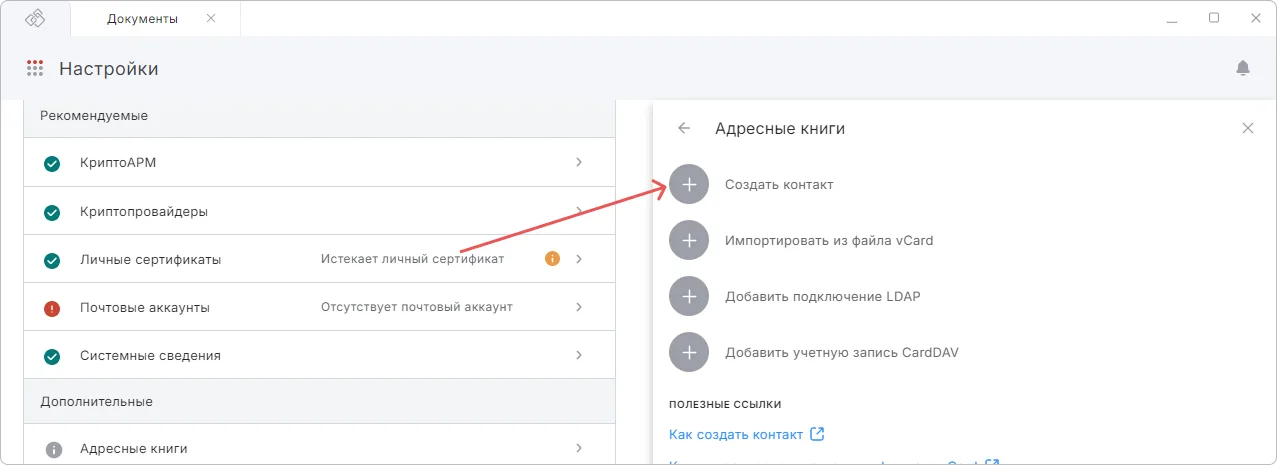
- Перейдите в раздел Настройки → проверка Адресные книги.
- Откроется окно со списком адресных книг (если они обнаружены).
- Нажмите на кнопку Добавить
 в верхней части окна.
 -
Выберите действие Создать контакт.
-
Откроется новая вкладка с формой создания контакта.
- Следуйте шагам из инструкции Способ 1: Создание из раздела "Контакты".
Способ 3: Создание из сертификата#
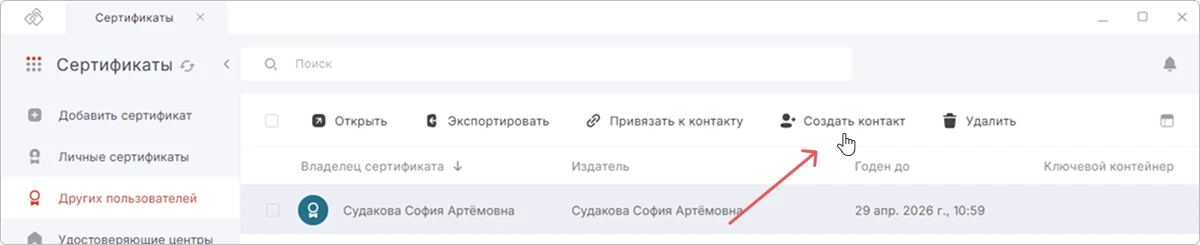
- Перейдите в раздел Сертификаты → Других пользователей.
- Выделите сертификат в списке.
-
Нажмите Создать контакт на панели действий.
-
Откроется форма создания контакта. Данные будут автоматически заполнены на основе сертификата. Сертификат будет привязан к контакту.
- При необходимости внесите изменения в в данные.
- Добавьте фото контакта. Подробнее в инструкции Настройка аватаров.
- Нажмите Сохранить.
Контакт будет добавлен в корневую группу адресной книги.
Описание полей контакта#
| Раздел | Поле | Тип данных | Обязательное | Описание |
|---|---|---|---|---|
| Личная информация | Фото | Изображение (JPG/webp) | Нет | Аватар контакта (макс. 2MB) |
| Фамилия | Текст | Нет | ||
| Имя | Текст | Да | ||
| Отчество | Текст | Нет | ||
| Рабочие данные | Организация | Текст | Нет | Название компании |
| Подразделение | Текст | Нет | Отдел/Департамент | |
| Должность | Текст | Нет | ||
| Контактные данные | Номер телефона | Телефон | Нет | Формат: +7 (XXX) XXX-XX-XX |
| Адрес электронной почты | Нет | - | ||
| Дополнительно | Дата рождения | Дата | Нет | Формат: ДД.ММ.ГГГГ |
| Адрес | Текст | Нет | Регион, город, улица, дом, индекс | |
| Примечание | Текст | Нет | Произвольные заметки | |
| Сертификат | Привязанные сертификаты | Сертификаты | Нет | Сертификат из файла .cer, .crt или из раздела Сертификаты → Других пользователей |