


Как работать с контактами в КриптоАРМ#
В этой инструкции вы узнаете, как работать с контактами в КриптоАРМ. Вы научитесь добавлять и редактировать контакты, объединять их в группы, настраивать аватары, привязывать сертификаты, а также экспортировать контакты в формате vCard.
Содержание:
- Добавление контакта в адресную книгу
- Управление контактами
- Аватары контактов
- Сертификаты контактов
- Группы контактов
- Смотрите также
Добавление контакта в адресную книгу#
В КриптоАРМ можно создать контакт с расширенным профилем, который будет включать:
- Личные данные (ФИО, должность, компания)
- Различные контактные данные (телефоны, email, адреса)
- Фотографии, загруженные вручную или полученные из сервиса Gravatar
- Сертификаты для безопасной переписки
🔍 Gravatar (от англ. globally recognized avatar — глобально распознаваемый аватар) — сервис компании Automattic, позволяющий интернет-пользователям хранить свой аватар на специальном сервере.
Основной способ (через раздел «Контакты»)#
- Перейдите в раздел Контакты и переключитесь на необходимую адресную книгу.
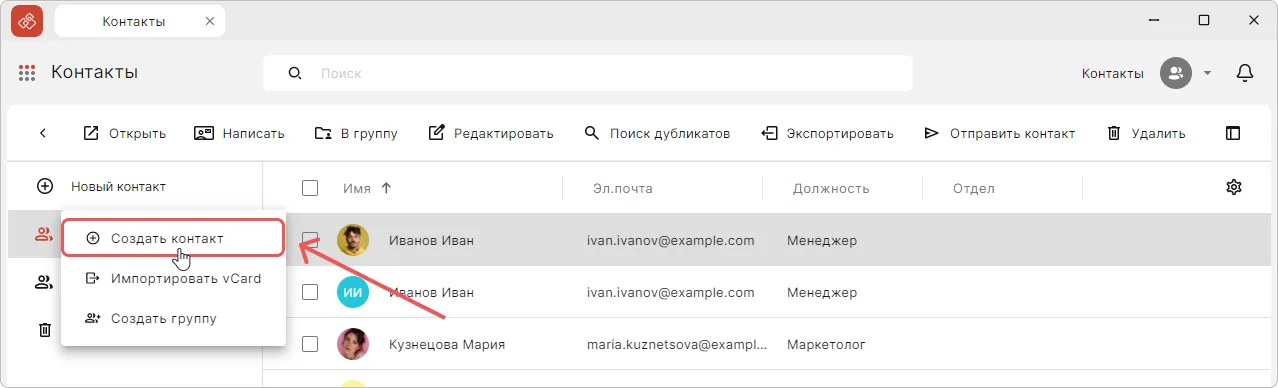
- Нажмите на кнопку Новый контакт на панели действий.
-
В появившемся меню выберите Создать контакт.
-
В открывшейся форме создания укажите:
-
Нажмите кнопку Сохранить.
Контакт будет добавлен в корневую группу адресной книги.
💡 Совет: Чтобы создать контакт в определенной группе, нажмите на кнопку Еще
на панели с группой в боковом меню. Затем выберите Создать контакт.
Альтернативный способ (через раздел «Настройки»)#
- Перейдите в раздел Настройки → Адресные книги.
- В открывшемся окне нажмите на кнопку Добавить
 и выберите действие Создать контакт.
 - Откроется новая вкладка с формой создания контакта.
- Следуйте шагам из инструкции Основной способ.
Альтернативный способ (через раздел «Сертификаты»)#
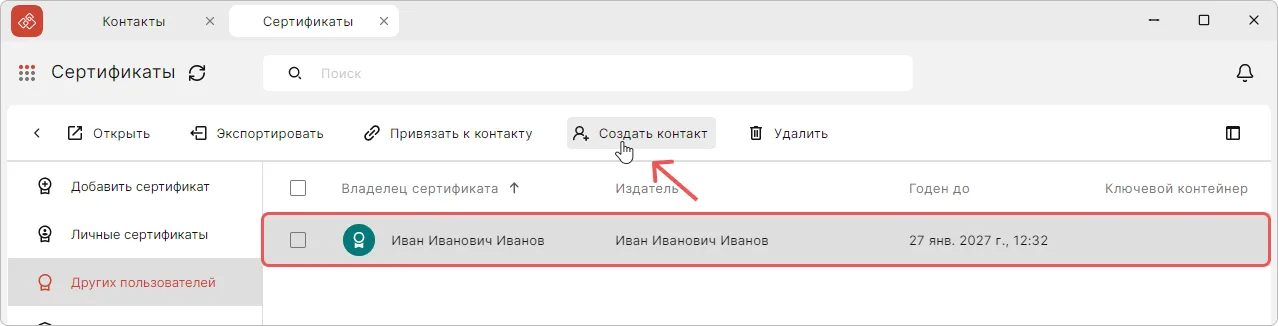
- Перейдите в раздел Сертификаты → Других пользователей.
-
Выделите сертификат в списке и нажмите Создать контакт на панели действий.
-
Откроется форма создания контакта. Данные будут автоматически заполнены на основе сертификата. Сертификат будет привязан к контакту.
- Следуйте шагам из инструкции Основной способ.
Альтернативный способ (из подписанного письма)#
- Перейдите в раздел Почта и откройте письмо, подписанное электронной подписью.
- Вызовите меню действий по кнопке Еще .
- Выберите действие Добавить контакт.
- Следуйте шагам из инструкции Основной способ.
Описание полей контакта#
| Раздел | Поле | Тип данных | Обязательное | Описание |
|---|---|---|---|---|
| Личная информация | Фото | Изображение (JPG/webp) | Нет | Аватар контакта (макс. 2MB) |
| Фамилия | Текст | Нет | ||
| Имя | Текст | Да | ||
| Отчество | Текст | Нет | ||
| Рабочие данные | Организация | Текст | Нет | Название компании |
| Подразделение | Текст | Нет | Отдел/Департамент | |
| Должность | Текст | Нет | ||
| Контактные данные | Номер телефона | Телефон | Нет | Формат: +7 (XXX) XXX-XX-XX |
| Адрес электронной почты | Нет | - | ||
| Дополнительно | Дата рождения | Дата | Нет | Формат: ДД.ММ.ГГГГ |
| Адрес | Текст | Нет | Регион, город, улица, дом, индекс | |
| Примечание | Текст | Нет | Произвольные заметки | |
| Сертификат | Привязанные сертификаты | Сертификаты | Нет | Сертификат из файла .cer, .crt или из раздела Сертификаты → Других пользователей |
Управление контактами#
Просмотр информации о контакте#
Быстрый просмотр#
- Перейдите в раздел Контакты и переключитесь на необходимую адресную книгу.
-
Выделите контакт в списке и нажмите кнопку Просмотр
 на панели действий.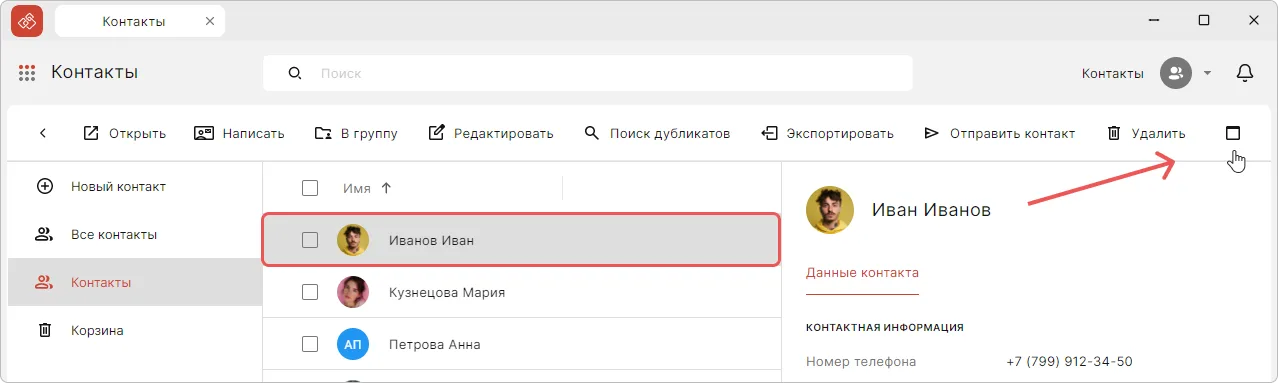
-
Справа от списка контактов откроется область со сведениями о контакте.
Просмотр в новой вкладке#
- Перейдите в раздел Контакты и переключитесь на необходимую адресную книгу.
-
Выделите контакт в списке и нажмите кнопку Открыть на панели действий.
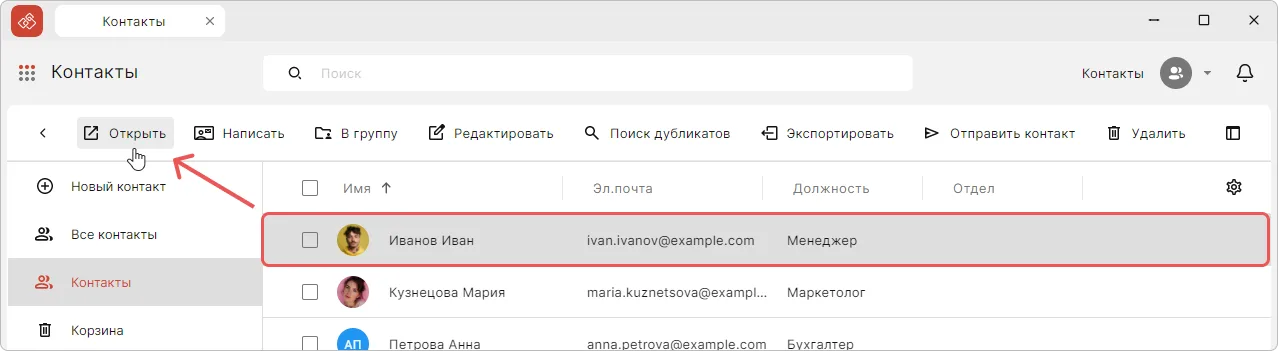
Информация о контакте откроется в новой вкладке.
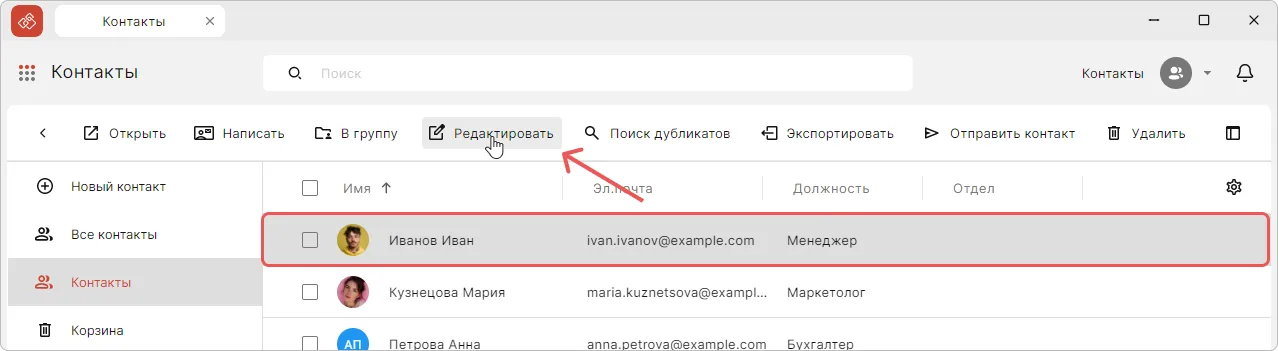
Редактирование контакта#
⚠️ Примечание: Для редактирования доступны только локальные контакты.
- Перейдите в раздел Контакты и переключитесь на необходимую адресную книгу.
- Выделите контакт в списке .
-
Нажмите кнопку Редактировать в верхней панели.
-
Внесите изменения в данные контакта.
- Нажмите Сохранить.
Поиск контакта#
⚠️ Примечание: Поиск контактов осуществляется в активной адресной книге.
Чтобы найти определенный контакт:
- Перейдите в раздел Контакты и переключитесь на необходимую адресную книгу.
- В поисковой строке введите параметры поиска: ФИО, e-mail или номер телефона.
Экспорт контакта#
💡 Совет: Можно экспортировать как всю адресную книгу целиком, так и только выбранные контакты — это удобно при передаче данных коллегам или миграции на другую систему.
- Перейдите в раздел Контакты и переключитесь на необходимую адресную книгу.
- Выделите в списке один или несколько контактов.
- Нажмите кнопку Экспортировать на панели действий.
- В файловом менеджере укажите место сохранения файла.
Контакты сохраняются в формате .vcf (vCard).
💡 Совет: Экспорт контактов доступен также для контактов, получаемых из адресной книги LDAP.
Что сохраняется при экспорте#
В экспортируемом файле vCard могут быть записаны:
- ФИО и должность
- номера телефонов и e-mail-адреса
- название организации и подразделения
- почтовые адреса
- день рождения и дополнительные заметки
- фотографии (если добавлены в профиль)
- сертификаты контакта
🔐 Если у контакта несколько сертификатов, то сохраняются все.
Отправка по почте#
⚠️ Примечание: Для отправки профилей подписи по почте в приложении должен быть подключен почтовый аккаунт.
- Перейдите в раздел Контакты и переключитесь на необходимую адресную книгу.
- Выделите в списке один или несколько контактов.
- Нажмите кнопку Отправить контакт на панели действий.
- Откроется вкладка с письмом, в которой выбранные контакты будут автоматически добавлены во вложение в формате
.vcf(vCard). - Укажите получателя, добавьте текст письма и нажмите Отправить.
Удаление контакта#
Удаленные контакты хранятся в группе «Корзина».
⚠️ Примечание: Удалить можно только локальные контакты. Контакты из внешних адресных книг будут удалены при удалении самой книги.
Стандартный способ#
- Перейдите в раздел Контакты.
- Выделите контакт в списке.
-
Нажмите кнопку Удалить на панели действий.
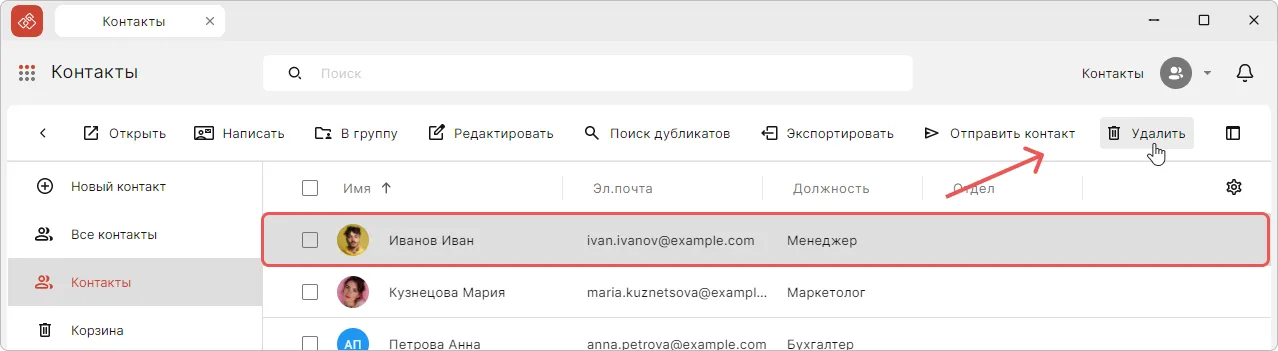
Выбранный контакт будет перемещен в Корзину.
Групповое удаление#
- Перейдите в раздел Контакты.
- Отметьте флажками контакты, которые необходимо удалить.
- Нажмите кнопку Удалить на панели действий.
Выбранные контакты будут перемещены в Корзину.
Удаление из «Корзины»#
- Перейдите в раздел Контакты → Корзина.
- Отметьте флажками контакты, которые необходимо навсегда удалить.
-
Нажмите Удалить навсегда на панели действий.
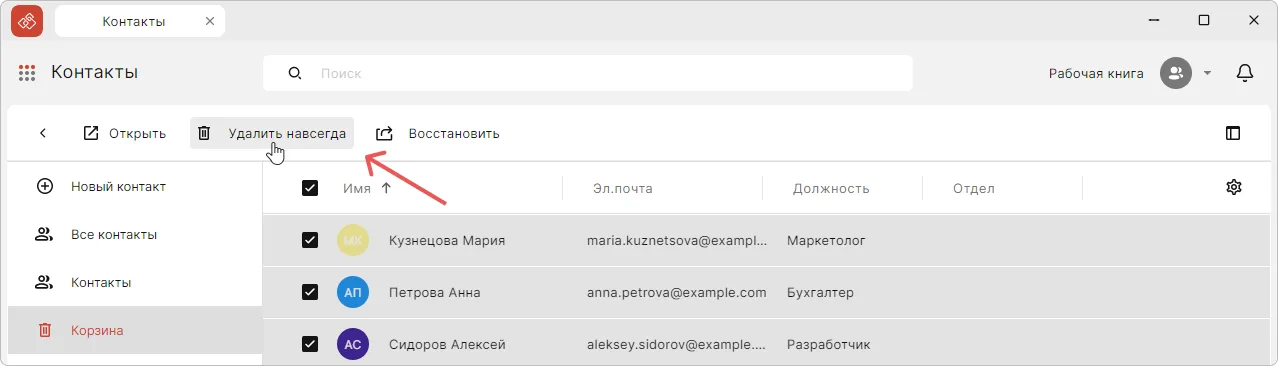
Выбранные контакты будут удалены из приложения.
💡 Совет: Чтобы очистить «Корзину», установите флажки для всех контактов в списке и нажмите на кнопку Удалить навсегда на панели действий.
Восстановление удаленных контактов#
После переноса контакта в «Корзину» его можно восстановить.
- Перейдите в раздел Контакты → Корзина.
- Отметьте флажками контакты, которые необходимо восстановить.
- Нажмите на кнопку Восстановить на панели действий.
Контакт будет восстановлен в группу, из которой был удален.
Аватары контактов#
Вы можете персонализировать контакты, добавив к ним изображения одним из способов:
- Загрузка с компьютера — используйте собственные фотографии,
- Сервис Gravatar — автоматическое получение аватара с сервиса Gravatar.
🔍 Gravatar (от англ. globally recognized avatar — глобально распознаваемый аватар) — сервис компании Automattic, позволяющий интернет-пользователям хранить свой аватар на специальном сервере.
🚨 При экспорте контакта с фотографией в формате
.vcf, изображение переносится вместе с данными. То же самое происходит и при импорте: если контакт содержит фото в.vcf, оно будет загружено вместе с остальными сведениями. Подробнее про поддержку vCard читайте в инструкции.
Загрузка аватара с компьютера#
- Перейдите в раздел Контакты.
- Откройте форму создания или редактирования контакта.
- Нажмите на аватар контакта.
-
В открывшемся меню выберите действие Загрузить фото.
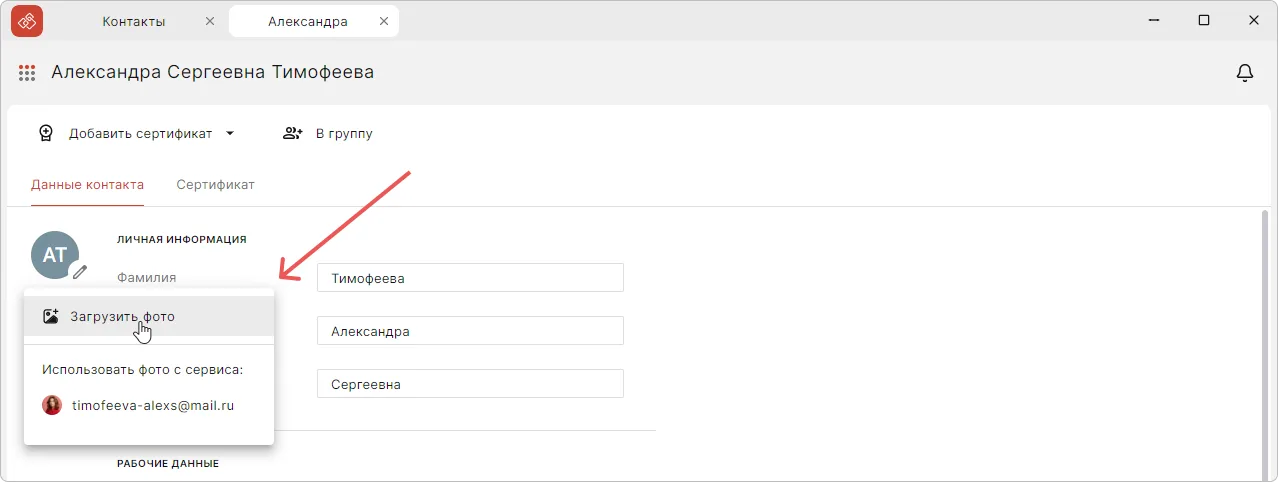
-
Укажите путь к файлу с фото.
⚠️ Примечание: Для выбора доступны файлы в формате
jpg (jpeg),gif,webp,bmpи размером не более 2МБ. -
Нажмите Сохранить в форме редактирования контакта.
Установка аватара из сервиса Gravatar#
⚠️ Примечание: Адрес электронной почты, сохраненный в контакте, должен совпадать с адресом пользователя, зарегистрированным на сервисе Gravatar. Если адреса не совпадают, то аватар отображаться не будет.
- Перейдите в раздел Контакты.
- Откройте форму создания или редактирования контакта.
- Нажмите на аватар контакта.
- Откроется меню действий с аватаром контакта. В меню будут отображены фото, полученные с сервиса Gravatar.
- Выберите фото.
- Нажмите Сохранить в форме редактирования контакта.
Фотография применится в качестве аватара контакта и будет отображаться во всех разделах приложения.
Удаление аватара#
- Перейдите в раздел Контакты.
- Откройте форму редактирования контакта.
- Нажмите на аватар контакта.
- Откроется меню действий с аватаром контакта.
- Выберите действие Удалить фото.
Сертификаты контактов#
Для безопасного обмена зашифрованными письмами и документами в приложении необходимо привязать сертификат к контакту.
Общие особенности:
- Привязка сертификатов доступна только для локальных контактов. Контакты из внешних источников редактируются на стороне сервера.
- Сертификаты имеют срок действия. При перевыпуске обязательно замените их у контактов, чтобы обмен сообщениями продолжался без ошибок.
- При наличии у контакта нескольких сертификатов приложение автоматически использует тот, который поддерживает выбранный алгоритм шифрования.
⚠️ Примечание: Удаление сертификатов контакта возможно только при редактировании. Это позволяет избежать случайного удаления важных данных при просмотре информации.
Привязка сертификата из хранилища#
К контакту можно привязать сертификаты из хранилищ Личные сертификаты и сертификаты Других пользователей.
- Откройте форму создания или редактирования контакта.
- Нажмите кнопку Добавить сертификат.
-
В открывшемся меню выберите действие Из раздела Сертификаты.
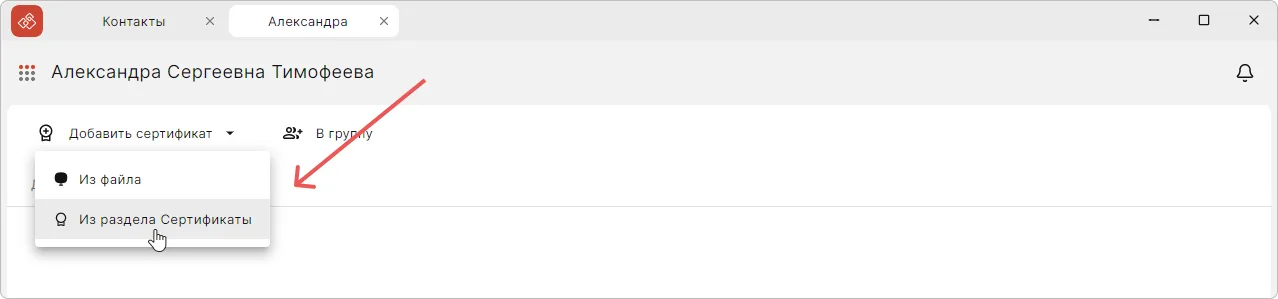
-
Откроется окно со списком сертификатов из хранилищ Личные сертификаты и Других пользователей.
-
При необходимости воспользуйтесь фильтрацией списка сертификатов:
-
выберите профиль доверия:
- Российская Федерация — отображаются сертификаты с алгоритмами ГОСТ;
- Открытая криптография — отображаются сертификаты с алгоритмами RSA;
-
включите отображение только действительных сертификатов, если необходимо скрыть недействительные сертификаты;
- воспользуйтесь строкой поиска, чтобы быстро найти сертификат по имени владельца или другим данным.
-
-
Выберите сертификат, нажав на иконку сертификата. Возможен множественный выбор. После выбора сертификат автоматически добавится в список сертификатов контакта.
- После выбора закройте окно со списком сертификатов.
- Нажмите Сохранить в форме редактирования контакта.
Привязка сертификата из файла#
- Откройте форму создания или редактирования контакта.
- Нажмите кнопку Добавить сертификат.
- В открывшемся меню выберите действие Из файла.
- Откроется окно файлового менеджера.
- Выберите файл с сертификатом
.cerили.crt. - После выбора сертификат автоматически добавится в список сертификатов контакта.
- Нажмите Сохранить в форме редактирования контакта.
Привязка сертификата из раздела «Сертификаты»#
- Перейдите в раздел Сертификаты → Других пользователей.
- Выделите сертификат в списке.
-
Нажмите на кнопку Привязать к контакту на панели действий.
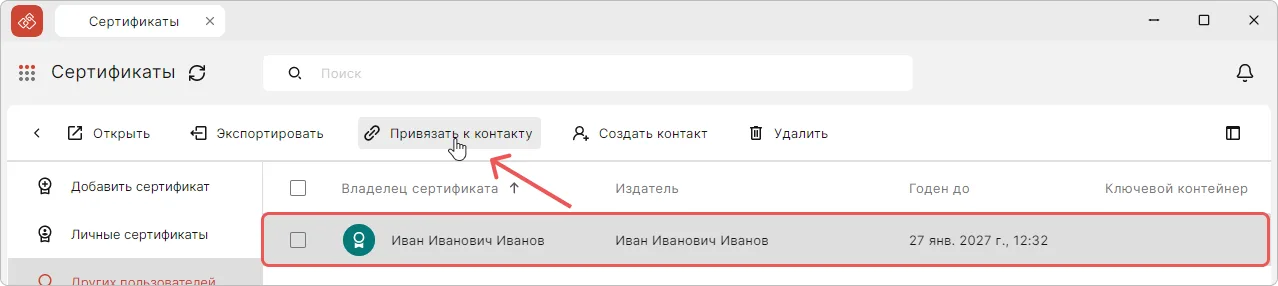
-
Откроется окно Выберите контакт.
-
Выберите контакт, нажав на его аватар.
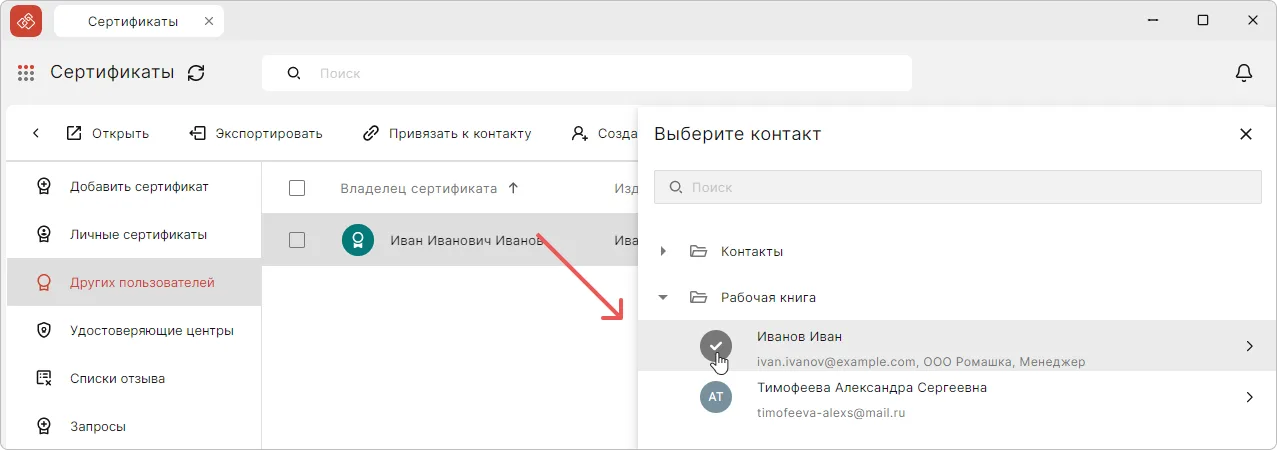
-
Подтвердите действие в модальном окне.
Сертификат успешно привязан к контакту.
Просмотр сведений о сертификате#
- Откройте профиль контакта с привязанным сертификатом любым из способов.
- Перейдите на вкладку Сертификаты.
-
Нажмите на кнопку Подробнее на панели с сертификатом.
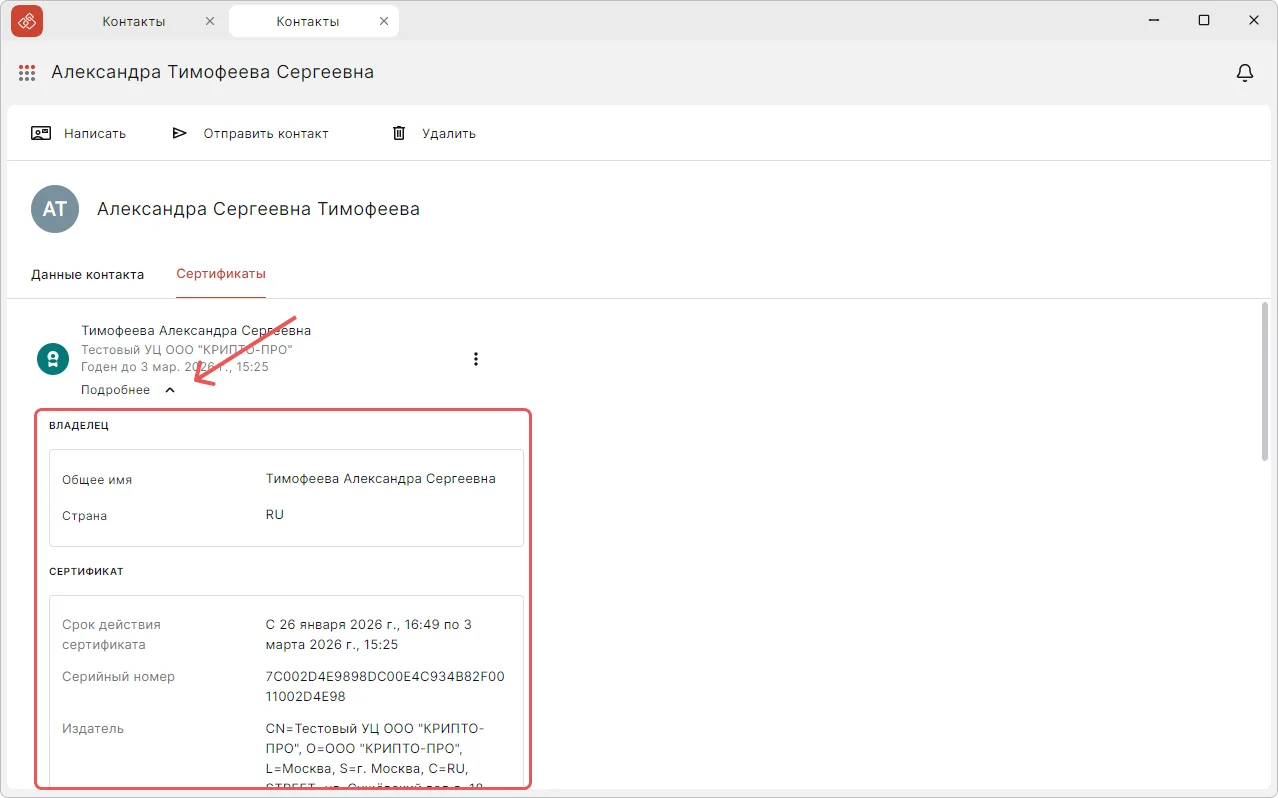
Отобразятся полные технические сведения, включая срок действия и назначение.
💡 Совет: Для просмотра встроенными средствами ОС Windows нажмите Еще → Открыть.
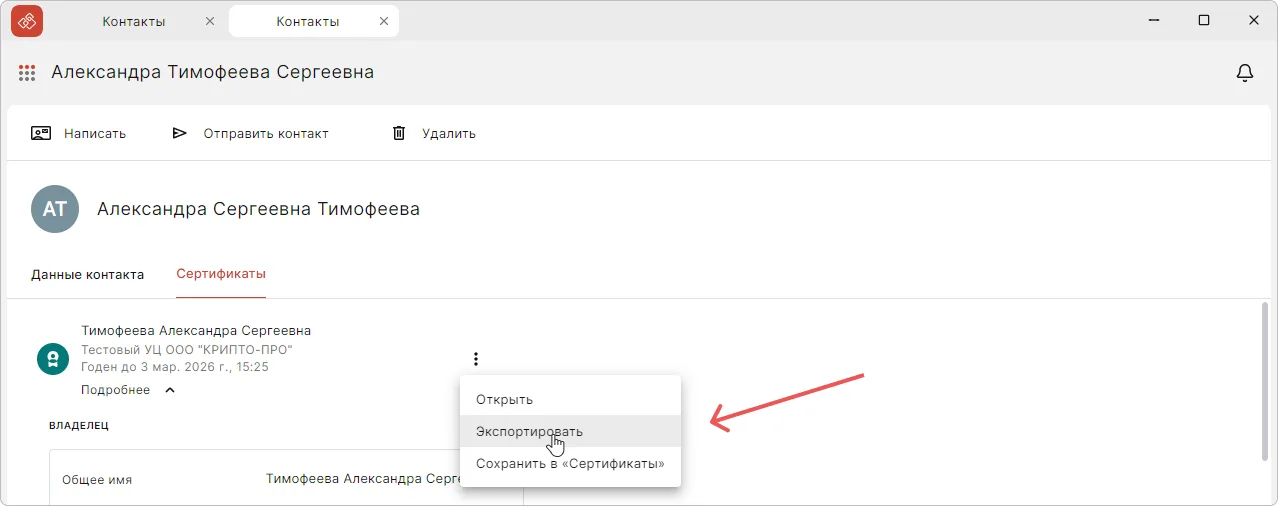
Экспорт сертификата контакта#
Если вам нужно передать сертификат контакта коллеге или загрузить его в другое приложение, используйте функцию экспорта:
- Откройте профиль контакта с привязанным сертификатом любым из способов.
- Перейдите на вкладку Сертификаты.
- Нажмите на кнопку Еще на панели с сертификатом.
-
Выберите действие Экспортировать.
-
В файловом менеджере укажите место сохранения файла.
Сертификат будет выгружен в формате .cer.
Сохранение сертификата в хранилище#
- Откройте профиль контакта с привязанным сертификатом любым из способов.
- Перейдите на вкладку Сертификаты.
- Нажмите на кнопку Еще на панели с сертификатом.
- Выберите действие Сохранить в «Сертификаты».
Сертификат контакта будет сохранен в хранилище Сертификаты других пользователей раздела Сертификаты.
Группы контактов#
Группировка контактов помогает удобно организовать вашу адресную книгу. Можно разделить контакты по разным критериям: профессии (коллеги, клиенты, партнёры), проектам или отделам.
Система поддерживает многоуровневую вложенность групп для детальной классификации.
Создание группы#
- Перейдите в раздел Контакты и переключитесь на необходимую адресную книгу.
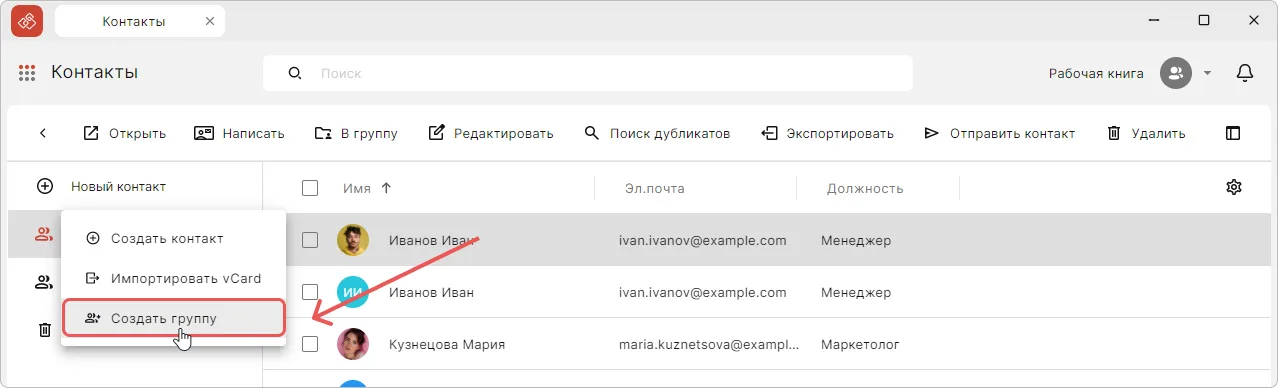
- Нажмите кнопку Новый контакт на панели действий.
-
Выберите Создать группу.
-
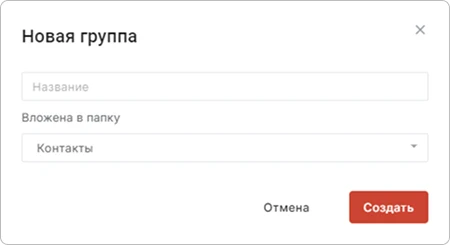
В открывшемся окне укажите название группы и уровень вложенности (в Контакты или в ранее созданную группу).
-
Нажмите Создать.
Создание вложенной группы#
- Перейдите в раздел Контакты и переключитесь на необходимую адресную книгу.
-
Вызовите контекстное меню по кнопке Еще
, размещенной на панели с родительской группой в боковом меню. 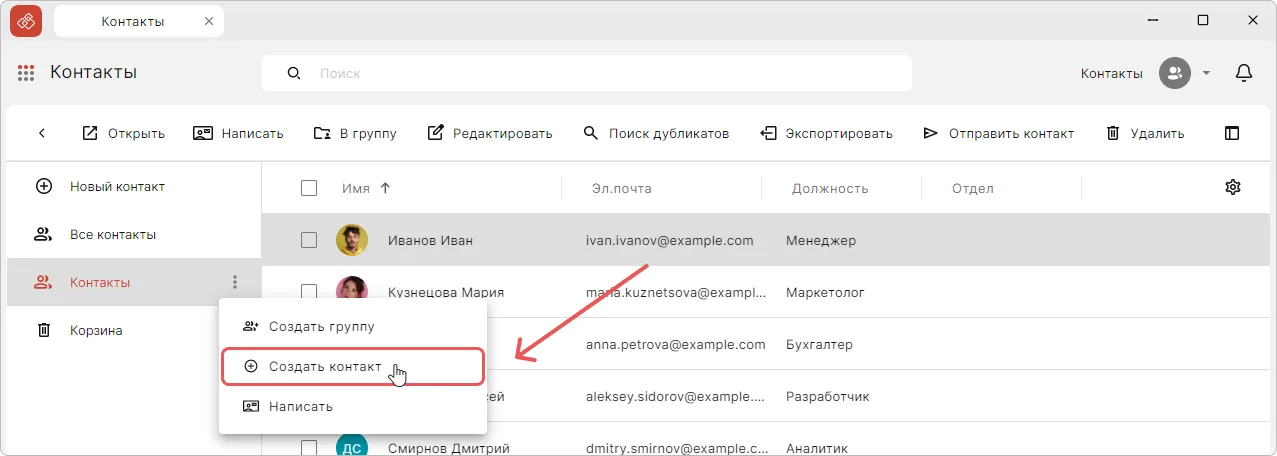
-
В открывшемся окне укажите название группы.
- При необходимости настройте уровень вложенности.
- Нажмите Создать.
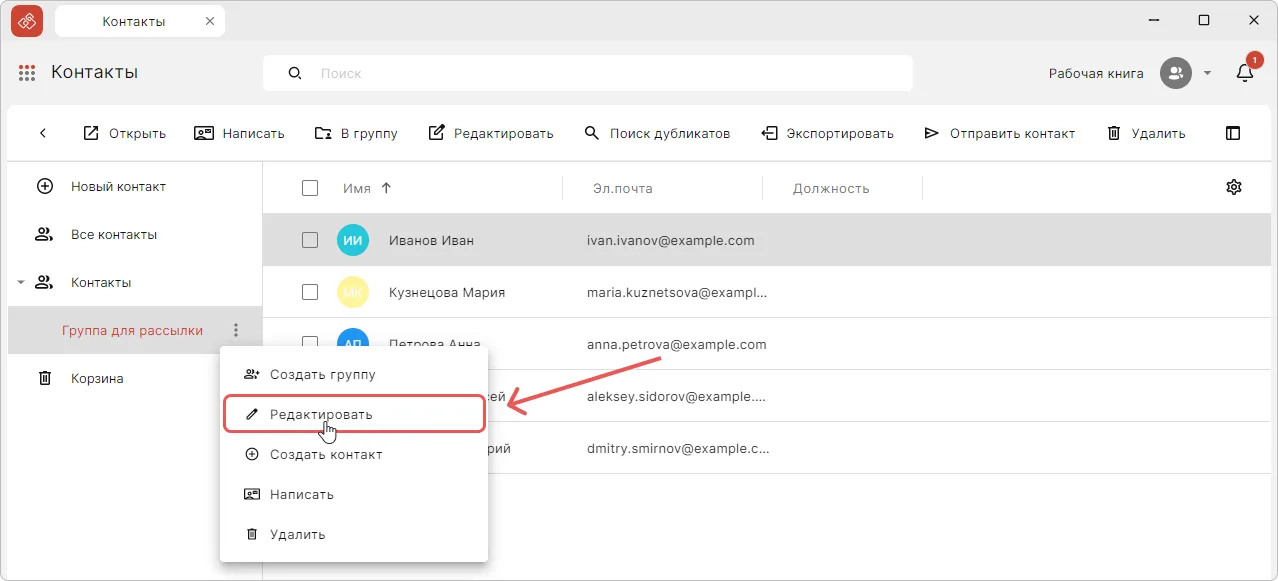
Редактирование группы#
- Перейдите в раздел Контакты и переключитесь на необходимую адресную книгу.
- Вызовите контекстное меню по кнопке Еще , размещенной на панели с группой в боковом меню.
- Выберите действие Редактировать.
-
Внесите изменения и нажмите Сохранить.
Отправка писем всей группе#
- Перейдите в раздел Контакты и переключитесь на необходимую адресную книгу.
- Вызовите контекстное меню по кнопке Еще , размещенной на панели с группой в боковом меню.
- Выберите действие Написать.
- Откроется вкладка с Новым сообщением, в котором в поле получатели будут указаны все контакты, состоящие в группе.
- Укажите содержимое письма и нажмите на Отправить.
Удаление группы#
⚠️ Примечание: При удалении группы будут удалены все ее подгруппы и контакты.
- Перейдите в раздел Контакты и переключитесь на необходимую адресную книгу.
- Вызовите контекстное меню по кнопке Еще , размещенной на панели с группой в боковом меню.
- Выберите действие Удалить.
- Подтвердите удаление группы.
Группа будет удалена, а все ее контакты перемещены в Корзину.
Смотрите также#
- Адресные книги — организация, группировка и управление адресными книгами.
- Установка сертификатов — инструкция по установке личных, корневых и промежуточных сертификатов, сертификатов других пользователей и списков отзыва (CRL).