


Работа с документами через контекстное меню#
КриптоАРМ добавляет свои действия в контекстное меню Проводника Windows. Подписывайте, шифруйте, проверяйте и расшифровывайте файлы непосредственно из Проводника, не открывая главное окно приложения.
Для часто выполняемых операций можно использовать заранее настроенные профили. После включения профиля в меню Проводника операция запускается с сохраненными параметрами.
Содержание:
- Доступные действия
- Добавление профиля в меню Проводника
- Как выполнить операцию
- Результаты операции
- Смотрите также
Доступные действия#
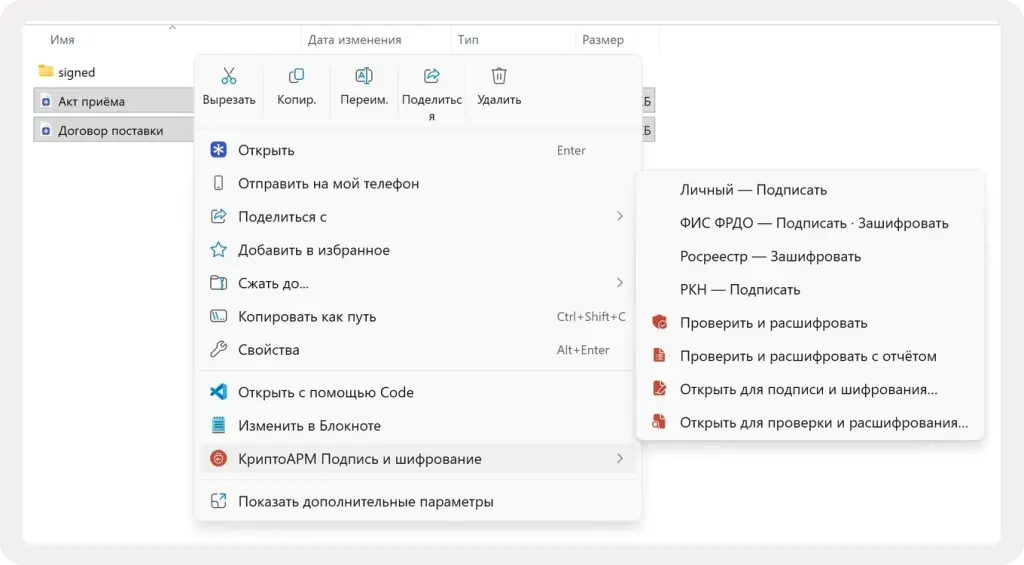
Действия КриптоАРМ находятся в подменю КриптоАРМ контекстного меню Проводника.
В меню отображаются:
- стандартные действия КриптоАРМ;
- профили, для которых включена настройка Показывать в меню Проводника.
Профили#
Профиль представляет собой заранее настроенный сценарий работы с документами. В нём можно задать сразу несколько операций, например подписать документ, архивировать его и зашифровать.
В контекстном меню профиль отображается как название профиля и перечень действий, которые он выполняет:
💡 Если используется сетевой профиль, после выполнения настроенных операций результат дополнительно отправляется в подключенную информационную систему.
Настройте профиль заранее и включите для него настройку Показывать в меню Проводника. После этого достаточно выбрать профиль, и операция выполнится автоматически.
Если все необходимые параметры профиля заполнены, операция выполняется непосредственно из контекстного меню. При необходимости приложение может запросить PIN-код или показать системное уведомление с результатом.
Если для выполнения операции не хватает обязательных параметров, например не выбран сертификат, откроется окно КриптоАРМ. В нем можно дополнить параметры и продолжить операцию.
Подробнее о настройке — в разделе Профиль подписи.
Стандартные действия#
Ниже профилей отображаются стандартные действия КриптоАРМ.
| Действие | Что делает |
|---|---|
| Проверить и расшифровать | Проверяет электронную подпись и создает расшифрованный файл рядом с исходным. Результат проверки отображается в системном уведомлении |
| Проверить и расшифровать с отчетом | Проверяет электронную подпись и создает расшифрованный файл рядом с исходным. Дополнительно сохраняет отчет о проверке в формате PDF |
| Открыть для подписи и шифрования | Открывает выбранные файлы в мастере Подпись и шифрование |
| Открыть для проверки и расшифрования | Открывает выбранные файлы в мастере Проверка и расшифрование |
⚠️ Примечание: Действия контекстного меню применяются только к файлам. Обработка папок в текущей версии приложения не поддерживается.
Добавление профиля в меню Проводника#
В меню Проводника отображаются только те профили, для которых включена настройка Показывать в меню Проводника.
Чтобы вывести профиль в меню проводника:
- Перейдите в раздел Документы.
- Нажмите на название активного профиля в верхней части окна.
- На панели с нужным профилем нажмите на появившуюся кнопку Еще
 .
. - Выберите действие Редактировать.
- Откроется форма редактирования, в которой доступны все параметры профиля.
- Найдите блок Общие настройки и включите переключатель Показывать в меню Проводника.
- Сохраните изменения.
После этого профиль появится в подменю КриптоАРМ контекстного меню проводника.
💡 Совет: В контекстное меню можно вывести до десяти профилей — по одному на каждый регулярный сценарий. Порядок профилей в меню повторяет порядок в списке профилей. Чтобы изменить порядок, перетащите профили в нужной последовательности.
Как выполнить операцию#
- Откройте проводник или перейдите к файлам на рабочем столе.
- Выделите один или несколько файлов.
- Нажмите правой кнопкой мыши и выберите КриптоАРМ → нужное действие.
- Дождитесь завершения операции.
Для профиля с полностью заданными параметрами операция может выполниться без открытия главного окна КриптоАРМ. Если требуется дополнительная настройка, приложение откроет соответствующее окно.
💡 Совет: В Windows 11 действия КриптоАРМ могут быть скрыты в подменю Показать дополнительные параметры. Нажмите на него, чтобы увидеть пункты КриптоАРМ.
Результаты операции#
Куда попадает результат, зависит от выбранного действия:
| Действие | Где появится результат |
|---|---|
| Проверить и расшифровать | Расшифрованный файл — рядом с исходным. Результат проверки — в системном уведомлении |
| Проверить и расшифровать с отчетом | Расшифрованный файл и PDF-отчет — рядом с исходным |
| Открыть для подписи и шифрования | Выбранные файлы открываются в мастере Подпись и шифрование, где можно выполнить операцию и сохранить полученный результат. |
| Открыть для проверки и расшифрования | Выбранные файлы открываются в мастере Проверка и расшифрование, где можно выполнить операцию и сохранить полученный результат. |
| Профиль из меню | Определяется настройками выбранного профиля |
Смотрите также#
- Подпись и шифрование — руководство по созданию электронных подписей и шифрованию файлов.
- Проверка и расшифрование — руководство по проверке подписей и расшифрованию документов.
- Выполнение операций в командной строке — альтернативный способ работы с файлами без интерфейса.