


Как выполнить обновление КриптоАРМ#
Обновления КриптоАРМ приносят не только новые функции, но и улучшают безопасность, совместимость с операционными системами и общую производительность. В этой инструкции мы расскажем как проверить наличие обновлений и установить актуальную версию приложения.
Содержание:
- Автоматическая проверка при запуске
- Ручная проверка обновлений
- Предварительные версии
- Установка обновления
- Что делать, если обновление не обнаруживается?
- Смотрите также
Автоматическая проверка при запуске#
При каждом запуске программа автоматически обращается к серверу обновлений и проверяет наличие более свежей версии.
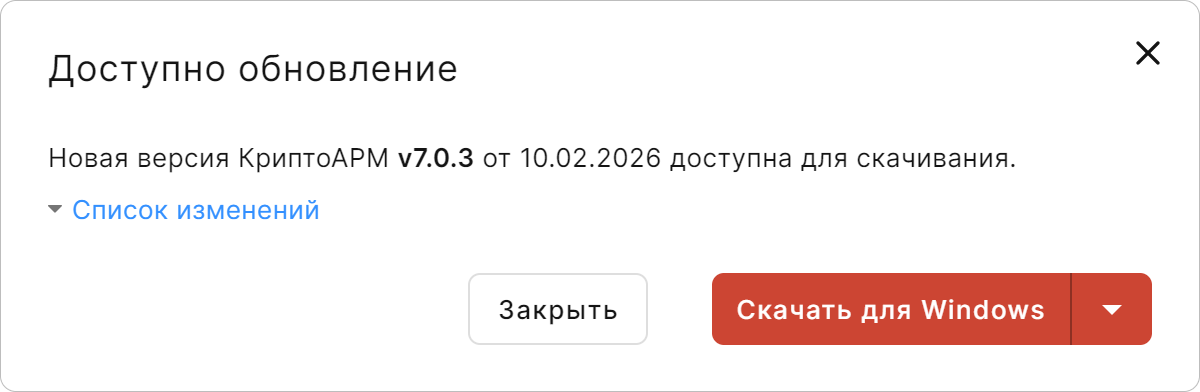
Если обновление доступно, появляется окно со следующими сведениями:
- номер новой версии;
- список изменений (новые возможности, исправленные ошибки, улучшения);
- предложение скачать установочный файл, соответствующий вашей операционной системе.
💡 Примечание: версия ОС определяется автоматически. Если вам нужен дистрибутив для другой платформы, нажмите на стрелку вниз рядом с кнопкой скачивания и выберите нужную ОС из выпадающего списка.
Пример окна:
Ручная проверка обновлений#
Вы можете в любой момент инициировать проверку вручную. Это полезно, если вы хотите убедиться в наличии обновлений до того, как перезапустите приложение.
Чтобы инициировать проверку вручную:
- Откройте раздел Настройки → вкладка О программе.
- В блоке Приложение нажмите на кнопку Проверить обновления.
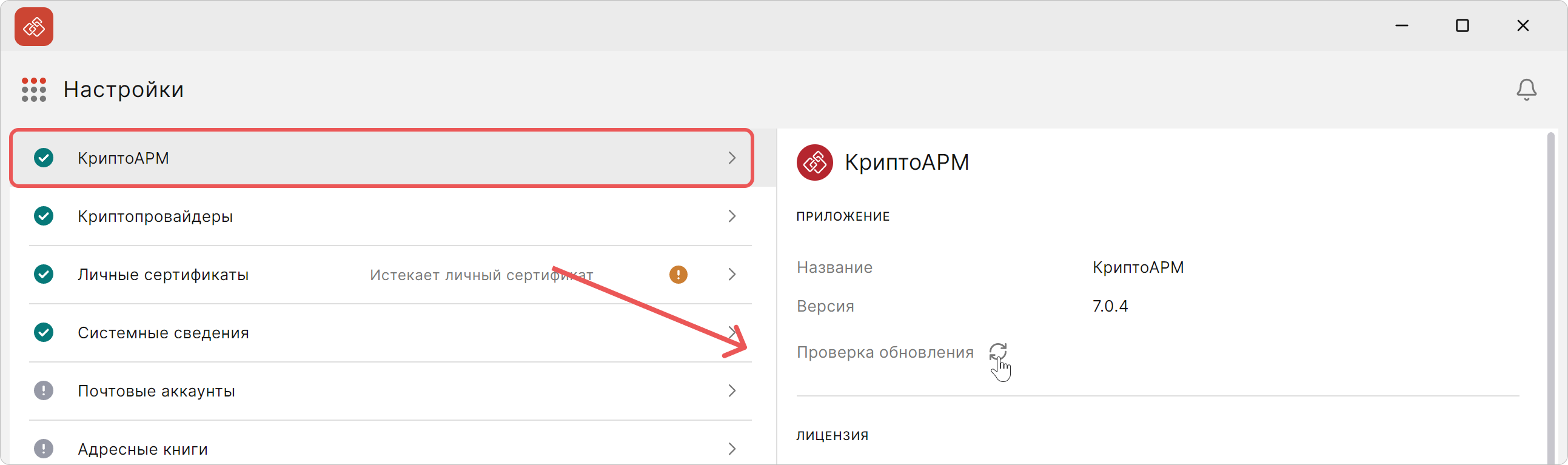
При обнаружении новой версии появится уже знакомое окно с предложением скачать дистрибутив.
Предварительные версии#
В КриптоАРМ можно настроить получение предварительных версий. Такие версии содержат новые возможности, находящиеся в тестировании, и могут работать нестабильно.
Как включить уведомления о предварительных версиях#
- Откройте раздел Настройки → вкладка О программе.
- Нажмите на кнопку
 напротив настройки Проверка обновлений.
 - Установите флажок Сообщать о предварительных версиях, чтобы получать уведомления о бета‑версиях. Снимите флажок, чтобы получать только стабильные версии.
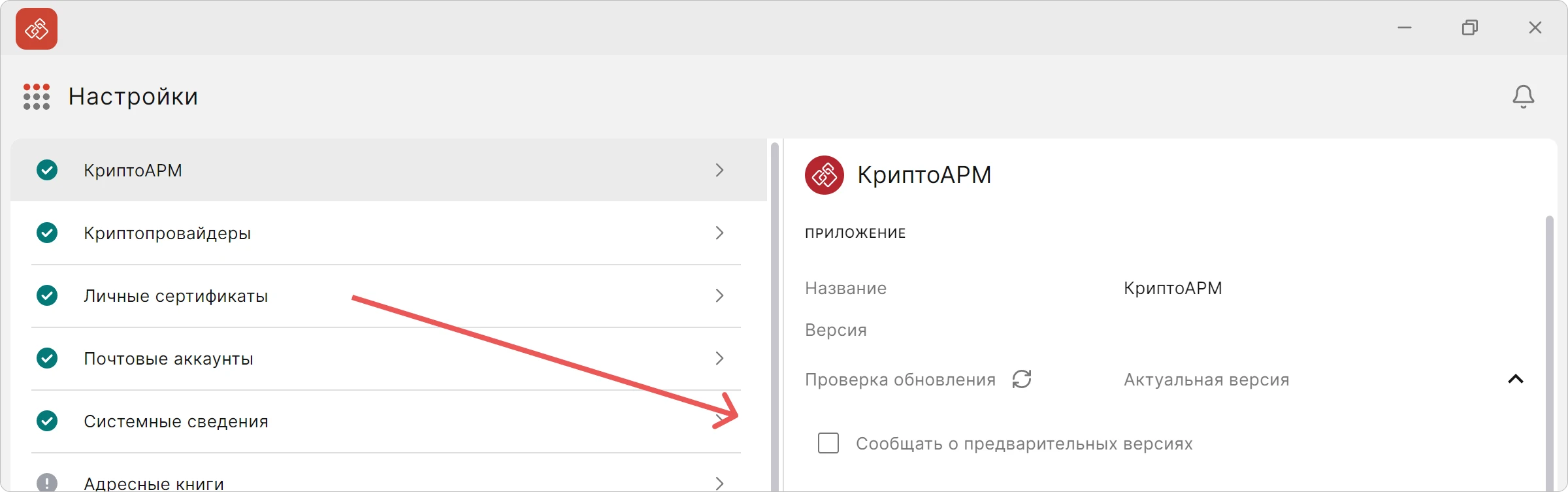
После изменения ветки обновлений выполните проверку обновлений вручную (см. Ручная проверка обновлений).
Установка обновления#
После того как вы нажали кнопку скачивания в окне обновления, установочный файл будет загружен в стандартную папку загрузок вашей системы. Запустите его и следуйте инструкциям мастера установки.
⚠️ Примечание: перед установкой обновления рекомендуется закрыть приложение КриптоАРМ, чтобы избежать конфликтов.
Воспользуйтесь инструкцией по установке КриптоАРМ на свою платформу:
- Установка на Windows — руководство по установке КриптоАРМ на Windows.
- Установка на Linux — руководство по установке КриптоАРМ на Linux.
- Установка на macOS — руководство по установке КриптоАРМ на macOS.
📌 При обновлении приложения лицензия останется действующей. Повторная активация после обновления не нужна.
Что делать, если обновление не обнаруживается?#
Иногда автоматическая или ручная проверка может не показывать новую версию, даже если вы знаете о её выходе.
Возможные причины и решения:
| Проблема | Решение |
|---|---|
| Отсутствует подключение к интернету | Проверьте соединение и повторите попытку. |
| Брандмауэр или антивирус блокирует обращение к серверу обновлений | Добавьте КриптоАРМ в исключения или временно отключите защиту. |
| Используется прокси-сервер | Убедитесь, что в системе настроены параметры прокси. |
| Установлена самая свежая версия | Проверьте номер текущей версии в разделе Настройки → КриптоАРМ → Версия. |
🚨 Если ни одно из решений не помогло, обратитесь в техническую поддержку: support@trusted.ru.
Смотрите также#
- Общие настройки — инструкция по настройке приложения КриптоАРМ.
- Установка на Windows — руководство по установке КриптоАРМ на Windows.
- Установка на Linux — руководство по установке КриптоАРМ на Linux.
- Установка на macOS — руководство по установке КриптоАРМ на macOS.