


Пошаговая установка КриптоАРМ на Windows#
В этом разделе описано, как установить КриптоАРМ на ОС Windows. Вы узнаете, как подготовить систему, установить КриптоАРМ и КриптоПро CSP, а также где найти инструкции по активации лицензий.
Содержание:
- Подготовка к установке
- Установка КриптоАРМ
- Установка КриптоПро CSP
- Активация лицензий
- Обновление
- Удаление КриптоАРМ
- Смотрите также
Подготовка к установке#
Перед установкой#
- Проверьте наличие прав администратора. Приложение устанавливается для всех пользователей компьютера, поэтому требуются права администратора.
- Проверьте разрядность системы. Приложение поставляется в сборке x64 и требует 64-разрядной Windows 10 или новее.
💡 Установщик КриптоАРМ содержит недостающие компоненты — Microsoft Visual C++ Runtime и КриптоПро ЭЦП Runtime (CAdES).
Скачивание установочных файлов#
Дистрибутив КриптоАРМ#
Скачайте установочный файл с официальных источников:
Файл установщика называется cryptoarm-sign-<версия>-win-x64.exe.
Дистрибутив КриптоПро CSP (при использовании ГОСТ-алгоритмов)#
⚠️ Примечание: КриптоАРМ можно использовать без установки КриптоПро CSP, если ваши сценарии работы не требуют выполнения криптографических операций с алгоритмами ГОСТ.
Скачайте дистрибутив КриптоПро CSP с официального сайта компании ООО «КРИПТО-ПРО» или используйте компакт-диск.
Чтобы загрузить дистрибутив КриптоПро CSP из официального источника:
- Перейдите на официальный сайт КриптоПро.
- Пройдите регистрацию или авторизацию.
- Откроется страница продукта КриптоПро CSP.
- Нажмите Скачать.
- Ознакомьтесь и согласитесь с лицензионным соглашением.
- Скачайте дистрибутив в соответствии с установленной операционной системой и её разрядностью.
⚠️ Требования к версии: КриптоАРМ поддерживает КриптоПро CSP версии 5.0 и выше.
Установка КриптоАРМ#
-
Запустите скачанный файл установщика.
-
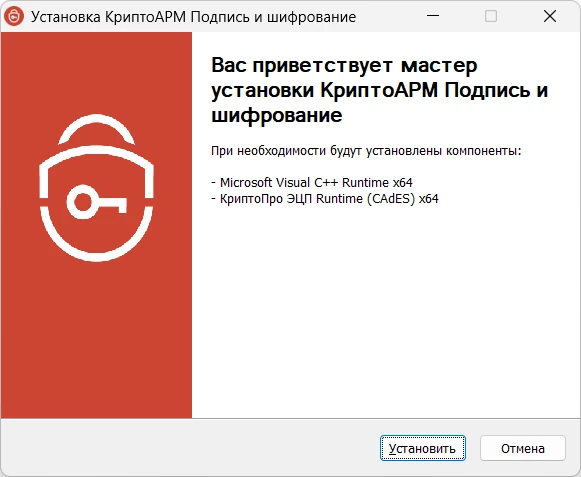
Откроется страница приветствия. На ней перечислены компоненты, которые будут установлены при необходимости:
-
Microsoft Visual C++ Runtime x64,
- КриптоПро ЭЦП Runtime (CAdES) x64.
-
Нажмите Установить и дождитесь окончания установки.
-
Закройте окно установки по кнопке Готово. Отметка Запустить КриптоАРМ Подпись и шифрование включена: снимите её, если открывать приложение сейчас не нужно.
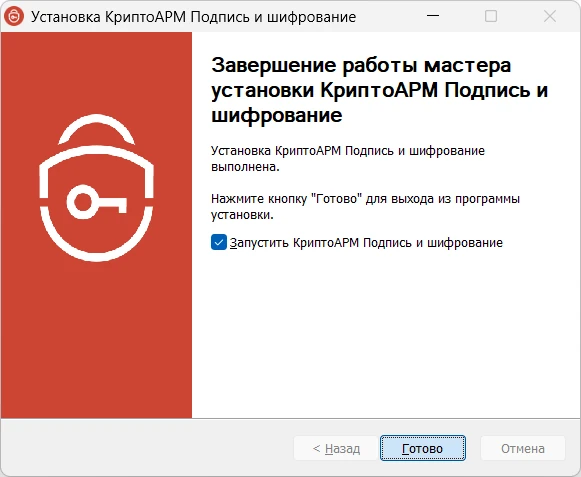
💡 Примечание: установщик не задаёт вопросов о языке и каталоге. Язык окон он берёт из языка системы, а приложение ставит для всех пользователей в
C:\Program Files\cryptoarm-sign.
Установка КриптоПро CSP#
КриптоПро CSP в дистрибутив КриптоАРМ не входит и устанавливается отдельно. Он нужен, чтобы подписывать и расшифровывать файлы ГОСТ-сертификатами и работать с аппаратными носителями.
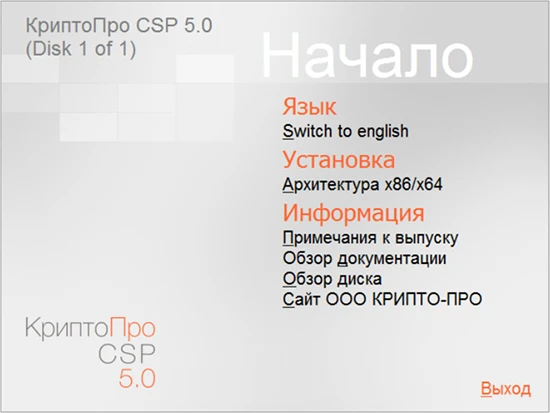
- Запустите скачанный дистрибутив КриптоПро CSP. Если используется компакт-диск, в стартовом меню диска выберите систему и язык установки.
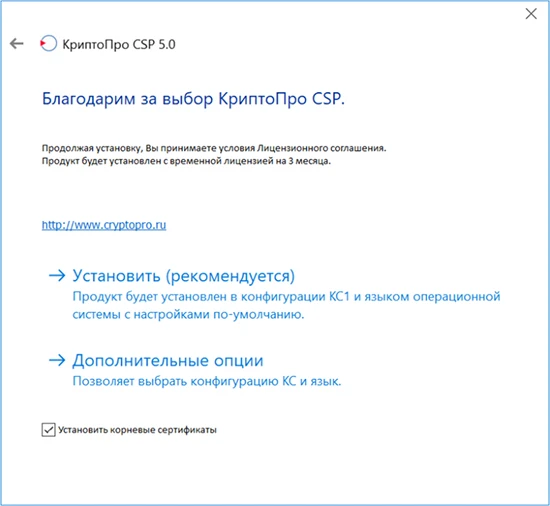
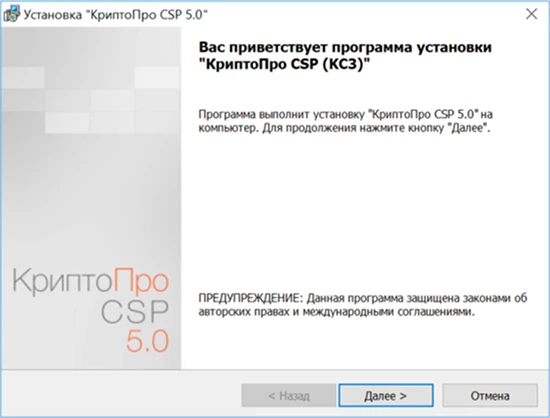
- Откроется приветственное окно мастера установки КриптоПро CSP. Для изменения уровня класса защиты или языка установки нажмите кнопку Дополнительные опции.
- Последующая установка производится в соответствии с сообщениями, выдаваемыми программой установки. В процессе установки будет предложено зарегистрировать дополнительные считыватели ключевой информации, дополнительные датчики случайных чисел или настроить криптопровайдер на использование дополнительной защиты. Для продолжения установки нажмите Далее.
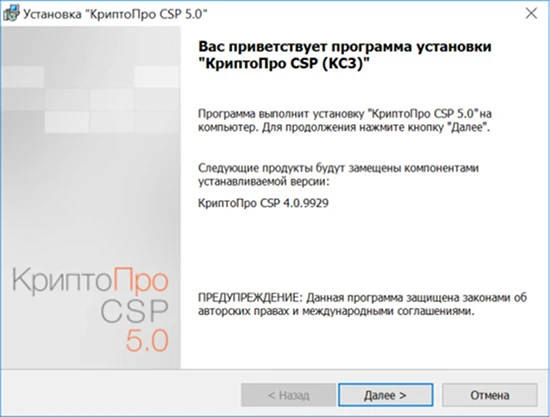
- Если в системе была установлена более ранняя версия КриптоПро CSP, то в окне установки появится информация о текущей версии. Для продолжения установки нажмите Далее.
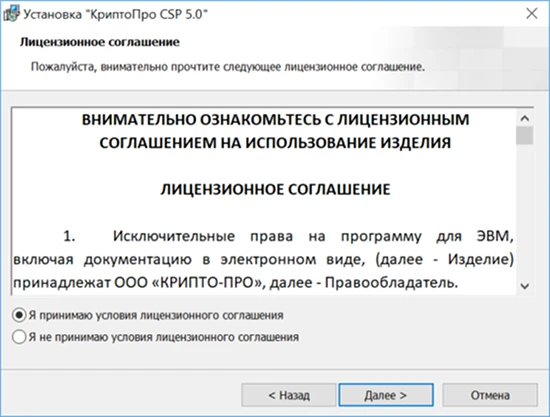
- Внимательно ознакомьтесь с лицензионным соглашением. Выберите опцию Я принимаю условия лицензионного соглашения и нажмите Далее для продолжения установки.
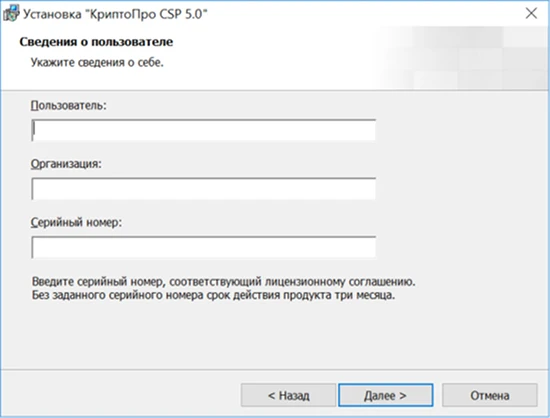
- В окне сведений о пользователе можно ввести данные о пользователе, организации и серийный номер лицензии. Эти данные можно ввести позже в процессе работы с программой. Для продолжения установки нажмите Далее.
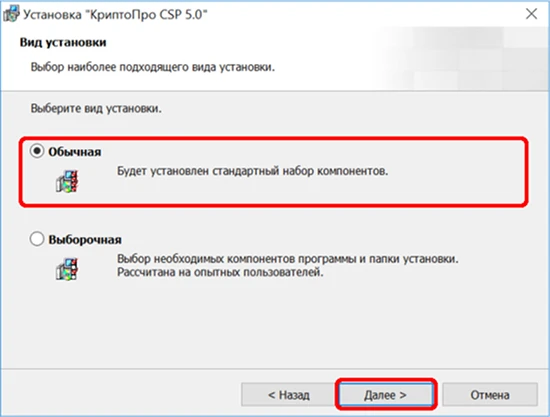
- Выберите тип установки — Обычная (стандартный набор компонентов) и нажмите Далее.
- Дождитесь окончания установки.
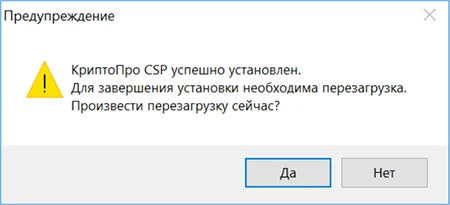
- После успешной установки криптопровайдера выполните перезагрузку системы.
Активация лицензий#
Для выполнения криптографических операций с алгоритмами ГОСТ необходимо активировать лицензию КриптоАРМ.
Инструкции по активации лицензий:
- Активация лицензии КриптоАРМ — ввод лицензионного ключа приложения;
- Лицензии КриптоПро — только при использовании CSP. Установка серийных номеров КриптоПро CSP, TSP Client и OCSP Client через интерфейс КриптоАРМ.
При первом запуске КриптоАРМ автоматически активируется 30-дневная пробная лицензия, которая позволяет полностью ознакомиться со всеми возможностями приложения и протестировать работу криптографических операций с российскими алгоритмами ГОСТ.
При первой установке криптопровайдера КриптоПро CSP может быть активирована ознакомительная лицензия (обычно сроком до 90 дней).
💡 Пробный период КриптоАРМ и ознакомительная лицензия КриптоПро CSP действуют независимо друг от друга.
Обновление#
Приложение само проверяет наличие новой версии и обновляется с вашего одобрения: в разделе Настройки → О программе появляется строка «Доступна версия», а установка запускается кнопкой Установить и перезапустить — см. Проверка обновлений.
Новую версию можно поставить и вручную — тем же установщиком поверх предыдущей. Настройки, профили и журнал сохраняются.
Удаление КриптоАРМ#
Через стандартный интерфейс Windows#
- Откройте Параметры Windows → Приложения (или Панель управления → Программы и компоненты).
- Найдите в списке КриптоАРМ Подпись и шифрование.
- Нажмите Удалить.
- Дождитесь завершения процесса.
При удалении программа снимает свои регистрации в системе, а ярлык приложения исчезает из меню Пуск.
Очистка остаточных файлов#
Каталог данных приложения при удалении не стирается. Удалите его вручную, если необходимо полностью очистить систему:
⚠️ Важно: в каталоге данных находятся зашифрованные закрытые ключи OpenPGP. Удаляйте его, только если сохранили резервные копии ключей.
Смотрите также#
- Активация лицензии — ввод лицензионного ключа.
- Быстрый старт — подготовка к первой операции.
- Контекстное меню Проводника — операции без открытия приложения.
- Криптопровайдеры в КриптоАРМ — какие провайдеры выполняют операции.
- Глоссарий — термины электронной подписи простыми словами.