


Пошаговая установка КриптоАРМ на macOS#
В этом разделе описано, как установить КриптоАРМ на ОС macOS. Вы узнаете, как выбрать сборку под свой процессор, установить КриптоАРМ и КриптоПро CSP, а также где найти инструкции по активации лицензий.
Инструкция актуальна для macOS 14 (Sonoma) и новее.
Содержание:
- Скачивание установочных файлов
- Установка КриптоАРМ
- Установка КриптоПро CSP
- Активация лицензий
- Обновление
- Удаление КриптоАРМ
- Смотрите также
Скачивание установочных файлов#
Дистрибутив КриптоАРМ#
Скачайте установочный файл КриптоАРМ с официальных источников:
Дистрибутив поставляется в формате .dmg и представляет собой образ диска с приложением. Образов два — по типу процессора:
| Файл | Для каких компьютеров |
|---|---|
cryptoarm-sign-<версия>-mac-arm64.dmg | Apple Silicon (M1 и новее) |
cryptoarm-sign-<версия>-mac-x64.dmg | Intel |
Тип процессора показан в меню → Об этом Mac.
Дистрибутив КриптоПро CSP (при использовании ГОСТ-алгоритмов)#
⚠️ Примечание: КриптоАРМ можно использовать без установки КриптоПро CSP, если ваши сценарии работы не требуют выполнения криптографических операций с алгоритмами ГОСТ.
Скачайте дистрибутив КриптоПро CSP с официального сайта компании ООО «КРИПТО-ПРО» или используйте компакт-диск.
Чтобы загрузить дистрибутив КриптоПро CSP из официального источника:
- Перейдите на официальный сайт КриптоПро.
- Пройдите регистрацию или авторизацию.
- Откроется страница продукта КриптоПро CSP.
- Нажмите Скачать.
- Ознакомьтесь и согласитесь с лицензионным соглашением.
- Скачайте дистрибутив в соответствии с установленной операционной системой и её разрядностью.
⚠️ Требования к версии: КриптоАРМ поддерживает КриптоПро CSP версии 5.0 и выше.
Для создания подписей со штампом времени или усовершенствованной подписи необходимо установить библиотеки поддержки модулей TSP и OCSP. Дистрибутив КриптоПро CSP не содержит пакетов TSP и OCSP. Эти модули доступны в составе КриптоПро ЭЦП SDK для macOS, который необходимо скачать отдельно.
Установка КриптоАРМ#
- Откройте скачанный файл
.dmgдвойным щелчком. - В открывшемся окне перетащите значок приложения в папку Applications.
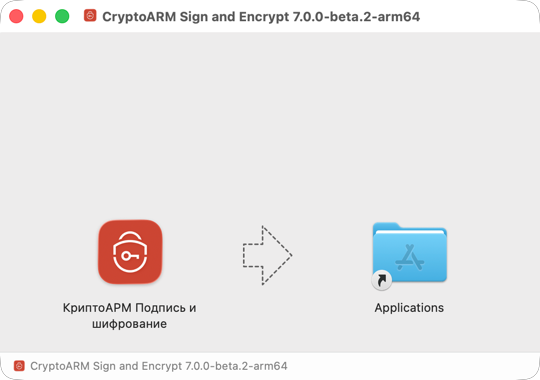
- Извлеките образ из бокового меню Finder.
- Запустите приложение из папки Программы или через Launchpad.
💡 Примечание: приложение подписано и заверено Apple.
После установки#
Ярлык приложения появляется в Launchpad, а само приложение — в каталоге Программы (Applications).
После первого запуска в контекстном меню Finder, в подменю Быстрые действия, появляются команды КриптоАРМ — для подписи, проверки и расшифрования файлов — см. Быстрые действия Finder.
Установка КриптоПро CSP#
- Распакуйте загруженный дистрибутив
.tgz. - Откройте образ диска
.dmgдвойным кликом. - Запустите установочный пакет
.pkgдвойным кликом. - Если появится предупреждение «Программа загружена из интернета», выберите Открыть.
- Нажмите Продолжить, ознакомьтесь с лицензией и примите условия.
- Выберите все необходимые пакеты и нажмите Продолжить → Установить.
- После завершения закройте мастер установки.
📌 По умолчанию CSP устанавливается в
/Applications/CryptoPro_ECP.app. Если вы выбрали другой каталог, используйте его в последующих командах терминала.
После установки КриптоПро CSP перезапустите КриптоАРМ, чтобы приложение увидело провайдер.
Установка модулей TSP и OCSP#
Для создания подписей со штампом времени или усовершенствованной подписи необходимо установить библиотеки поддержки модулей TSP и OCSP:
- Скачайте КриптоПро ЭЦП SDK 2.0.
- Установите пакет
.pkg, следуя шагам установщика.
💡 Для создания обычной подписи без штампа времени установка этих модулей не обязательна.
Активация лицензий на модули TSP и OCSP через терминал#
💡 Рекомендуемый способ активации — через интерфейс КриптоАРМ, см. Лицензии КриптоПро. Терминал нужен только там, где графический интерфейс недоступен.
- Откройте терминал и введите команды.
Если вы используете стандартный путь установки (/Applications/CryptoPro_ECP.app), команды будут:
sudo /Applications/CryptoPro_ECP.app/Contents/MacOS/bin/tsputil license -s <серийный_номер>
sudo /Applications/CryptoPro_ECP.app/Contents/MacOS/bin/ocsputil license -s <серийный_номер>
- Замените серийный номер на ваш приобретённый.
-
Если CSP установлен в другой каталог, замените путь на соответствующий.
-
После ввода команды система попросит пароль пользователя macOS.
- Проверьте статус лицензий по команде:
/Applications/CryptoPro_ECP.app/Contents/MacOS/bin/tsputil license
/Applications/CryptoPro_ECP.app/Contents/MacOS/bin/ocsputil license
Активация лицензий#
Для выполнения криптографических операций с алгоритмами ГОСТ необходимо активировать лицензию КриптоАРМ.
Инструкции по активации лицензий:
- Активация лицензии КриптоАРМ — ввод лицензионного ключа приложения;
- Лицензии КриптоПро — только при использовании CSP. Установка серийных номеров КриптоПро CSP, TSP Client и OCSP Client через интерфейс КриптоАРМ.
При первом запуске КриптоАРМ автоматически активируется 30-дневная пробная лицензия, которая позволяет полностью ознакомиться со всеми возможностями приложения и протестировать работу криптографических операций с российскими алгоритмами ГОСТ.
При первой установке криптопровайдера КриптоПро CSP может быть активирована ознакомительная лицензия (обычно сроком до 90 дней).
💡 Пробный период КриптоАРМ и ознакомительная лицензия КриптоПро CSP действуют независимо друг от друга.
Обновление#
Приложение само проверяет наличие новой версии и обновляется с вашего одобрения: в разделе Настройки → О программе появляется строка «Доступна версия», а установка запускается кнопкой Установить и перезапустить — см. Проверка обновлений.
Вручную новая версия ставится так же, как в первый раз: закройте приложение и замените его в папке Программы содержимым нового образа. Настройки, профили и журнал сохраняются.
Удаление КриптоАРМ#
Закрытие приложения#
- Перед удалением убедитесь, что КриптоАРМ не запущен.
- Закройте все окна программы и завершите её сочетанием
⌘ + Q.
Удаление приложения#
- Откройте каталог Программы (Applications).
- Найдите КриптоАРМ Подпись и шифрование (
CryptoARM Sign and Encrypt.app). - Перетащите приложение в Корзину (Trash).
Удаление файлов конфигурации и данных пользователя#
Каталог данных приложения при удалении не стирается. Для полной очистки системы удалите его вручную:
- Откройте Finder → Переход → Переход к папке… (или
⇧ + ⌘ + G). -
Введите следующие пути и удалите соответствующие файлы:
-
~/Library/Application Support/cryptoarm-sign— настройки, журнал, логи и база сертификатов и ключей OpenPGP; ~/Library/Preferences/ru.cryptoarm.sign.plist— служебные параметры окна;- workflow в
~/Library/Services— команды подменю «Быстрые действия» Finder: «Проверить и расшифровать», «Открыть для…» и профили. Удалять их вручную не обязательно: первый же выбор такого пункта после удаления приложения уберёт их все и сообщит об этом уведомлением.
⚠️ Важно: в каталоге данных находятся зашифрованные закрытые ключи OpenPGP. Удаляйте его, только если сохранили резервные копии ключей.
Смотрите также#
- Активация лицензии — ввод лицензионного ключа.
- Быстрый старт — подготовка к первой операции.
- Криптопровайдеры в КриптоАРМ — какие провайдеры выполняют операции.
- Глоссарий — термины электронной подписи простыми словами.