


Пошаговая установка КриптоАРМ на Linux#
В этом разделе описано, как установить КриптоАРМ на ОС Linux из пакетов .deb и .rpm. Вы узнаете, как подготовить систему, установить КриптоАРМ и КриптоПро CSP, а также где найти инструкции по активации лицензий.
Содержание:
- Подготовка к установке
- Установка КриптоАРМ
- Установка КриптоПро CSP
- Активация лицензий
- Обновление
- Удаление КриптоАРМ
- Смотрите также
Подготовка к установке#
Перед установкой#
Права администратора
Проверьте наличие прав суперпользователя (root) или возможности использовать sudo. Для установки КриптоАРМ и связанных компонентов требуются соответствующие привилегии на компьютере.
Скачивание установочных файлов#
Дистрибутив КриптоАРМ#
Скачайте установочный файл КриптоАРМ с официальных источников:
Выберите пакет по системе управления пакетами вашего дистрибутива:
| Файл | Дистрибутивы |
|---|---|
cryptoarm-sign_<версия>_amd64.deb | Astra Linux, Ubuntu и другие системы с apt |
cryptoarm-sign-<версия>.x86_64.rpm | Альт, РЕД ОС, РОСА и другие системы с rpm |
Дистрибутив КриптоПро CSP (при использовании ГОСТ-алгоритмов)#
⚠️ Примечание: КриптоАРМ можно использовать без установки КриптоПро CSP, если ваши сценарии работы не требуют выполнения криптографических операций с алгоритмами ГОСТ.
Скачайте дистрибутив КриптоПро CSP с официального сайта компании ООО «КРИПТО-ПРО» или используйте компакт-диск.
Чтобы загрузить дистрибутив КриптоПро CSP из официального источника:
- Перейдите на официальный сайт КриптоПро.
- Пройдите регистрацию или авторизацию.
- Откроется страница продукта КриптоПро CSP.
- Нажмите Скачать.
- Ознакомьтесь и согласитесь с лицензионным соглашением.
- Скачайте дистрибутив в соответствии с установленной операционной системой и её разрядностью.
⚠️ Требования к версии: КриптоАРМ поддерживает КриптоПро CSP версии 5.0 и выше.
Для создания подписей со штампом времени или усовершенствованной подписи необходимо установить библиотеки поддержки модулей TSP и OCSP. Дистрибутив КриптоПро CSP не содержит пакетов TSP и OCSP. Эти модули доступны в составе КриптоПро ЭЦП SDK для Linux, который необходимо скачать отдельно.
Установка КриптоАРМ#
Установка DEB-пакета#
Через терминал#
- Откройте терминал.
-
Выполните команду для установки пакета:
-
Если вы находитесь в той же папке, что и пакет:
-
Если пакет находится в другой папке:
-
Введите пароль администратора, а когда
aptпокажет список устанавливаемых пакетов — подтвердите установку:Д(Y) и Enter.
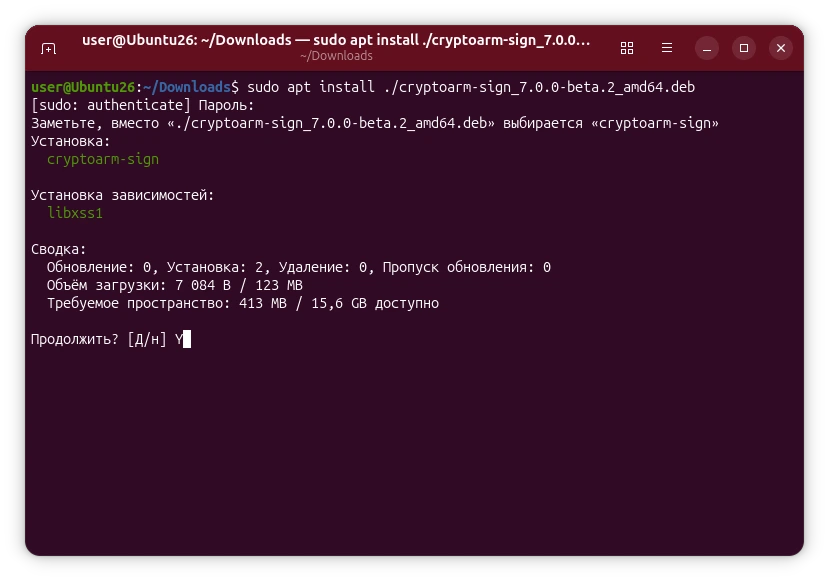
- Дождитесь окончания установки.
💡 Примечание:
aptустанавливает пакет вместе с недостающими зависимостями. Командаsudo dpkg -iтоже установит приложение, но зависимости придётся доустанавливать отдельно командойsudo apt install -f.
Через графический интерфейс#
- Дважды щёлкните по файлу
.debили откройте его через установщик пакетов — например, в Ubuntu это Центр приложений.
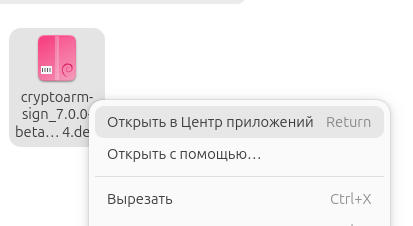
- Нажмите Установить.
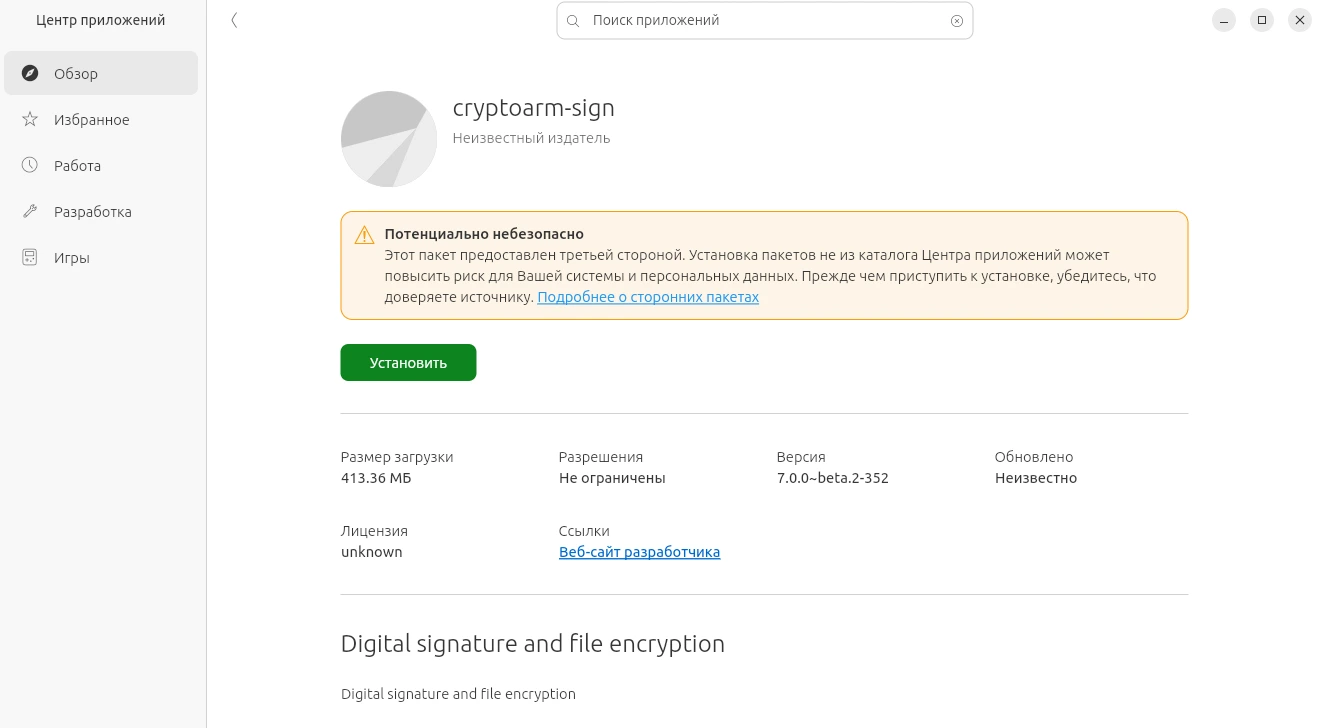
- При необходимости укажите пароль администратора.
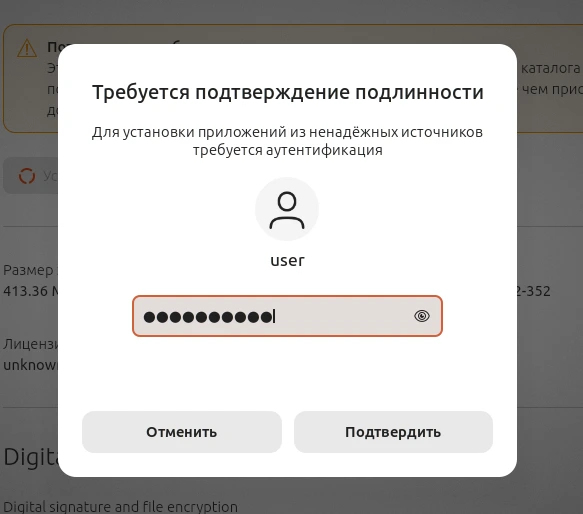
- Дождитесь окончания установки и закройте окно установщика.
Установка RPM-пакета#
Через терминал#
- Откройте терминал.
-
Выполните команду для установки пакета:
-
Если вы находитесь в той же папке, что и пакет:
-
Если пакет находится в другой папке:
-
Дождитесь окончания установки.
💡 Примечание: если менеджера пакетов в системе нет, пакет ставится командой
sudo rpm -i ./cryptoarm-sign-<версия>.x86_64.rpm. Она не подтягивает зависимости: при сообщении о недостающих библиотеках установите их средствами дистрибутива и повторите команду.
Через графический интерфейс#
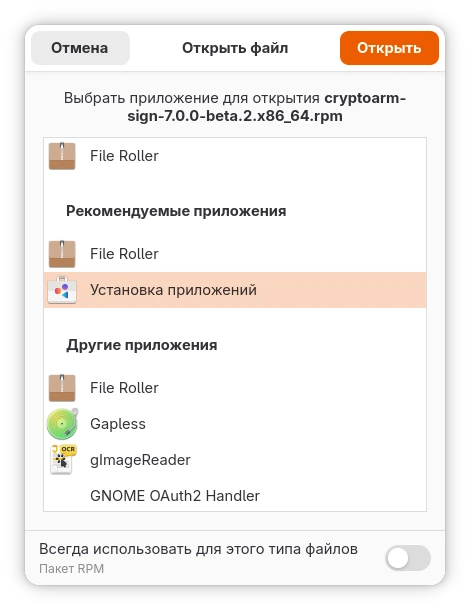
- Откройте установочный файл
.rpmчерез установщик пакетов — например, в Альт это «Установка приложений».
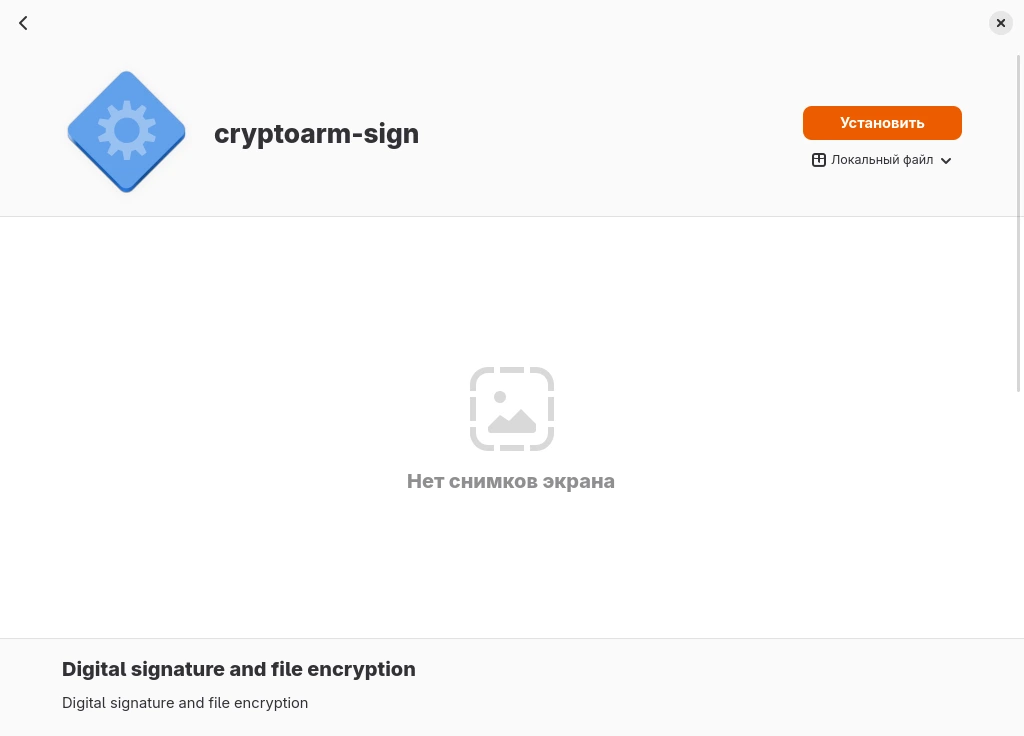
- Нажмите на кнопку Установить.
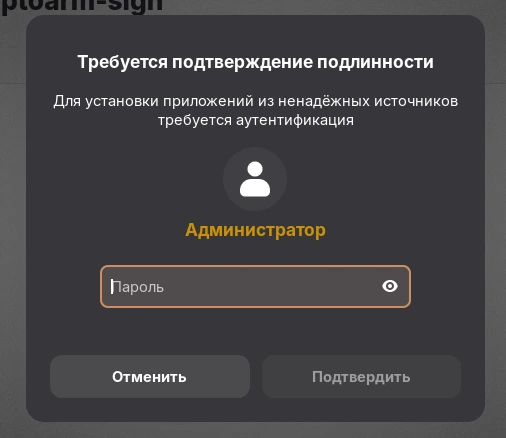
- При необходимости укажите пароль администратора.
- Дождитесь окончания установки.
После установки#
По умолчанию приложение устанавливается в каталог /opt/CryptoARM Sign and Encrypt/ и появляется в меню системы под именем КриптоАРМ Подпись и шифрование. Запустить его можно и из терминала:
Установка КриптоПро CSP#
-
Если дистрибутив скачан в формате
.tgz, его необходимо распаковать. Сделать это можно двумя способами — через графический интерфейс или в терминале. -
Найдите архив в файловом менеджере и нажмите на него правой кнопкой мыши. Выберите пункт Распаковать в эту папку / Извлечь здесь.
-
Выполните команду в терминале:
-
Запустите установщик по команде:
/{путь_до_файла}/install_gui.sh # Запуск графического установщика
/{путь_до_файла}/install.sh # Без графического установщика
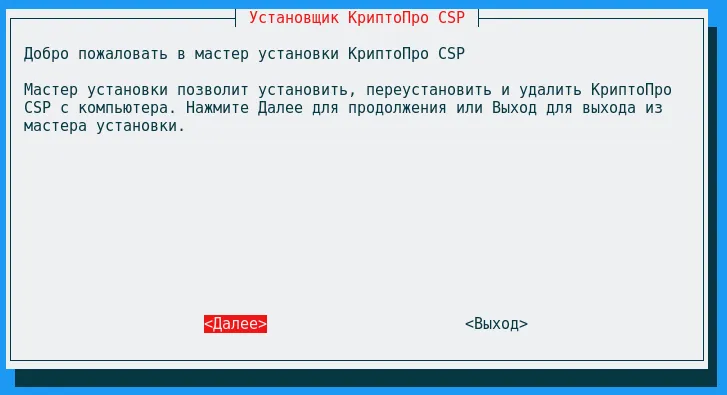
- Если запущена графическая установка, нажмите Далее в открывшемся окне.
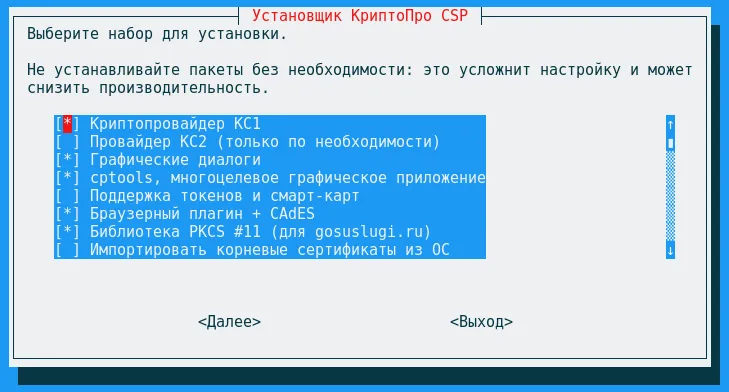
- Выберите все дополнительные пакеты, кроме «Провайдер КС2», и снова нажмите Далее.
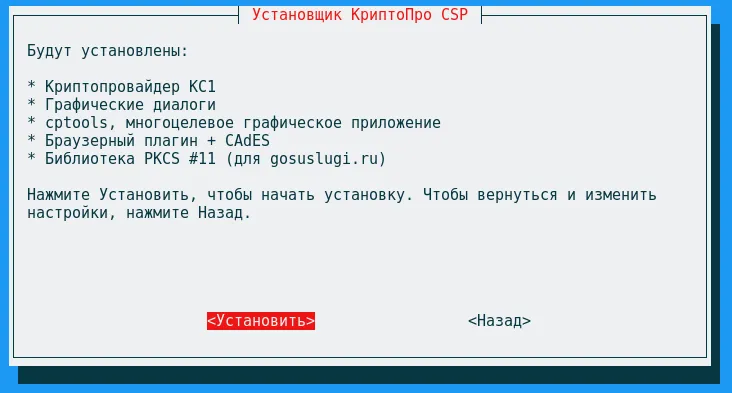
- Подтвердите установку и дождитесь её окончания.
- Закройте установщик.
📌 По умолчанию CSP устанавливается в
/opt/cprocsp/.
После установки КриптоПро CSP перезапустите КриптоАРМ, чтобы приложение увидело провайдер.
Установка пакета для графического интерфейса ввода пароля#
Для работы с контейнерами закрытых ключей требуется ввод пароля.
Установите пакет для графического интерфейса диалога ввода пароля, запустив в терминале команду:
Установка пакетов для работы с ключевыми носителями#
⚠️ Примечание: для работы с ключевыми носителями в deb-based системе должны быть установлены библиотека
libccidне ниже 1.3.11, пакетыpcscdиlibpcsclite1.
- Установите пакеты и драйверы для работы с ключевыми носителями с помощью команд в терминале:
- Для ключевого носителя Рутокен:
sudo dpkg -i <путь_до_файла>/cprocsp-rdr-rutoken-<...>.deb
sudo dpkg -i <путь_до_файла>/ifd-rutokens_<...>.deb
- Для ключевого носителя JaCarta:
- Для ключевого носителя ESMART:
Установка модулей TSP и OCSP#
Для создания подписи со штампом времени или усовершенствованной подписи необходимо установить библиотеки поддержки модулей TSP и OCSP:
- Скачайте КриптоПро ЭЦП SDK 2.0.
- Распакуйте архив.
- Установите пакет:
💡 Для создания обычной подписи без штампа времени установка этих модулей не обязательна.
Установка лицензий КриптоПро через терминал#
💡 Установить лицензии можно и в приложении — см. Лицензии КриптоПро.
- Откройте терминал.
- Введите лицензию КриптоПро CSP командой:
- Введите лицензию на модуль TSP командой:
- Введите лицензию на модуль OCSP командой:
⚠️ Примечание: серийный номер вводится с учётом регистра символов.
Активация лицензий#
Для выполнения криптографических операций с алгоритмами ГОСТ необходимо активировать лицензию КриптоАРМ.
Инструкции по активации лицензий:
- Активация лицензии КриптоАРМ — ввод лицензионного ключа приложения;
- Лицензии КриптоПро — только при использовании CSP. Установка серийных номеров КриптоПро CSP, TSP Client и OCSP Client через интерфейс КриптоАРМ.
При первом запуске КриптоАРМ автоматически активируется 30-дневная пробная лицензия, которая позволяет полностью ознакомиться со всеми возможностями приложения и протестировать работу криптографических операций с российскими алгоритмами ГОСТ.
При первой установке криптопровайдера КриптоПро CSP может быть активирована ознакомительная лицензия (обычно сроком до 90 дней).
💡 Пробный период КриптоАРМ и ознакомительная лицензия КриптоПро CSP действуют независимо друг от друга.
Обновление#
Приложение само проверяет наличие новой версии и обновляется с вашего одобрения: в разделе Настройки → О программе появляется строка «Доступна версия», а установка запускается кнопкой Установить и перезапустить — см. Проверка обновлений.
Новую версию можно поставить и вручную — той же командой, что и первую установку: пакет заменит предыдущую версию. Настройки, профили и журнал сохраняются.
Удаление КриптоАРМ#
DEB-пакеты#
- Откройте терминал.
- Выполните команду:
sudo apt remove cryptoarm-sign        # удаление приложения
sudo dpkg -P cryptoarm-sign           # полное удаление с настройками пакета
RPM-пакеты#
- Откройте терминал и при необходимости переключитесь на
root. - Выполните команду:
sudo dnf remove cryptoarm-sign        # системы с dnf
sudo rpm -e cryptoarm-sign            # удаление только приложения
Очистка остаточных файлов#
Каталог данных приложения при удалении не стирается. Удалите его вручную, если необходимо полностью очистить систему:
⚠️ Важно: в каталоге данных находятся зашифрованные закрытые ключи OpenPGP. Удаляйте его, только если сохранили резервные копии ключей.
Смотрите также#
- Активация лицензии — ввод лицензионного ключа.
- Быстрый старт — подготовка к первой операции.
- Выполнение операций в командной строке — работа без графического интерфейса.
- Криптопровайдеры в КриптоАРМ — какие провайдеры выполняют операции.
- Глоссарий — термины электронной подписи простыми словами.