


Инструкция по активации лицензий КриптоАРМ и КриптоПро CSP#
В этой инструкции вы узнаете, как активировать лицензии на КриптоАРМ и КриптоПро CSP, а также на дополнительные модули TSP Client и OCSP Client через интерфейс приложения КриптоАРМ. Здесь же описано, как перенести лицензию КриптоАРМ на другое рабочее место и где посмотреть состояние всех лицензий.
Содержание:
Лицензия КриптоАРМ#
Лицензия КриптоАРМ требуется для подписи и расшифрования файлов сертификатами с ГОСТ-алгоритмами. Какие операции обходятся без неё и какие бывают виды лицензий — в разделе Лицензирование.
Приложению подходят ключи двух версий КриптоАРМ: «Подпись и шифрование» и «Защищённая почта».
Если ключ уже установлен в программе КриптоАРМ Защищённая почта, вводить его повторно не нужно: приложение прочитает его само.
При первом запуске приложение автоматически создаёт пробную лицензию на 30 дней.
Активация лицензии КриптоАРМ#
- Перейдите в раздел Настройки → вкладка О программе.
- В блоке Данные о лицензии нажмите Ввести ключ.
- В открывшемся окне Лицензия КриптоАРМ введите или вставьте лицензионный ключ в формате
XXXXX-XXXXX-XXXXX-XXXXX-XXXXX-XXXXX-XXXXX. Ключ также можно активировать Из файла….
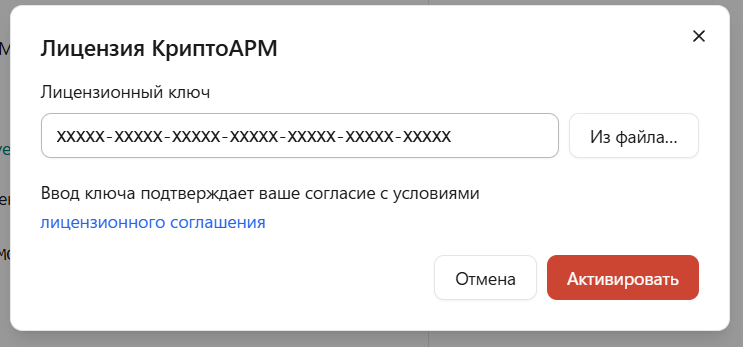
- Нажмите Активировать и дождитесь завершения активации.
Если активация прошла успешно, статус лицензии обновится автоматически.
Лицензия действует для всех пользователей компьютера, поэтому при активации система запросит подтверждение прав администратора.
Если подтверждение отменить, приложение сохранит ключ только для текущего пользователя: лицензия будет работать, но другие пользователи этого компьютера её не увидят. В журнале появится запись «Лицензия активирована только для текущего пользователя». Чтобы установить её для всех, повторите активацию и подтвердите права.
Перенос лицензии КриптоАРМ на другое устройство#
Лицензия на рабочее место привязана к устройству, поэтому перед активацией на новом компьютере её снимают со старого.
- Перейдите в раздел Настройки → вкладка О программе.
- При необходимости скопируйте лицензионный ключ из блока Данные о лицензии — он понадобится при активации на новом устройстве.
- Нажмите Удалить лицензию и подтвердите удаление в окне запроса.
Удаляется только лицензия этого приложения — лицензии других приложений КриптоАРМ не изменятся.
Дальше активируйте лицензию на новом устройстве по инструкции по активации.
💡 Примечание: удаление самого приложения лицензию с рабочего места не снимает — после переустановки ключ вводить заново не нужно.
Лицензия КриптоПро CSP#
Лицензия КриптоАРМ не заменяет лицензии КриптоПро: серийные номера КриптоПро CSP, КриптоПро TSP Client и КриптоПро OCSP Client устанавливаются отдельно. Все три вводятся в интерфейсе КриптоАРМ — переходить в отдельные утилиты КриптоПро не требуется.
| Продукт | Для чего нужен |
|---|---|
| КриптоПро CSP | Любые операции с алгоритмами ГОСТ |
| КриптоПро TSP Client | Штампы времени: стандарты CAdES-T, CAdES-X Long Type 1 и CAdES-A |
| КриптоПро OCSP Client | Доказательства статуса отзыва в подписи: стандарты CAdES-X Long Type 1 и CAdES-A |
Стандарту CAdES-BES эти лицензии не нужны.
Активация лицензии КриптоПро CSP#
- Перейдите в раздел Настройки → вкладка Криптопровайдеры → провайдер КриптоПро CSP.
- В карточке КриптоПро CSP нажмите Ввести ключ (или Изменить ключ, если лицензия уже установлена).
- Введите серийный номер и нажмите Установить.
Лицензия устанавливается для всех пользователей компьютера, поэтому потребуется подтверждение прав администратора. Если активация прошла успешно, статус лицензии обновится автоматически.
Если лицензии нет, в карточке продукта доступны ссылки Купить лицензию КриптоПро CSP, Купить лицензию КриптоПро TSP Client 2.0 и Купить лицензию КриптоПро OCSP Client 2.0.
Возможные ошибки установки:
| Сообщение | Что это значит | Что сделать |
|---|---|---|
| Введите 25 символов латиницей и цифрами | Серийный номер введён с ошибкой | Проверьте номер: 25 символов группами по пять |
| Ключ не соответствует выбранному продукту | Номер выдан для другого продукта КриптоПро | Вводите номер в карточке того продукта, для которого он куплен |
| Установка отменена или не предоставлены права администратора | Запрос прав администратора был отклонён | Повторите установку и подтвердите запрос системы |
| Не удалось установить лицензию | Установка не завершилась | Повторите установку; причина записана в журнале |
| Лицензия записана, но её действие не удалось подтвердить | Провайдер не подтвердил установленную лицензию | Перезапустите приложение и проверьте статус |
| Компонент управления лицензиями КриптоПро недоступен | На компьютере нет компонента, через который приложение ставит лицензии | Установите лицензию средствами КриптоПро — например, через терминал |
Активация лицензии на модули TSP и OCSP#
💡 Модули КриптоПро TSP Client и КриптоПро OCSP Client лицензируются отдельно и активируются так же, как лицензия КриптоПро CSP.
- Перейдите в раздел Настройки → вкладка Криптопровайдеры → провайдер КриптоПро CSP.
- Нажмите Ввести ключ в карточке КриптоПро TSP Client или КриптоПро OCSP Client.
- Введите серийный номер и нажмите Установить.
Номера продуктов различаются началом: у TSP Client он начинается с TA, у OCSP Client — с 0A, у КриптоПро CSP — с цифры. Если номер выдан другому продукту, приложение откажет в установке.
Активация через терминал#
Лицензии КриптоПро можно установить и вне приложения:
- через Инструменты КриптоПро (графический интерфейс, если он установлен);
- через терминал (командную строку) — актуально в первую очередь для Linux.
Подробные инструкции по активации через терминал:
- Активация лицензий КриптоПро в Linux через терминал
- Активация лицензий на модули TSP и OCSP в macOS через терминал
💡 Рекомендуется использовать активацию через КриптоАРМ, если нет необходимости выполнять настройку вручную или работать в среде без графического интерфейса.
Проверка статуса лицензии#
КриптоАРМ#
Откройте Настройки → О программе. Блок Данные о лицензии содержит:
| Поле | Значение |
|---|---|
| Название | Продукт, для которого выдан ключ |
| Тип | «Клиентская» или «Серверная» |
| Статус | «Действует», «Пробная», «Не установлена», «Истекла», «Недействительна», «Другая редакция», «Скомпрометирована» или «Ошибка проверки» |
| Срок действия | «Неограничен» либо количество оставшихся дней |
| Лицензионный ключ | Установленный ключ |
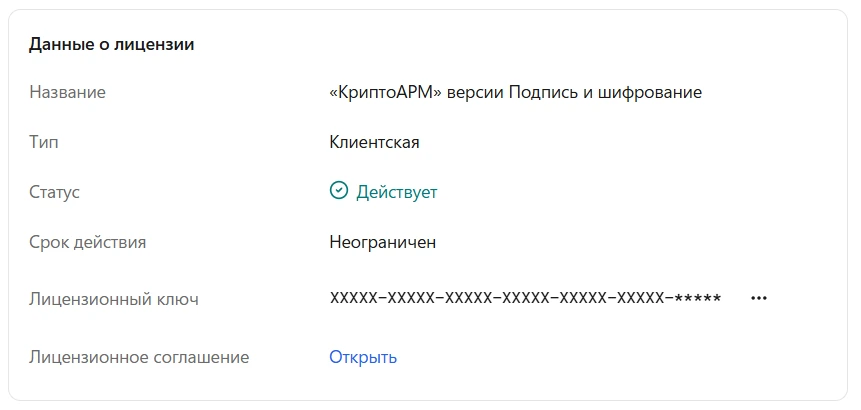
Статус «Действует» означает, что все операции доступны. При статусах «Не установлена», «Истекла» и «Недействительна» введите новый ключ.
КриптоПро CSP и модули#
Откройте Настройки → Криптопровайдеры и выберите КриптоПро CSP. В карточках продуктов показаны статус, серийный номер, тип лицензии и срок её действия — как для самого провайдера, так и для модулей TSP Client и OCSP Client.
Если сведения о лицензии прочитать не удалось, статус будет «Не удалось определить»: на компьютере нет компонента КриптоПро, через который приложение читает лицензии. Операциям это не мешает — их по-прежнему выполняет сам провайдер.
Если активация не удалась или операция отклонена из-за лицензии, причина записывается в журнал — см. Уведомления и журнал событий.
Смотрите также#
- О продукте — какие операции требуют лицензии.
- Общие настройки — лицензии КриптоПро CSP, TSP и OCSP.
- Быстрый старт — подготовка к первой операции.
- Уведомления и журнал событий — где смотреть причину отказа операции.
- Глоссарий — термины электронной подписи простыми словами.