


Как выполнить обновление КриптоАРМ#
Обновления КриптоАРМ приносят не только новые функции, но и улучшают безопасность, совместимость с операционными системами и общую производительность. В этой инструкции описано, как проверить наличие обновлений и установить актуальную версию приложения.
Приложение проверяет обновления само и загружает их по вашей команде. Установку всегда запускаете вы.
Содержание:
- Автоматическая проверка
- Ручная проверка обновлений
- Установка обновления
- Режимы обновления
- Предварительные версии
- Что делать, если обновление не обнаруживается
- Смотрите также
Автоматическая проверка#
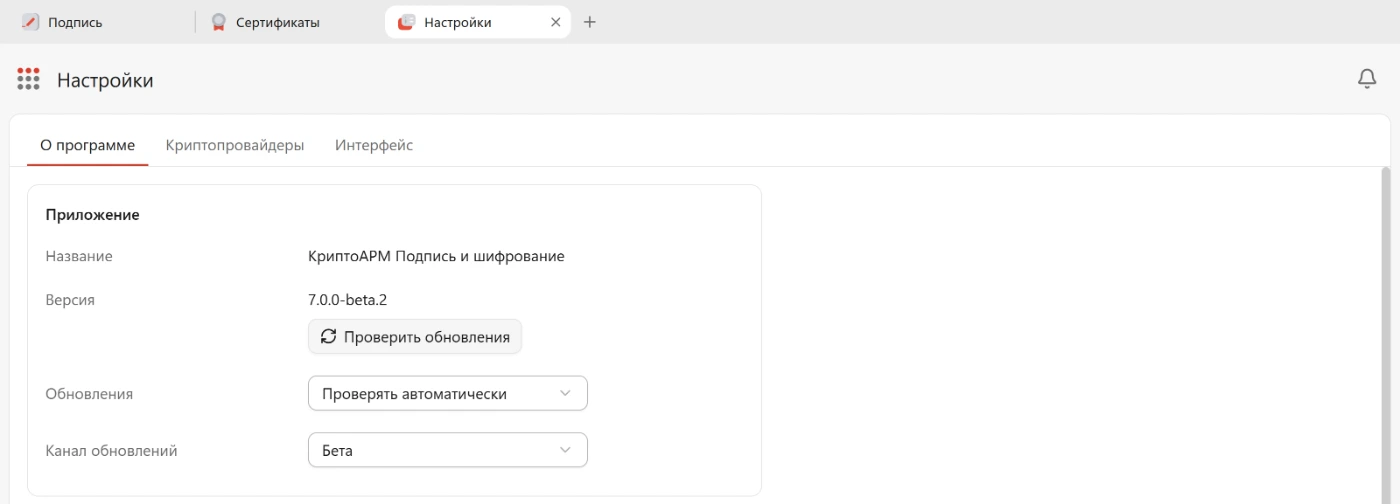
Приложение обращается к серверу обновлений в фоне и проверяет наличие более свежей версии. Состояние показано в строке Версия раздела Настройки → О программе.
Пока обновление предложено, загружается или готово к установке, у пункта «Настройки» в боковом меню горит точка.
Ручная проверка обновлений#
Вы можете в любой момент инициировать проверку вручную.
- Откройте раздел Настройки → вкладка О программе.
- В строке Версия нажмите Проверить обновления.
Установка обновления#
- Когда появилась строка «Доступна версия X.Y.Z», нажмите Скачать. В режиме «Загружать автоматически» этот шаг приложение делает само.
- Дождитесь строки «Версия X.Y.Z готова к установке».
- Нажмите Установить и перезапустить.
Приложение закроется, установит новую версию и запустится снова.
Настройки, профили подписи, журнал и база сертификатов при обновлении сохраняются.
📌 При обновлении приложения лицензия останется действующей. Повторная активация после обновления не нужна.
Режимы обновления#
Режим задаётся настройкой Обновления в разделе Настройки → О программе.
| Режим | Что делает приложение |
|---|---|
| Загружать автоматически | Проверяет и скачивает обновление само, установку запускаете вы |
| Проверять автоматически | Проверяет само, загрузку и установку запускаете вы. Значение по умолчанию |
| Проверять вручную | Не проверяет в фоне; работает только кнопка Проверить обновления |
Установка ни в одном режиме не выполняется без вашего участия.
Предварительные версии#
В КриптоАРМ можно настроить получение предварительных версий. Такие версии содержат новые возможности, находящиеся в тестировании, и могут работать нестабильно.
Настройка Канал обновлений в разделе Настройки → О программе выбирает, какие версии предлагать:
- Стабильный — обычные выпуски;
- Бета — предварительные версии с новыми возможностями до их общего выпуска.
Канал первого запуска соответствует установленной сборке. Дальше выбор остаётся за вами.
Чтобы вернуться с беты, выберите канал Стабильный: приложение предложит перейти на стабильную версию, даже если её номер ниже установленной.
💡 Примечание: предварительные версии выходят чаще и предназначены для проверки новых возможностей. Для рабочих мест, где важна предсказуемость, оставляйте стабильный канал.
Что делать, если обновление не обнаруживается#
Иногда проверка не показывает новую версию, даже если вы знаете о её выходе.
| Проблема | Решение |
|---|---|
| Отсутствует подключение к интернету | Проверьте соединение и повторите попытку |
| Брандмауэр или антивирус блокирует обращение к серверу обновлений | Добавьте КриптоАРМ в исключения или временно отключите защиту |
| Используется прокси-сервер | Убедитесь, что в системе настроены параметры прокси |
| Выбран стабильный канал, а новая версия — предварительная | Переключите канал обновлений на Бета и повторите проверку |
| Установлена самая свежая версия | Номер текущей версии показан в строке Версия раздела О программе |
Сообщения об ошибках:
| Сообщение | Что это значит | Что сделать |
|---|---|---|
| Не удалось получить обновление | Приложение не смогло связаться с сервером обновлений | Проверьте подключение к интернету и настройки прокси, затем нажмите Проверить обновления |
| Не удалось установить версию X.Y.Z | Установка не запустилась — например, был отклонён запрос прав администратора | Нажмите Установить и перезапустить ещё раз и подтвердите запрос системы |
Если обновиться через приложение не удаётся, установите новую версию поверх текущей обычным установщиком — см. Установка на Windows, Установка на Linux или Установка на macOS.
🚨 Если ни одно из решений не помогло, обратитесь в техническую поддержку: support@trusted.ru.
Смотрите также#
- Общие настройки — остальные настройки приложения.
- Активация лицензии — состояние лицензии в том же разделе.
- Установка на Windows — руководство по установке КриптоАРМ на Windows.
- Установка на Linux — руководство по установке КриптоАРМ на Linux.
- Установка на macOS — руководство по установке КриптоАРМ на macOS.
- Глоссарий — термины электронной подписи простыми словами.