


Как работать с журналом событий и уведомлениями КриптоАРМ#
В этом разделе описано, как пользоваться уведомлениями и журналом событий: узнавать результат операции сразу, возвращаться к пропущенным сообщениям, отбирать записи фильтрами и передавать журнал в службу поддержки.
Содержание:
- Уведомления
- Всплывающие уведомления
- Центр уведомлений
- Системные уведомления
- Журнал событий
- Открытие журнала
- Столбцы журнала
- Детали записи
- Поиск и фильтрация
- Экспорт журнала
- Очистка журнала
- Смотрите также
Уведомления#
Приложение сообщает о событиях на трёх уровнях: всплывающее уведомление, центр уведомлений и журнал.
Всплывающие уведомления#
Результат действия показывается всплывающим сообщением в углу окна: «Сертификат успешно импортирован», «Сохранён 1 файл», «Не удалось сохранить файлы».
Сообщение исчезает само: об успехе — через несколько секунд, а ошибки, предупреждения и сообщения с кнопкой действия держатся дольше, чтобы их успели прочитать. Пока указатель над сообщением, оно не исчезает. Если вы его пропустили, откройте центр уведомлений или журнал.
Если результат уже виден там, где вы работаете, — например, статус файла в таблице разделов «Подпись и шифрование» и «Проверка и расшифрование», — ни всплывающего сообщения, ни уведомления в центре нет. То же для операций, запущенных не из окна приложения: результат операции из контекстного меню показывает системное уведомление, а операции, запущенной другой программой через API или командную строку, — сама эта программа. Событие всё равно записывается в журнал.
Если система не умеет показывать уведомления, ошибка операции из контекстного меню попадает в центр уведомлений: другого места, где её видно, нет.
Центр уведомлений#
Кнопка с колокольчиком в заголовке окна открывает панель уведомлений.
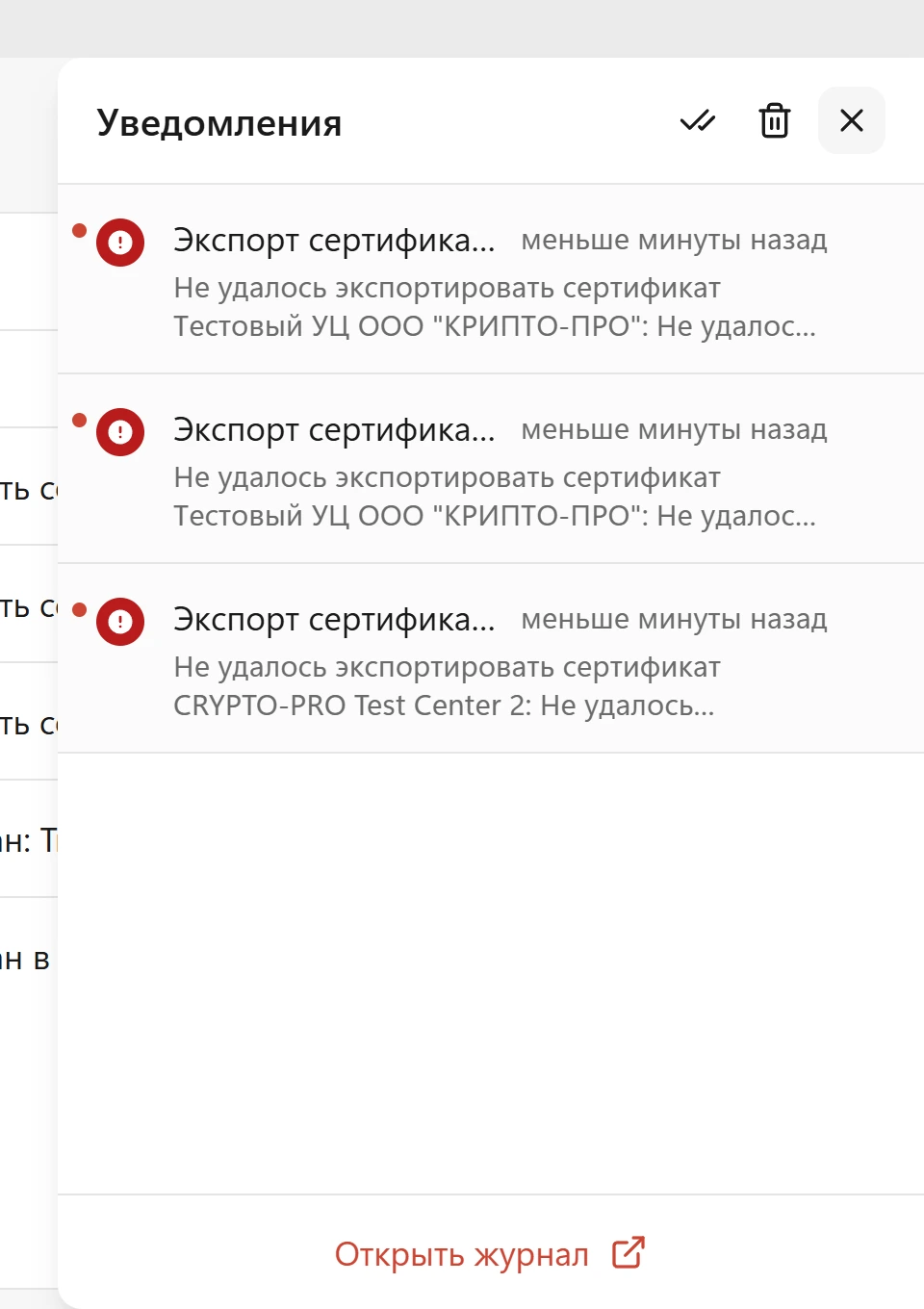
Доступные действия:
| Действие | Что делает |
|---|---|
| Прочитать всё | Снимает отметку о непрочитанном со всех уведомлений |
| Очистить | Убирает все уведомления из панели |
| Скрыть | Убирает одно уведомление |
| Открыть журнал | Открывает раздел «Журнал» |
Если новых сообщений нет, панель показывает «Нет новых уведомлений».
💡 Примечание: очистка панели уведомлений не удаляет записи журнала.
Системные уведомления#
Операции, запущенные из контекстного меню Проводника или быстрых действий Finder, могут выполняться без окна приложения. Их результат сообщает системное уведомление.
Щелчок по такому уведомлению открывает папку с полученным файлом. Подробнее — в инструкции Контекстное меню Проводника.
Журнал событий#
Журнал фиксирует значимые действия и ошибки приложения и используется для разбора сбоев и передачи данных в службу поддержки.
Открытие журнала#
- Из бокового меню: нажмите кнопку Меню и выберите раздел Журнал.
- Из центра уведомлений: нажмите кнопку с колокольчиком и выберите Открыть журнал.
Столбцы журнала#
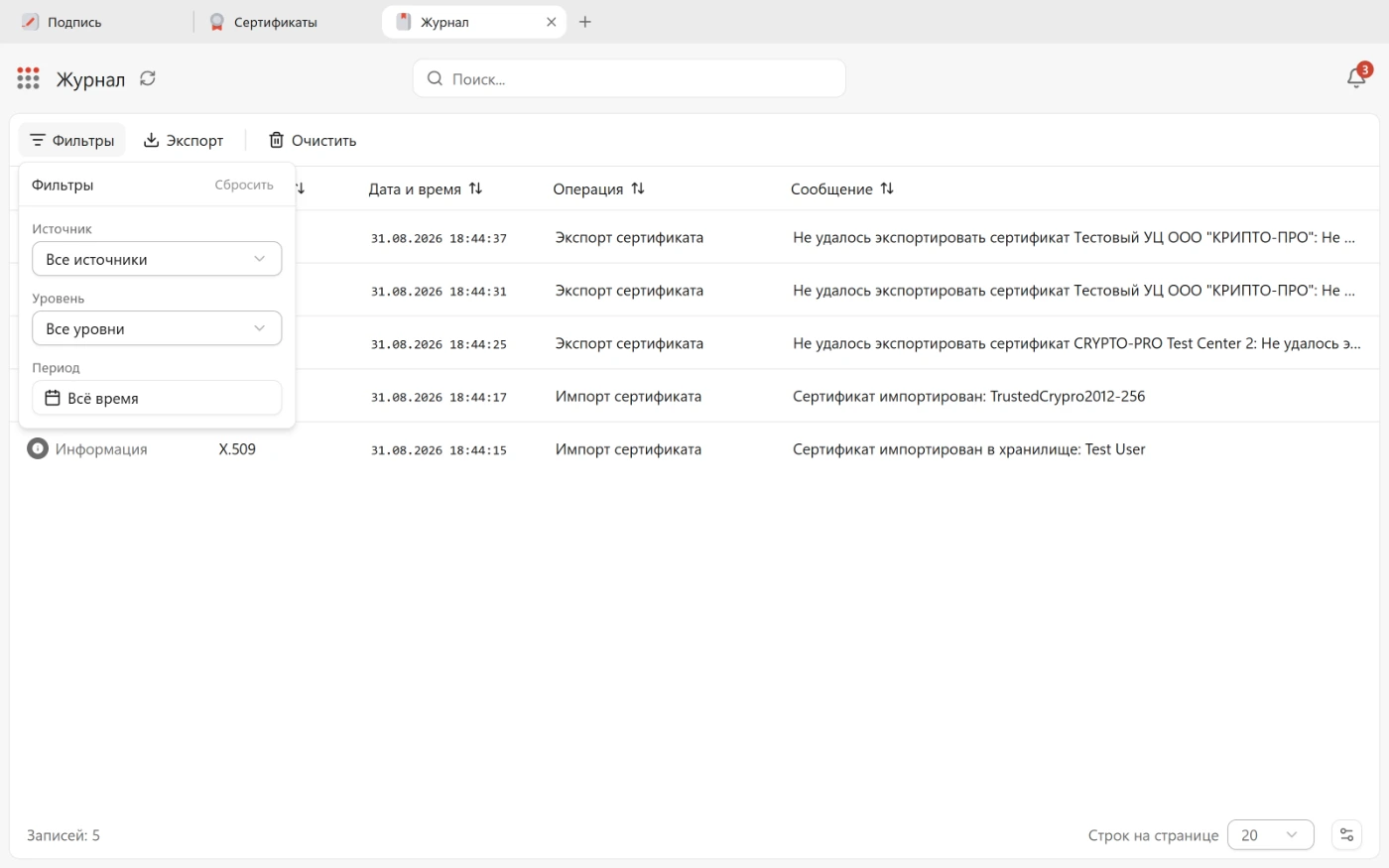
| Столбец | Содержание |
|---|---|
| Уровень | «Информация», «Предупреждение» или «Ошибка» |
| Источник | «Приложение», «X.509» или «OpenPGP» |
| Дата и время | Когда произошло событие |
| Операция | Подпись, проверка подписи, шифрование, расшифрование, импорт сертификата, лицензия и другие |
| Сообщение | Что произошло |
Набор и порядок столбцов можно поменять — см. Настройка столбцов.
Журнал ведётся для пользователя: в нём записан смысл события. Технические причины отказов пишутся в лог для поддержки — см. Технические логи.
Детали записи#
Разверните запись, чтобы увидеть параметры события. Состав полей зависит от операции:
- Файл, Путь к файлу, Количество — над чем выполнялась операция;
- Сертификат, Подписант, Отпечаток, Серийный номер, Издатель — каким сертификатом;
- Стандарт подписи, Алгоритм, Формат — с какими параметрами;
- Получатели — для шифрования;
- Профиль — если операция запускалась по профилю;
- Контейнер, Хранилище, Провайдер — для операций с сертификатами и контейнерами;
- Ошибка и Диагностика — для неуспешных операций.
Поиск и фильтрация#
Кнопка Фильтры открывает панель отбора записей.
Период:
- Сегодня,
- 7 дней,
- 30 дней,
- Всё время,
- Произвольный период — с указанием дат; после выбора нажмите Применить.
Уровень: «Все уровни», «Информация», «Предупреждение», «Ошибка».
Источник: «Все источники», «Приложение», «X.509», «OpenPGP».
Кнопка Сбросить снимает все фильтры.
Поиск в заголовке окна отбирает записи по тексту сообщения и деталям.
Экспорт журнала#
- Нажмите Экспорт над таблицей.
- Укажите имя и расположение файла.
- Дождитесь сообщения «Журнал успешно экспортирован». Кнопка Показать в нём открывает папку с файлом.
Журнал сохраняется в файл CSV — его можно открыть в табличном редакторе и передать в техническую поддержку. В файл попадают записи, которые видны с текущими фильтрами.
💡 Примечание: если под фильтрами нет ни одной записи, кнопка Экспорт недоступна.
Очистка журнала#
- Нажмите Очистить над таблицей.
- Подтвердите действие в окне «Очистка журнала».
⚠️ Важно: очистка удаляет все записи журнала без возможности восстановления. Если история нужна, сначала выполните экспорт.
Сама очистка тоже записывается в журнал — записью «Журнал очищен».
Смотрите также#
- Интерфейс приложения — где находится центр уведомлений.
- Общие настройки — технические логи и расширенное логирование.
- Проверка и расшифрование — подробные результаты проверки подписи.
- Глоссарий — термины электронной подписи простыми словами.