


Проверка подписи и расшифрование файлов#
В этой инструкции вы научитесь работать с разделом «Проверка и расшифрование». Вы сможете проверить электронную подпись и просмотреть её подробные сведения, снять подпись с документа, чтобы получить исходный файл, а также расшифровать зашифрованные файлы.
Содержание:
- Проверка подписи
- Снятие подписи с документа
- Расшифрование документа
- Действия в мастере
- Возможные ошибки
- Смотрите также
Проверка подписи#
- Откройте раздел «Проверка и расшифрование» (см. Запуск мастера).
- Добавьте файлы (см. Добавление документов).
- Проверка запускается автоматически сразу после добавления файлов.
- Результат появится в столбце Статус, а на значке файла — отметка о результате проверки.
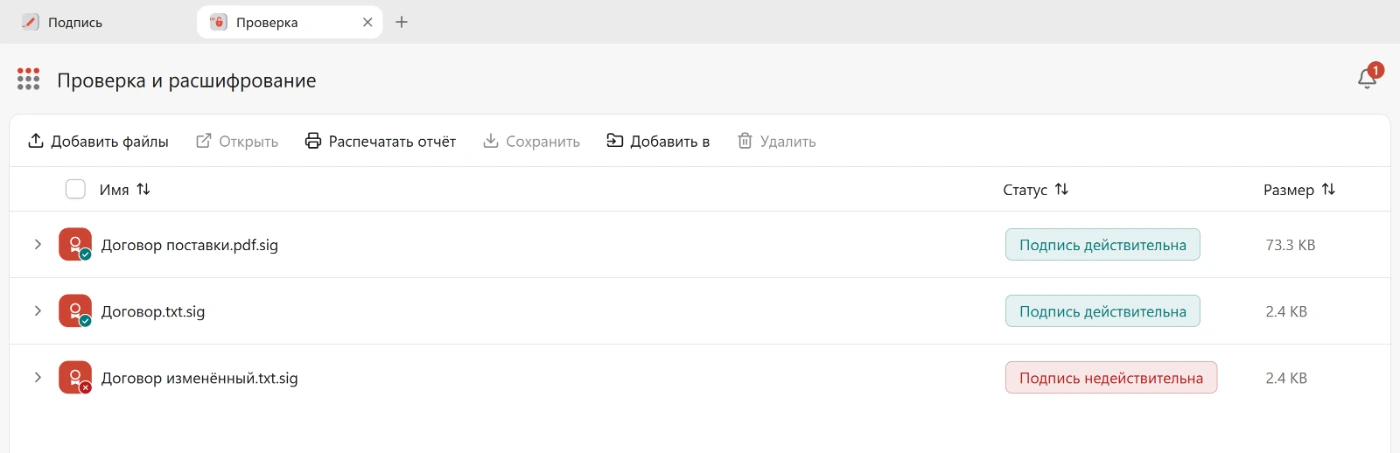
Возможные статусы:
| Статус | Значение |
|---|---|
| Подпись действительна | Подпись верна, сертификат и цепочка проверены |
| Подпись недействительна | Проверка не прошла — см. сведения о подписи |
| Подпись не проверена | Проверку не удалось выполнить — например, не импортирован открытый ключ подписанта |
| Нет исходного файла | Не найден документ отсоединённой подписи — см. Отсоединённая подпись |
| Подписей не найдено | В файле нет электронной подписи |
| Расшифрован | Файл был зашифрован и успешно расшифрован |
| Обработка… | Файл ещё проверяется или расшифровывается |
| Ошибка | Проверить или расшифровать файл не удалось |
Приложение само определяет, что делать с файлом: проверить подпись, расшифровать или и то, и другое. Тип операции берётся из содержимого файла.
💡 Примечание: по какому стандарту идёт проверка — X.509 или OpenPGP — определяет настройка «Стандарт операций по умолчанию». Если файл не подходит выбранному стандарту, появится сообщение «Формат файла не поддерживается выбранным стандартом операций».
Отсоединённая подпись#
Отсоединённая подпись хранится отдельным файлом, рядом с документом, поэтому для проверки нужен и сам документ. Приложение находит его по имени — в папке с подписью или среди файлов, добавленных в мастер: для договор.pdf.sig это договор.pdf. Если подходящих файлов несколько, приложение просит указать документ.
Если документ не найден, в столбце Статус появится «Нет исходного файла», а в сведениях о подписи — «Проверка отсоединённой подписи невозможна». Добавьте документ в мастер — подпись проверится заново. Или нажмите кнопку поиска файла рядом со статусом либо Указать путь к исходному файлу в сведениях и выберите документ вручную.
Просмотр сведений о подписи документа#
Чтобы просмотреть сведения о подписи документа:
- Выполните шаги из инструкции Проверка подписи.
- Выделите файл в списке.
-
В правой части окна откроется панель сведений с двумя вкладками:
-
О файле — имя, размер, расположение, даты;
- О подписи — результат проверки.
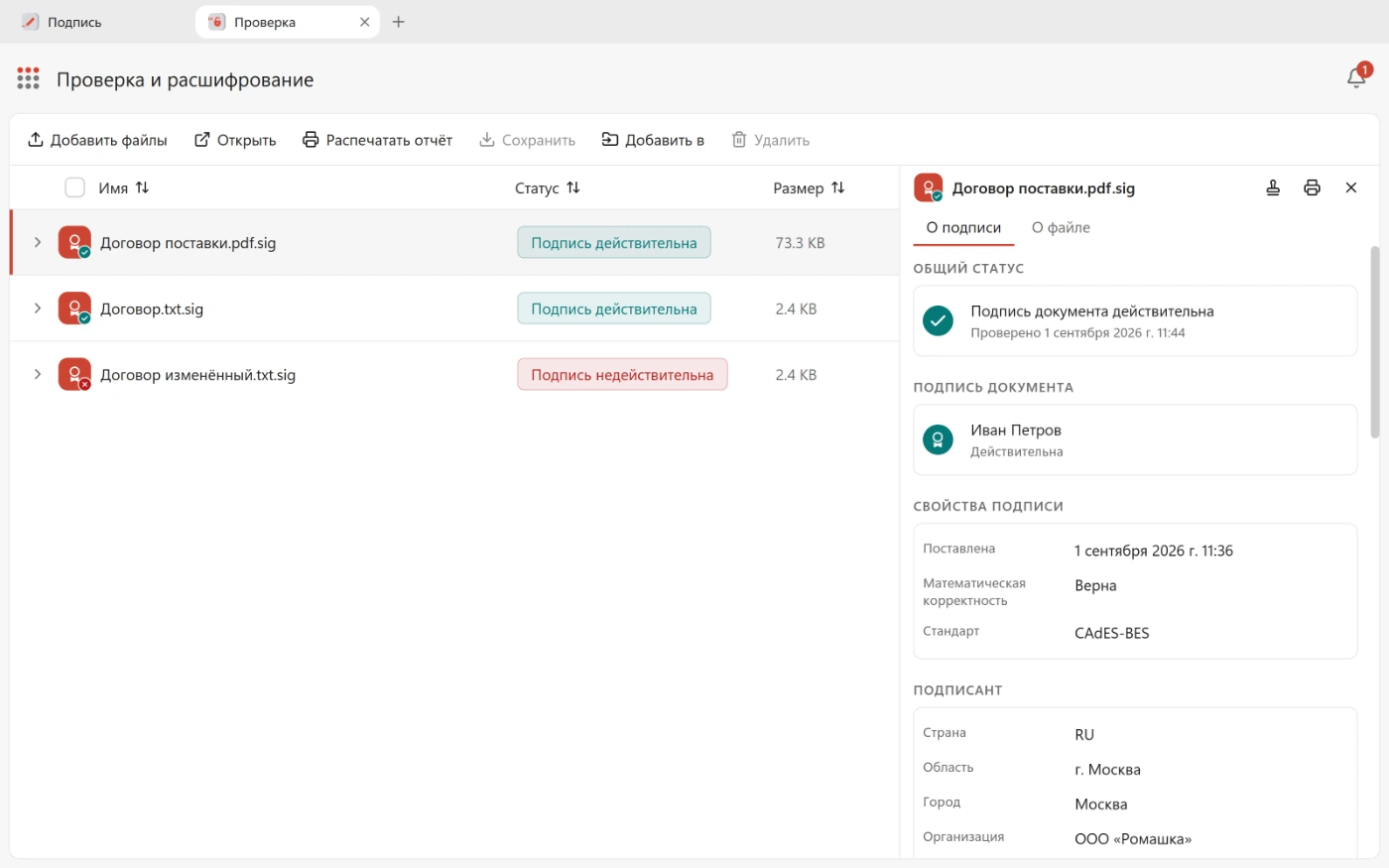
Для каждой подписи показаны:
| Блок | Содержание |
|---|---|
| Общий статус | Действительна подпись или нет |
| Подписант | Владелец сертификата, издатель, серийный номер, отпечаток |
| Свойства подписи | Стандарт подписи, дата и время создания, алгоритм и хэш-алгоритм |
| Сертификат подписанта | Статус сертификата и его действительность на момент подписания |
| Цепочка сертификации | Действительна цепочка или нет |
| Статус отзыва | Результат проверки на отзыв |
| Штампы времени | Штампы времени, встроенные в подпись |
Отдельно отмечаются предупреждения: «Срок действия сертификата истёк на момент создания подписи», «Сертификат ещё не вступил в силу на момент создания подписи», «Срок действия закрытого ключа истёк на момент создания подписи».
Если подпись математически верна, но не проходит по политике доверия, показывается пояснение «Подпись математически корректна, но сертификат или политика доверия недействительны».
💡 Просмотреть сведения о подписи можно не только в разделе «Проверка и расшифрование», но и в результатах операции в разделе «Подпись и шифрование» — панель сведений там та же.
Просмотр сведений о подписи документа с соподписями#
- Выполните шаги из инструкции Просмотр сведений о подписи документа для файла, содержащего соподписи.
- В панели сведений появится блок «Подписи документа» с их количеством.
- Выберите подпись, сведения о которой нужно просмотреть.
- Отобразится подробная информация по выбранной подписи.
Статус файла складывается из статусов всех подписей: он остаётся «Подпись действительна», только если действительны все подписи, иначе файл получает статус «Подпись недействительна».
Просмотр сведений о штампе времени#
Если подпись создана по стандартам CAdES-T, CAdES-X Long Type 1 или CAdES-A, в сведениях появляется блок «Штампы времени».
- Выполните шаги из инструкции Просмотр сведений о подписи документа.
- Выберите нужный штамп в блоке «Тип штампа»: на данные, на подпись, на доказательства или архивный.
- Отобразится подробная информация по выбранному штампу: время штампа, имя и сертификат службы TSP, статус подписи штампа и хэш-алгоритм.
Для усовершенствованных подписей доступны дополнительные блоки с данными проверки статуса:
- блок «Сертификат службы OCSP» содержит сертификат, которым подписан ответ OCSP;
- блок «Ответ службы OCSP» содержит сам ответ с подтверждением статуса сертификата, время подписи ответа и время следующего обновления.
Статус отзыва сертификата#
Блок «Статус отзыва» показывает, проверялся ли сертификат подписанта на отзыв и каким способом:
| Источник | Значение |
|---|---|
| Список отзыва CRL | Использован список отзыва |
| Встроенный OCSP-ответ | Ответ службы OCSP, вложенный в подпись |
| Online OCSP | Обращение к службе OCSP во время проверки |
| Статус CAdES | Результат встроенной проверки CAdES |
Возможные результаты: «Сертификат не отозван», «Сертификат отозван» (с причиной и временем отзыва), «Статус отзыва не проверен», «Статус отзыва неизвестен».
Проверка подписей PDF#
Для PDF со встроенной подписью дополнительно проверяется сертификация документа. В сведениях появляется блок «Сертификация PDF»:
- Сертификация действительна или Сертификация нарушена;
- Разрешения сертификации — что было разрешено после сертифицирующей подписи;
- количество изменений, нарушивших разрешения.
💡 Совет: подписи PDF удобно смотреть в мастере Подпись и защита PDF — он показывает, где именно на странице стоит каждая подпись.
Почему подпись не проходит проверку#
Причина недействительности указана в сведениях о подписи. По ней видно, можно ли исправить положение на вашем рабочем месте или документ придётся запросить заново.
| Причина | Можно ли исправить | Что сделать |
|---|---|---|
| «Криптографическая проверка не прошла — данные были изменены» | Нет — изменён документ | Запросите у отправителя оригинал документа и подпись к нему: содержимое изменилось после подписания |
| «Сертификат подписанта отозван» | Нет — сертификат недействителен | Запросите документ, подписанный действующим сертификатом |
| «Срок действия сертификата истёк на момент создания подписи» | Нет — сертификат недействителен | Подпись создана недействительным сертификатом: запросите документ, подписанный действующим |
| «На момент проверки срок действия сертификата истёк» | Иногда | Если подпись содержит штамп времени (CAdES-T и выше), она остаётся проверяемой. Для подписи без штампа момент подписания подтвердить невозможно — запросите документ с усовершенствованной подписью |
| «Не удалось построить цепочку для сертификата, которым подписано сообщение» | Да | Импортируйте корневой и промежуточные сертификаты удостоверяющего центра, выпустившего сертификат подписанта, и повторите проверку |
| «Ошибка проверки сертификата цепочки на отзыв», «Статус отзыва не проверен» | Да | Импортируйте актуальный список отзыва или обеспечьте доступ к службе OCSP |
| «Подпись математически корректна, но сертификат или политика доверия недействительны» | Да, если причина в цепочке | Проверьте цепочку и статус отзыва в сведениях: сама подпись верна, но сертификату нет доверия |
| «Сертификат использует неподдерживаемый алгоритм или криптопровайдер» | Да | Для ГОСТ-подписей установите КриптоПро CSP и перезапустите приложение. Инструкции по установке: Windows, macOS, Linux |
| «Формат файла не поддерживается выбранным стандартом операций» | Да | Переключите стандарт операций: файл OpenPGP не проверяется по стандарту X.509 и наоборот |
| «Нарушены разрешения сертификации» (PDF) | Нет — изменён документ | В сертифицированный документ внесли изменения, запрещённые сертифицирующей подписью. Запросите исходную версию |
💡 Примечание: недействительная подпись остаётся в списке вместе со сведениями — её можно включить в отчёт о проверке и передать отправителю как описание проблемы.
Снятие подписи с документа#
Из присоединённой подписи можно извлечь исходный документ.
- Откройте раздел «Проверка и расшифрование» (см. Запуск мастера).
- Добавьте файлы (см. Добавление документов).
- После добавления документов запустится автоматическая проверка подписи.
- Нажмите стрелку слева от имени файла — команда «Открыть содержимое».
- Статус файла сменится на «Снятие подписи», а извлечённый документ появится вложенной строкой.
- Выполните нужное действие с документом — например, сохраните его (см. Сохранение результатов).
Той же стрелкой открывается содержимое зашифрованного файла и содержимое архива.
💡 Примечание: снять подпись можно только с присоединённой подписи. При отсоединённой подписи оригинал документа и так находится в отдельном файле.
Расшифрование документа#
- Откройте раздел «Проверка и расшифрование» (см. Запуск мастера).
- Добавьте файлы (см. Добавление документов).
- После добавления файлов запустится автоматическое расшифрование и проверка подписи, если она есть.
-
Если потребуется, укажите ПИН-код или пароль закрытого ключа:
-
для сертификатов X.509 приложение запрашивает ПИН-код закрытого ключа. Одно окно закрывает все файлы, которым нужен этот же ПИН-код;
- для OpenPGP запрашивается пароль закрытого ключа.
Если пароль или ПИН-код введён неверно, появится сообщение «Неверный ПИН-код, попробуйте ещё раз» или «Неверный пароль, попробуйте ещё раз».
- Расшифрованный файл появится вложенной строкой под зашифрованным, а в столбце Статус отобразится «Расшифрован».
В сведениях о файле показан блок «Зашифровано для» — список получателей. Ваш собственный сертификат отмечен как «Ваш сертификат», скрытые получатели — как «Скрытый получатель».
Если подходящего закрытого ключа нет, файл получит статус ошибки: расшифровать его на этом рабочем месте нельзя.
При успешном расшифровании исходные файлы не изменяются, а результат готовится во временном хранилище. Чтобы оставить его на диске, сохраните файлы — см. Сохранение результатов.
Действия в мастере#
Некоторые действия универсальны и необходимы для выполнения любой операции.
Запуск мастера#
Раздел «Проверка и расшифрование» можно открыть следующими способами:
- из бокового меню: нажмите кнопку Меню и выберите Проверка и расшифрование;
- из строки вкладок: нажмите
+правой кнопкой мыши и выберите раздел; - из другого раздела: выделите файлы и нажмите Добавить в → Проверка и расшифрование;
- двойным щелчком по файлу подписи или зашифрованному файлу в проводнике — см. Открытие файлов двойным щелчком;
- из контекстного меню Проводника Windows — см. Контекстное меню Проводника.
Добавление документов#
Добавьте документы одним из способов:
- перетащите один или несколько файлов в окно приложения;
- нажмите Добавить файлы и выберите их на диске.
💡 Совет: в мастер можно перетаскивать не только файлы, но и папки — все файлы из вложенных папок тоже будут добавлены. За один раз добавляется не больше 1000 файлов; если их больше, появится сообщение «Файлы не добавлены» — добавьте их частями.
Проверка соответствия МЧД сертификату подписи#
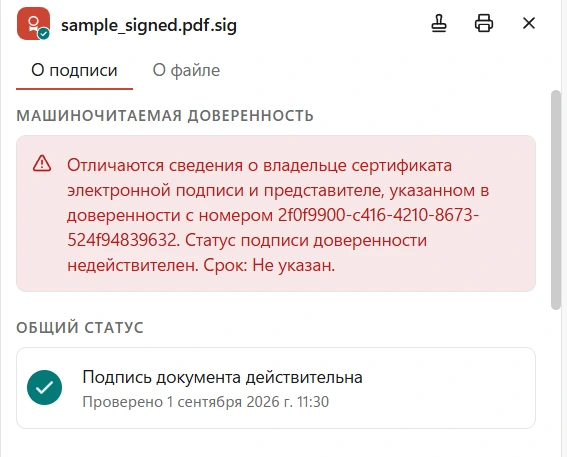
При проверке подписи выполняется дополнительная проверка данных владельца сертификата подписи и представителя, указанного в машиночитаемой доверенности. Сравнение идёт по реквизиту ИНН.
Если к подписи приложена МЧД, в панели сведений появляется вкладка «О доверенности». В ней показаны:
- номер доверенности и её формат;
- срок действия и его статус: Действует, Истёк, Ещё не действует;
- ИНН доверителя, ИННФЛ и ИННЮЛ представителя;
- статус подписей доверенности: Действительны или Требуют внимания;
- применимость доверенности к сертификату подписанта;
- ссылка Проверить на сайте ФНС — переход к записи в реестре.
Результат сравнения показан в блоке «Применимость»:
| Результат | Значение |
|---|---|
| Совпадают сведения о владельце сертификата электронной подписи и представителе, указанном в доверенности | ИНН представителя совпадает с сертификатом |
| Отличаются сведения о владельце сертификата электронной подписи и представителе, указанном в доверенности | ИНН представителя не совпадает с сертификатом |
| В МЧД не найден ИННФЛ представителя / В сертификате не найден ИННФЛ | Сравнивать не по чему — проверка не выполнена |
⚠️ Примечание: если в подписи найдено несколько доверенностей, появится сообщение «Найдено несколько доверенностей. Выберите МЧД для проверки применимости» — выберите нужную вручную.
Отчёт о проверке подписи#
Отчёт — это документ с результатами проверки, пригодный для печати и передачи.
- Выделите файлы, по которым нужен отчёт.
- Нажмите Распечатать отчёт на панели инструментов или в панели сведений о подписи.
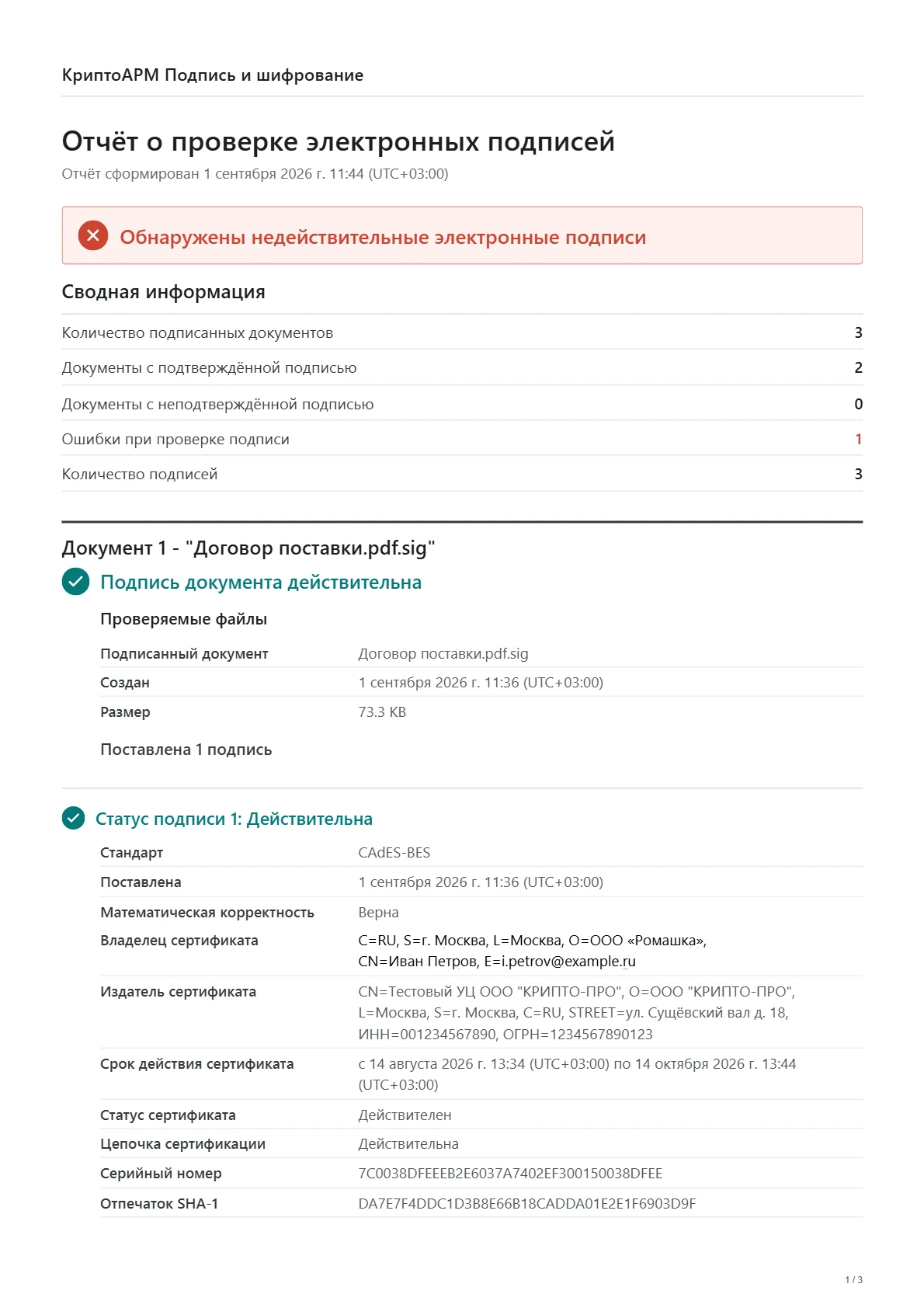
- Откроется окно с отчётом о проверке электронной подписи.
Отчёт содержит:
- сводную информацию: количество документов, подписей, подтверждённых и неподтверждённых подписей, ошибок;
- общий вывод: «Все электронные подписи действительны», «Обнаружены недействительные электронные подписи» или «Не для всех электронных подписей удалось определить статус»;
- по каждому документу — статус каждой подписи и сведения о подписанте;
- дату формирования отчёта.
Отчёт можно распечатать или сохранить на устройство.
Такой же отчёт можно получить из контекстного меню Проводника и из командной строки.
Создание печатной формы#
Для подписанного PDF-документа доступно создание печатной формы — копии документа с графическим штампом подписи. Подробнее о печатных формах читайте в инструкции Обзор операций.
Если документ содержит несколько подписей, в печатной форме будут отображены все подписи — для каждой формируется отдельный штамп.
Чтобы создать печатную форму:
- Выполните шаги из инструкции Просмотр сведений о подписи документа.
- Нажмите кнопку Печатная форма со штампом в панели сведений.
Появится сообщение «Создана печатная форма: …», а рядом с подписанным документом — файл печатной формы.
Печатная форма предназначена для печати и визуального контроля: криптографической подписи в ней нет.
🚨 Печатную форму можно создать и при подписании PDF-документа — см. Подпись со стандартом PAdES.
Сохранение результатов#
Расшифрованные файлы и документы, извлечённые из подписи, сначала готовятся во временном хранилище — так исходные файлы не изменяются.
Чтобы сохранить их:
- Выделите нужные строки.
- Нажмите Сохранить на панели инструментов.
- Укажите папку.
Появится сообщение с количеством сохранённых файлов.
Кнопка Открыть файл открывает содержимое средствами системы. Если файл был зашифрован, откроется временная копия — приложение предупредит об этом сообщением «Открыта временная копия — изменения не сохранятся в исходный файл».
Возможные ошибки#
Технические подробности отказа записываются в журнал событий.
Ошибки при проверке подписи#
| Ошибка | Рекомендуемые действия |
|---|---|
| Не удалось открыть файл | 1. Проверьте наличие и доступность файла 2. Повторите добавление файла в мастер |
| Файл ещё обрабатывается — повторите после завершения | Дождитесь окончания проверки и повторите действие |
| Не найден исходный файл для отсоединённой подписи | Добавьте в мастер исходный файл или нажмите Указать путь к исходному файлу и выберите документ |
| Не удалось проверить подпись | 1. Проверьте, что файл подписи не повреждён 2. Причина отказа записана в журнале |
| Не удалось получить результат проверки электронной подписи | Повторите добавление файла; если ошибка повторяется, обратитесь в техническую поддержку |
| Сертификат подписанта не найден | Попросите сертификат у отправителя и импортируйте его |
| Не удалось проверить штамп времени | Проверьте доступ к службе штампов времени и повторите проверку |
| Формат файла не поддерживается для проверки или расшифрования | В файле нет ни подписи, ни зашифрованных данных — проверьте, тот ли файл добавлен |
| Файл не содержит данных OpenPGP | Переключите стандарт операций на X.509 |
| Архив защищён паролем, распаковка невозможна | Распакуйте архив сторонней программой и добавьте файлы в мастер |
| Архив повреждён или не является ZIP-файлом | Запросите у отправителя исправную версию архива |
Ошибки при снятии подписи#
| Ошибка | Рекомендуемые действия |
|---|---|
| Снятие подписи доступно только для совмещённой подписи | При отсоединённой подписи оригинал документа и так находится в отдельном файле |
| Не удалось снять подпись | 1. Проверьте, что файл подписи не повреждён 2. Причина отказа записана в журнале |
| Не удалось открыть файл | 1. Проверьте наличие и доступность файла 2. Повторите добавление файла в мастер |
Ошибки при расшифровании#
| Ошибка | Рекомендуемые действия |
|---|---|
| Не удалось расшифровать файл | 1. Убедитесь, что среди ваших сертификатов есть тот, для которого файл зашифрован 2. Проверьте, подключён ли носитель с закрытым ключом |
| Требуется PIN сертификата расшифрования / Неверный ПИН-код, попробуйте ещё раз | Введите ПИН-код закрытого ключа; проверьте раскладку клавиатуры и регистр символов |
| Неверный пароль, попробуйте ещё раз | Пароль закрытого ключа OpenPGP не подошёл — проверьте раскладку и регистр |
| Для операций подписи и расшифрования с использованием ГОСТ алгоритмов требуется лицензия КриптоАРМ | 1. Приобретите лицензию КриптоАРМ 2. Активируйте лицензию в настройках программы |
| Проверьте наличие действующей лицензии на КриптоПро CSP | Установите лицензию КриптоПро CSP |
Смотрите также#
- Подпись и шифрование — обратные операции.
- Подпись и защита PDF — просмотр подписей в документе.
- Раздел «Сертификаты» — установка сертификатов подписантов и цепочек.
- Списки отзыва — импорт CRL для проверки отзыва.
- Активация лицензии — лицензии КриптоАРМ и КриптоПро CSP.
- Глоссарий — термины электронной подписи простыми словами.