


Создание и управление профилем подписи#
Профиль подписи в КриптоАРМ — это готовый шаблон настроек для операций с документами: какие действия выполнять, каким сертификатом, в каком формате и куда сохранять результат. Используйте профили, чтобы применять нужные параметры в один клик, экономя время на ручной настройке.
В этом руководстве вы узнаете, как создавать и настраивать профили подписи.
Содержание:
- Где находятся профили
- Создание профиля подписи
- Переключение между профилями подписи
- Редактирование настроек профиля подписи
- Сохранение настроек в мастере «Подпись и шифрование»
- Порядок профилей
- Профили в контекстном меню Проводника
- Удаление профилей подписи
- Экспорт и импорт профилей подписи
- Смотрите также
Где находятся профили#
Профили доступны в мастерах «Подпись и шифрование» и «Подпись и защита PDF». Имя активного профиля показано в верхней части раздела; щелчок по нему открывает панель «Профили подписи».
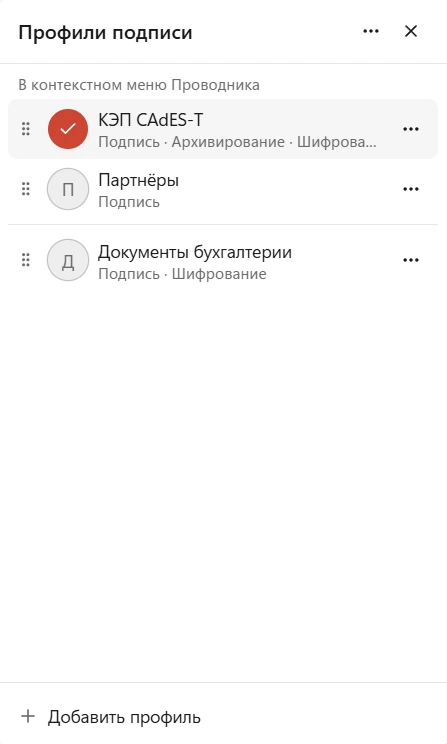
💡 Примечание: профили хранятся отдельно для X.509 и для OpenPGP. Панель показывает профили того стандарта, который выбран настройкой «Стандарт операций по умолчанию».
При первом открытии раздела приложение создаёт профиль само: для X.509 он называется «Профиль», для OpenPGP — «Профиль PGP». Настройки, заданные в мастере, сохраняются в активный профиль, поэтому создавать профиль перед первой операцией не нужно.
Профиль есть всегда: последний профиль удалить нельзя — операции выполняются только под профилем.
Создание профиля подписи#
💡 Совет: начните с профилей для самых частых операций, затем постепенно добавляйте специализированные настройки по мере необходимости.
- Откройте раздел «Подпись и шифрование».
- Щёлкните по имени активного профиля.
- Внизу панели нажмите Добавить профиль.
- Откроется вкладка «Редактирование профиля».
- В блоке Общие настройки укажите Название профиля.
- В блоке Операции укажите, какие действия нужно выполнить с документом. Можно выбрать одну операцию или несколько сразу: при сочетании Подписать + Архивировать + Зашифровать документ сначала подписывается, затем результат упаковывается в архив, а архив шифруется для выбранных получателей.
- Задайте остальные параметры — см. Настройки подписи и шифрования.
- Нажмите Сохранить.
Появится сообщение «Профиль «…» создан», и вкладка редактирования закроется.
Переключение между профилями подписи#
Активный профиль автоматически применяется в мастерах подписи и шифрования. Чтобы переключить профиль, откройте мастер «Подпись и шифрование» или «Подпись и защита PDF», щёлкните по имени активного профиля и выберите нужный в списке. Настройки применятся сразу.
Под названием каждого профиля показан состав его операции — например, «Подпись · Шифрование». Если операции не выбраны, вместо состава отображается «Операции не выбраны»: такой профиль выполнить нельзя.
Редактирование настроек профиля подписи#
- Откройте панель профилей.
- Нажмите кнопку меню в строке профиля и выберите Редактировать.
- Измените настройки и нажмите Сохранить изменения.
Профиль откроется в отдельной вкладке, поэтому редактирование не мешает работе в других разделах.
Сохранение настроек в мастере «Подпись и шифрование»#
Настройки можно менять прямо перед выполнением операции. Если текущие параметры отличаются от сохранённых в профиле, рядом с его именем появляется отметка «Есть изменения».
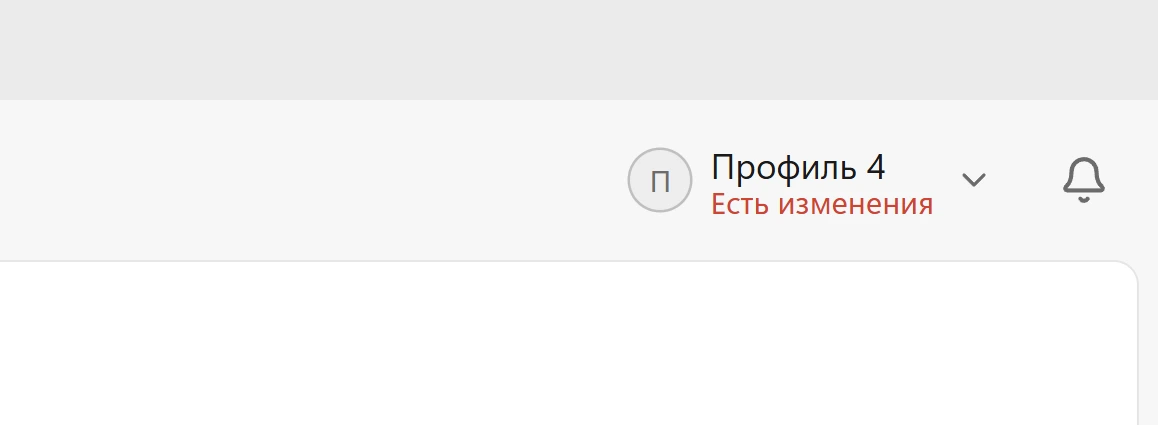
Доступны два действия:
- Сохранить изменения — записать параметры в текущий профиль;
- Сохранить как новый профиль — создать профиль с этими параметрами, не изменяя исходный.
Если изменения не сохранять, они действуют до переключения профиля.
⚠️ Важно: сохранение изменений в текущем профиле отменить нельзя — прежние настройки будут заменены новыми. Если они ещё нужны, заранее сохраните профиль в файл.
Порядок профилей#
Профили в списке можно перетаскивать мышью за область захвата в строке. Порядок сохраняется и используется в том числе в контекстном меню Проводника (порядок быстрых действий Finder задаёт сама система).
Профили в контекстном меню Проводника#
💡 Примечание: раздел относится к Windows и macOS. На macOS та же настройка называется Показывать в быстрых действиях Finder, а раздел панели — «В быстрых действиях Finder». На Linux настройки нет.
Профиль можно вывести в контекстное меню Проводника — тогда операция запускается прямо из меню файла.
- Откройте панель профилей.
- Нажмите кнопку меню в строке профиля.
- Включите Показывать в меню Проводника.
Профили, выведенные в меню, собираются в панели в отдельный раздел «В контекстном меню Проводника» и идут в меню в том же порядке.
Ограничения:
| Сообщение | Что это значит | Что сделать |
|---|---|---|
| В профиле нет операции | В профиле не выбрано ни одного действия — выполнять нечего | Отметьте в профиле подпись, шифрование или архивирование |
| Меню заполнено: 10 профилей | В меню уже выведено десять профилей | Выключите ненужный профиль, чтобы освободить место |
Подробнее о работе меню — в инструкции Контекстное меню Проводника.
Удаление профилей подписи#
- Откройте панель профилей.
- Нажмите кнопку меню в строке профиля и выберите Удалить.
- Подтвердите действие.
⚠️ Важно: удаление профиля нельзя отменить — профиль будет полностью удалён из приложения. Последний оставшийся профиль удалить нельзя: операции выполняются только под профилем.
Экспорт и импорт профилей подписи#
Экспорт профиля подписи позволяет сохранить настройки в файл для резервного копирования, переноса на другой компьютер или передачи коллегам. Файл сохраняется с расширением .pcarm-profile; при импорте принимаются также файлы .json.
Экспорт профиля в файл#
- Откройте панель профилей.
- Нажмите кнопку меню в строке профиля и выберите Сохранить в файл.
- Укажите имя и расположение файла.
Экспорт всех профилей#
- Откройте панель профилей.
- Нажмите кнопку Ещё в заголовке панели.
- Выберите Сохранить все в файл.
Импорт профиля из файла#
- Откройте панель профилей.
- Нажмите кнопку Ещё в заголовке панели.
- Выберите Импортировать из файла и укажите файл.
После импорта появится сообщение о количестве добавленных профилей. Если часть записей в файле некорректна, они будут пропущены с сообщением «Пропущено N некорректных профилей».
💡 Примечание: профиль хранит идентификатор сертификата. Если на новом рабочем месте этого сертификата нет, выберите в профиле другой сертификат подписи.
Смотрите также#
- Настройки подписи и шифрования — справочник всех параметров профиля.
- Подпись и шифрование — как выполнить операцию.
- Контекстное меню Проводника — запуск профиля из Проводника.
- Глоссарий — термины электронной подписи простыми словами.