


Подпись и защита PDF#
В этой инструкции вы научитесь работать с мастером «Подпись и защита PDF». Он работает с одним документом: показывает страницы, позволяет разметить, где встанет подпись, подготовить места для других подписантов, сертифицировать документ, преобразовать его в PDF/A и проверить уже поставленные подписи.
Содержание:
- Что потребуется
- Просмотр PDF-документа
- Создание подписи PDF-документа
- Сертифицирующая подпись PDF-документа
- Создание подписи с конвертацией в PDF/A
- Создание подписи в размеченной области
- Проверка подписи PDF-документа
- Действия в мастере
- Возможные ошибки
- Смотрите также
💡 Совет: для подписи нескольких PDF-документов сразу удобнее мастер Подпись и шифрование. Он выполняет групповые операции подписи, архивирования и шифрования и работает как со стандартом CAdES, так и с PAdES.
Что потребуется#
- Документ PDF — мастер работает с одним документом за раз.
- Сертификат подписи с закрытым ключом — личный сертификат X.509. Мастер работает только по стандарту X.509: встроенной подписи PDF в OpenPGP не существует.
- КриптоПро CSP и действующая лицензия КриптоАРМ — для подписи ГОСТ-сертификатом.
- Компонент КриптоПро ЭЦП Runtime (CAdES) — на Windows его ставит установщик приложения. Если компонент отсутствует, список сертификатов подписи будет пуст с пояснением «(модуль CAdES недоступен)».
Просмотр PDF-документа#
Чтобы открыть PDF-документ для просмотра:
- Откройте мастер (см. Запуск мастера).
- Добавьте в мастер PDF-документ (см. Добавление документа).
После загрузки документ будет открыт для просмотра.
Если в документе есть подписи, приложение автоматически запустит их проверку (см. Проверка подписи PDF-документа).
Инструменты просмотра#
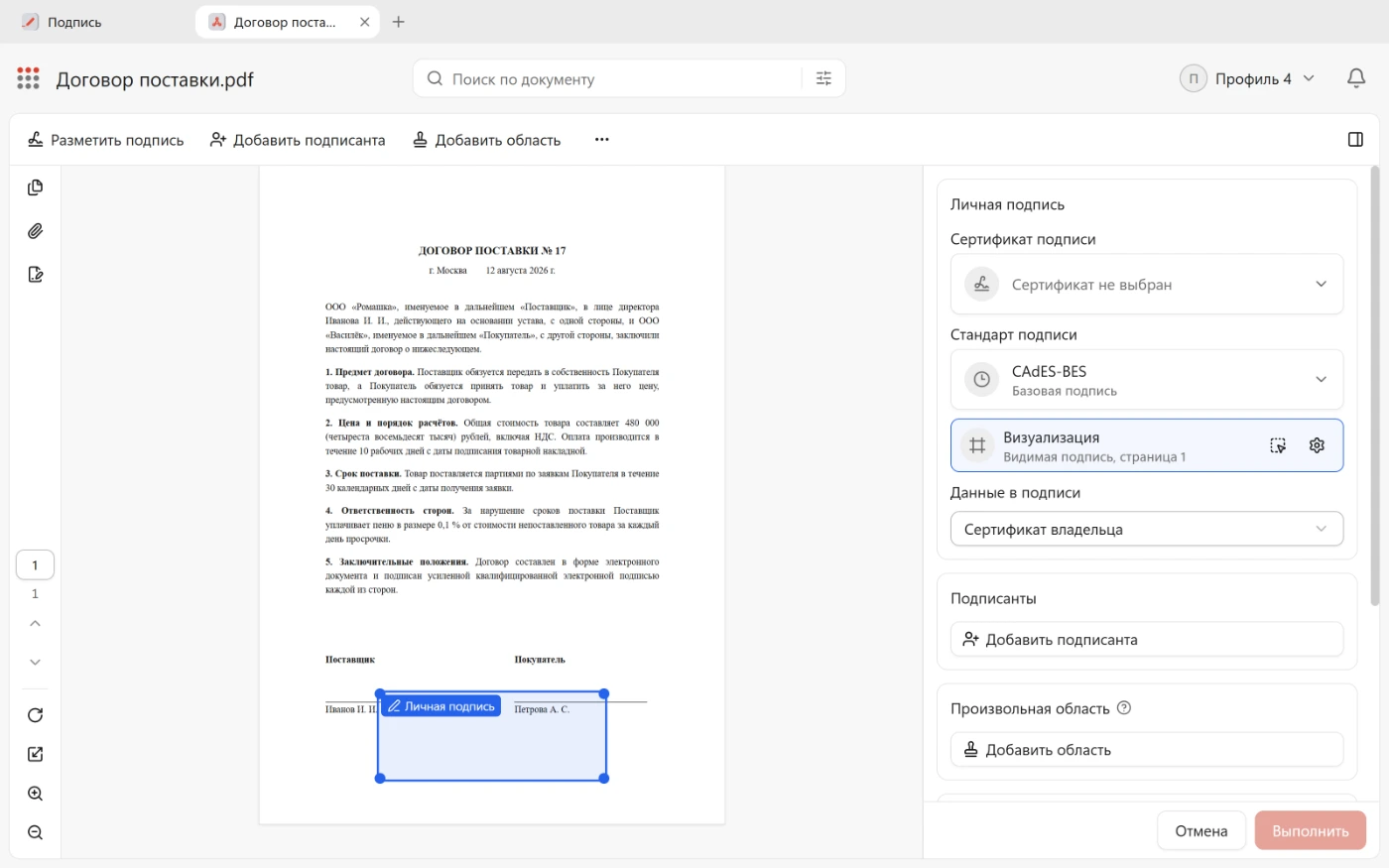
Панель действий#
| Кнопка | Функция |
|---|---|
| Настройки подписи | Открывает боковую панель с настройками подписи и разметкой мест |
| Распечатать документ | Печать документа |
| Распечатать отчёт | Отчёт о проверке подписей документа |
| Сохранить как… | Создание копии файла |
| Показать в папке | Открытие расположения файла |
| Открыть другой документ | Замена текущего документа |
Панель управления просмотром#
| Элемент | Функция |
|---|---|
| Навигация по страницам | Листание и переход к странице по номеру |
| Масштабирование | Увеличить, Уменьшить и свой масштаб |
| Режим отображения | По ширине, Страница целиком, Реальный размер |
| Поворот страниц | Поворот вправо на 90° |
| Поиск по тексту | Поиск по документу с параметрами С учётом регистра и Целые слова |
⚠️ Примечание: поворот страниц не изменяет исходный файл — только режим просмотра.
Слово, разорванное переносом по дефису, ищется так, как оно записано в файле; буквы е и ё поиск считает одинаковыми.
Боковое меню навигации#
- Страницы — панель с миниатюрами страниц. При выборе миниатюры выполняется переход к нужной странице документа.
- Вложения — список файлов, вложенных в документ. Любое вложение можно сохранить на диск командой Сохранить как…; если вложений нет, панель показывает «Вложений нет».
- Подписи — подписи документа, их статус и подготовленные места для подписантов.
Все три раздела на месте всегда: если в документе нет вложений или подписей, раздел сообщает об этом.
Создание подписи PDF-документа#
Чтобы подписать PDF-документ:
- Откройте мастер и добавьте документ (см. Запуск мастера и Добавление документа).
- Нажмите Настройки подписи на панели действий — в правой части окна появится панель настроек. По умолчанию используются параметры активного профиля подписи.
-
В блоке Личная подпись укажите:
-
Сертификат подписи — сертификат с закрытым ключом;
- Стандарт подписи — CAdES-BES, CAdES-T, CAdES-X Long Type 1 или CAdES-A; для сертификата встроенного провайдера OpenSSL поле показывает CMS и недоступно для изменения;
-
Данные в подписи — какие сертификаты вложить в подпись.
-
Проверьте строку Визуализация: где именно встанет подпись. При необходимости разметьте её заново (см. Разметка области для штампа подписи).
-
При необходимости добавьте и настройте:
-
подписантов (см. Подписанты),
-
произвольную область (см. Произвольная область).
-
При необходимости в блоке Защита документа настройте параметры защиты:
-
включите Сертифицировать документ для создания сертифицирующей подписи,
- включите Конвертировать в формат PDF/A, чтобы привести документ к архивному профилю.
⚠️ Примечание: поставить сертифицирующую подпись может только первый подписант.
- Нажмите Выполнить.
- Перед началом подписания появится окно «Подтверждение» (см. Подтверждение операции). Нажмите Выполнить, чтобы подтвердить ознакомление с подписываемым документом.
- Если на закрытый ключ задан ПИН-код, введите его в появившемся окне.
Выполнение операции занимает определённое время и зависит от объёма документа и производительности устройства. По завершении появится сообщение «Документ подписан», а документ откроется в режиме просмотра и проверки подписи.
Подпись встраивается внутрь документа (PAdES): результат остаётся обычным PDF-файлом, который откроется в любой программе просмотра.
Сертифицирующая подпись PDF-документа#
Сертифицирующая подпись — это особый тип электронной подписи, который не только подтверждает авторство и целостность документа, но и накладывает ограничения на дальнейшие изменения. Подробнее читайте в инструкции Обзор операций и выбор мастера.
Чтобы подписать PDF-документ сертифицирующей подписью:
- Откройте мастер, добавьте документ и задайте настройки подписи по аналогии с инструкцией Создание подписи PDF-документа.
- В блоке Защита документа включите Сертифицировать документ.
- Нажмите Выполнить и завершите операцию обычным порядком.
После такой подписи в документе разрешены заполнение форм и добавление подписей — уровень разрешений задан приложением и не настраивается.
💡 Примечание: сертифицирующая подпись должна быть первой в документе. Если документ уже подписан, настройка недоступна — появится пояснение «Документ уже подписан: сертифицирующая подпись должна быть первой».
Если документ уже сертифицирован, мастер учитывает его разрешения и говорит об этом в панели:
| Сообщение панели | Что доступно |
|---|---|
| Документ сертифицирован: вносить изменения запрещено | Документ открывается только для чтения |
| Документ сертифицирован: подписи разрешены, произвольные области — нет | Можно подписывать, произвольную область — нельзя |
Команды разметки, запрещённые сертификацией, недоступны, а подсказка объясняет причину — отказ приходит до подписания, а не после ввода ПИН-кода.
Создание подписи с конвертацией в PDF/A#
PDF/A — архивный профиль формата: документ приводится к виду, пригодному для длительного хранения. При конвертации выполняется удаление или отключение элементов, которые могут нарушить отображение документа или повлиять на его безопасность. К таким элементам относятся скрипты (JavaScript), мультимедиа (аудио, видео), 3D-объекты и интерактивные формы, внешние ссылки на ресурсы, а также шифрование и парольная защита.
🔐 Важно: если вы конвертируете документ формата PDF/A-3b в PDF/A-2b, все вложенные файлы внутри документа будут удалены, потому что формат PDF/A-2b не поддерживает встроенные объекты.
Чтобы подписать PDF-документ с конвертацией в PDF/A:
- Откройте мастер, добавьте документ и задайте настройки подписи по аналогии с инструкцией Создание подписи PDF-документа.
-
В блоке Защита документа включите Конвертировать в формат PDF/A и укажите дополнительные настройки:
-
Формат PDF/A — PDF/A-2b или PDF/A-3b;
- Если при конвертации возникнут ошибки — Преобразовать страницы с ошибками в изображения или Преобразовать все страницы в изображения;
- Разрешение изображений (DPI) — для страниц, которые будут преобразованы в изображения; допустимый диапазон 70–300;
-
Безопасный режим — ограничивает параллельную обработку страниц и снижает расход памяти на больших документах.
-
Нажмите Выполнить и завершите операцию обычным порядком.
⚠️ Важно: преобразование переписывает документ целиком, поэтому оно недоступно, как только в документе есть хоть одно поле подписи — подписанное или подготовленное. Переключатель недоступен, а подсказка поясняет: «Преобразование перепишет документ: подписи и подготовленные места будут потеряны».
Создание подписи в размеченной области#
Если документ содержит подготовленные места для подписантов, подпись можно поставить в любое из них. Все подготовленные места отображаются в разделе Подписи бокового меню.
Чтобы поставить подпись в размеченную область:
- Откройте мастер и добавьте документ (см. Запуск мастера и Добавление документа).
- Откройте в боковом меню раздел Подписи.
- Нажмите Поставить подпись на свободном месте либо дважды щёлкните по самому прямоугольнику на странице.
- Строка Визуализация покажет «В подготовленное место „…“».
- Задайте настройки подписи и завершите операцию по инструкции Создание подписи PDF-документа.
Размер и положение подготовленного места заданы документом и не меняются: в свойствах места приложение поясняет это строкой «Размер и положение заданы документом — здесь их не изменить».
Проверка подписи PDF-документа#
Чтобы проверить подписи PDF-документа:
- Откройте мастер и добавьте документ (см. Запуск мастера и Добавление документа).
- После загрузки документа автоматически запустится проверка подписей.
Общий результат показан полосой над страницами. В ней через · перечислены факты о документе:
- Все подписи документа действительны;
- N подписей из M недействительны;
- сертификация нарушена — документ изменяли вопреки запрету сертифицирующей подписи;
- N мест ожидают подписи.
Статус каждой подписи виден в разделе Подписи бокового меню: Действительна или Недействительна. Сертифицирующая подпись помечена отдельно словом «Сертифицирующая».
Кнопка Распечатать отчёт формирует отчёт о проверке подписей документа.
💡 Примечание: если второй подписант поставил видимую подпись в подготовленное место сертифицированного документа, проверка может сообщить о нарушенной сертификации, хотя сам документ корректен. Это ограничение проверки: невидимая подпись в то же место и подпись в собственное новое место сертификацию сохраняют.
Просмотр сведений о подписи PDF-документа#
Чтобы просмотреть сведения о подписи документа:
- Выполните шаги из инструкции Проверка подписи PDF-документа.
- Откройте в боковом меню раздел Подписи и выберите нужную подпись.
- В панели появится блок Сведения о подписи: подписант, время подписания, статус сертификата и цепочки, штампы времени.
Пока сведения загружаются, показывается строка «Получаем сведения о подписи…»; если получить их не удалось — «Не удалось получить сведения о подписи».
Действия в мастере#
Некоторые действия универсальны и необходимы для выполнения любой операции.
Запуск мастера#
Мастер «Подпись и защита PDF» можно открыть следующими способами:
- из бокового меню: нажмите кнопку Меню и выберите Подпись и защита PDF;
- из строки вкладок: нажмите
+правой кнопкой мыши и выберите раздел; - из другого раздела: выделите PDF-документ и нажмите Добавить в → Подпись и защита PDF.
После выполнения любого из этих действий мастер откроется в новой вкладке.
Добавление документа#
Добавьте документ в мастер одним из способов:
- перетащите PDF в окно приложения;
- нажмите Выбрать документ и укажите файл на диске.
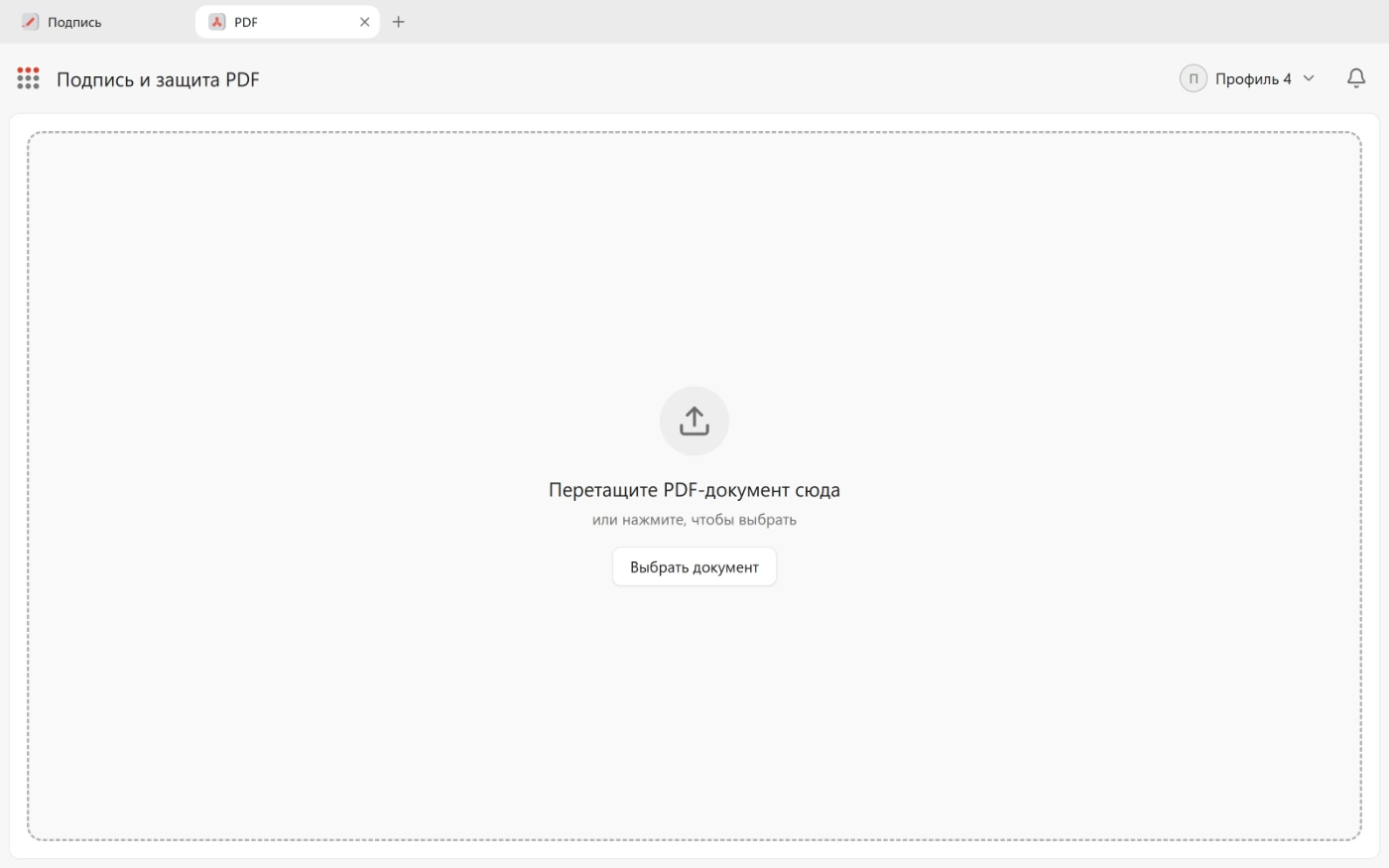
После загрузки документ будет открыт для просмотра.
💡 Примечание: мастер открывает только файлы PDF и работает с одним документом. Если выбрано несколько файлов, откроется первый PDF из выбранных — об этом сообщит строка «Открыт первый PDF из выбранных — за раз открывается один документ».
Разметка области для штампа подписи#
Строка Визуализация в блоке Личная подпись показывает, где окажется ваша подпись:
| Состояние | Значение |
|---|---|
| Не размечена | Место ещё не выбрано |
| Видимая подпись, страница N | Штамп встанет на указанную страницу |
| В подготовленное место «…» | Подпись встанет в заранее подготовленное поле документа |
| Невидимая подпись | Штамп не рисуется, подпись хранится в документе как данные |
При открытии документа мастер уже размечает вашу подпись так, как её поставил бы активный профиль: на странице, в положении и размере из настроек штампа. Дальше это обычное место — его можно передвинуть, перенести на другую страницу или удалить.
Чтобы разметить область заново:
- Нажмите Разметить в строке Визуализация.
- Обведите мышью прямоугольник на нужной странице.
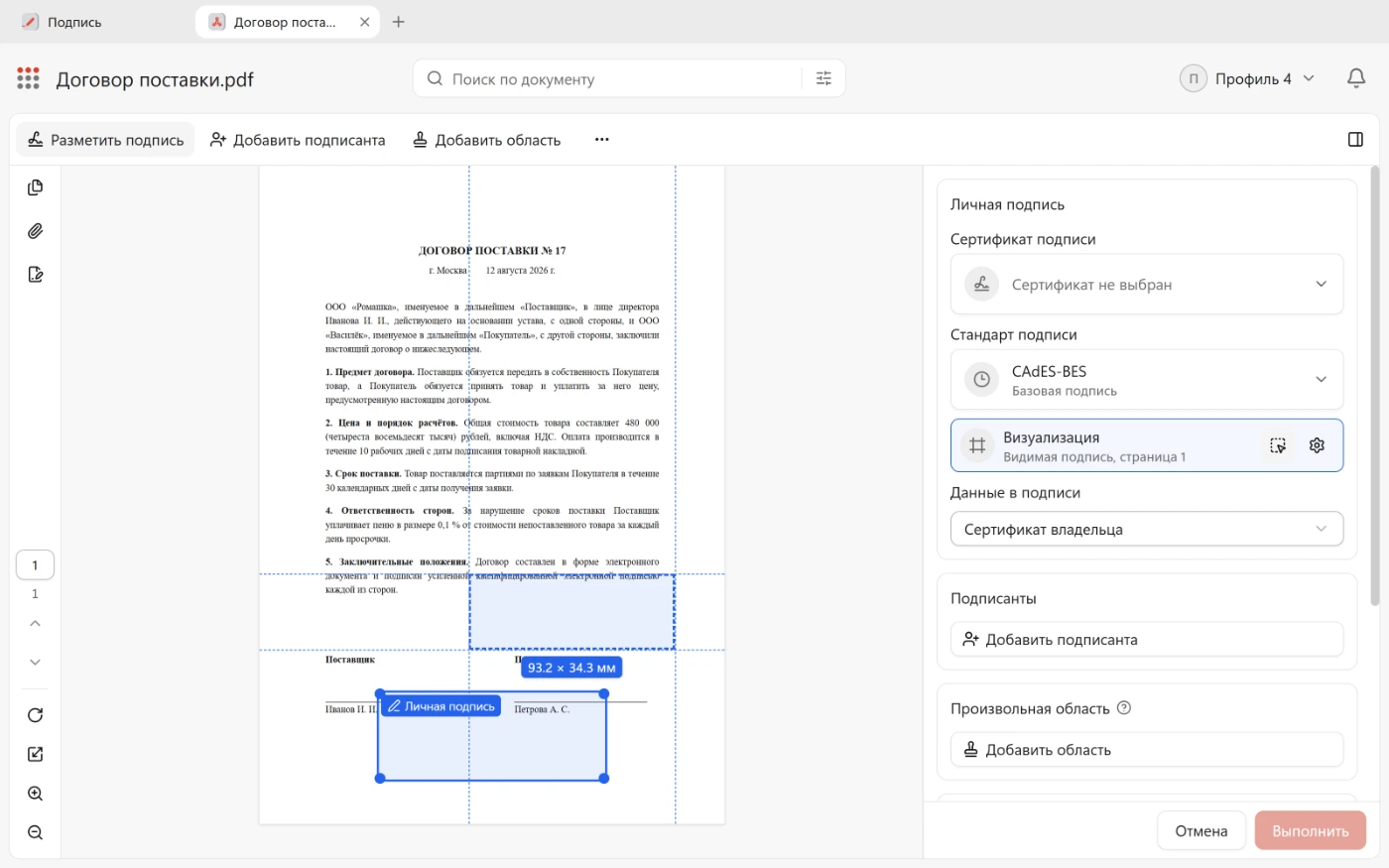
- Нажмите кнопку свойств в той же строке, чтобы настроить размер, положение и оформление штампа: реквизиты, шрифт, цвета, рамку и логотип.
Если подпись была невидимой, разметка сама делает её видимой. И наоборот: невидимая подпись — это то же место, только без прямоугольника на странице, поэтому документ подписывается в любом случае.
Что означают цвета на странице#
Цвет рамки говорит о состоянии места, а вид рамки — о том, будет ли в нём что-то нарисовано:
| Вид рамки | Значение |
|---|---|
| Синяя | Место, которое добавит текущая операция |
| Янтарная | Подготовленное место документа |
| Зелёная | Подпись, которая в этом месте уже есть |
| Красная | Наложение на другое место — сдвиньте одно из них |
| Сплошная рамка | В месте что-то нарисуется |
| Пунктирная рамка | Место останется пустым |
Подписанты#
Мастер позволяет заранее подготовить в документе места, куда поставят подпись другие люди. Как и личная подпись, подпись подписанта может быть видимой и невидимой.
Добавление подписантов#
- В блоке Подписанты нажмите Добавить подписанта.
- Нажмите Разметить на панели с подписантом и обведите прямоугольник на странице.
- В свойствах места укажите Название — например, фамилию будущего подписанта.
Такие места отображаются со статусом «Ждёт подписи». Когда документ вернётся подписанным, они получат статус подписи.
Подписантов в одном документе может быть до десяти: когда предел достигнут, команда становится недоступной, а подсказка объясняет причину — «Больше 10 подписантов добавить нельзя».
⚠️ Примечание: два места не могут носить одно имя — ни среди размеченных сейчас, ни среди уже имеющихся в документе полей подписи. Приложение попросит изменить название.
Удаление подписанта#
Чтобы убрать подписанта из документа, нажмите Убрать на панели с его именем.
⚠️ Примечание: нельзя удалить подписанта, который уже поставил подпись.
Произвольная область#
Произвольная область — это прямоугольник на странице, в который помещается текст или изображение. Криптографической подписи в нём нет: это визуальная пометка на документе — комментарий, статус или отметка о конфиденциальности.
Произвольная область в документе может быть только одна.
Разметка произвольной области#
- В блоке Произвольная область нажмите Добавить область.
- Обведите прямоугольник на странице.
-
В свойствах области выберите Содержимое:
-
Текст — введите текст, задайте размер, выравнивание и цвет;
- Изображение — выберите файл PNG или JPEG;
-
Оставить пустым.
-
При необходимости настройте заливку и рамку.
В свойствах области можно задать, на каких страницах она появится: Только эта, Все или Список номеров (например, 1-3, 7) с возможностью исключить отдельные страницы.
Удаление произвольной области#
Чтобы убрать произвольную область из документа, нажмите Убрать на панели с областью.
Подтверждение операции#
Перед выполнением операции запрашивается её подтверждение.
Чтобы подтвердить операцию:
- Ознакомьтесь со сведениями в окне «Подтверждение»: в нём указано, что будет выполнено и для скольких файлов — например, «Будет выполнено: подпись для 1 файла».
- Если выбранный сертификат подписи недействителен, в окне появится предупреждение «Выбранный сертификат недействителен. Использовать сертификат?».
- Нажмите Выполнить — под сводкой окно поясняет: «Нажимая „Выполнить“, я подтверждаю ознакомление с подписываемым документом».
Отказаться от операции можно кнопкой Отмена.
Возможные ошибки#
Технические подробности отказа записываются в журнал событий.
Ошибки при открытии файла#
| Ошибка | Описание | Рекомендуемые действия |
|---|---|---|
| Можно открыть только файл PDF | Выбран файл другого формата | Мастер работает только с PDF; другие файлы подписывайте в разделе «Подпись и шифрование» |
| Не удалось открыть документ | Файл повреждён или защищён паролем на открытие | Запросите у отправителя исправный файл либо снимите пароль в программе, где он был поставлен |
| Не удалось проверить подписи документа | Проверка подписей открытого документа не выполнилась | Откройте документ заново; если ошибка повторяется, проверьте подпись в разделе «Проверка и расшифрование» |
Ошибки при подписи файла#
| Ошибка | Описание | Рекомендуемые действия |
|---|---|---|
| Выберите сертификат подписи | Не указано, каким сертификатом подписывать | Выберите сертификат в блоке Личная подпись |
| Разметьте личную подпись на странице | Не указано, где на странице встанет подпись | Нажмите Разметить в строке Визуализация и обведите место |
| Заполните произвольную область или выберите «Оставить пустым» | Область создана, но её содержимое не задано | Введите текст, выберите изображение или отметьте Оставить пустым |
| Разметьте произвольную область или удалите её | Область создана, но не размещена на странице | Обведите для неё прямоугольник или уберите область |
| Два места названы одинаково — измените одно из названий | У двух размечаемых мест совпали названия | Дайте местам разные названия |
| Такое название уже занято в документе — выберите другое | Название совпало с полем подписи, которое уже есть в документе | Придумайте другое название |
| Накладывается на другое место | Два прямоугольника перекрывают друг друга | Сдвиньте или уменьшите одно из мест — рамка перестанет быть красной |
| Сертификация документа запрещает изменения | Автор документа запретил вносить в него любые изменения | Такой документ можно только просмотреть и проверить |
| Произвольная область запрещена сертификацией документа — удалите её | Автор документа разрешил добавлять только подписи | Уберите произвольную область и повторите подписание |
| Изображение больше 8 МБ | Выбранный файл слишком велик | Уменьшите изображение или выберите другой файл |
| Поддерживаются только PNG и JPEG | Для области выбран файл другого формата | Сохраните изображение в PNG или JPEG |
Ошибки самой операции подписи — отсутствие лицензии, недоступный модуль CAdES, отказ криптопровайдера — совпадают с ошибками мастера «Подпись и шифрование»: см. Возможные ошибки.
Смотрите также#
- Подпись и шифрование — пакетная подпись, в том числе PDF.
- Настройки подписи и шифрования — параметры PDF в профиле.
- Проверка и расшифрование — проверка подписей вне мастера.
- Активация лицензии — лицензии КриптоАРМ и КриптоПро CSP.
- Глоссарий — термины электронной подписи простыми словами.