


Настройки подписи и шифрования#
В этом разделе описаны настройки электронной подписи и шифрования в мастерах КриптоАРМ, которые можно сохранить в профиле подписи для повторного использования. Вы узнаете, как выбрать личный сертификат, задать параметры для подписи по стандартам CAdES и PAdES и настроить шифрование документов.
Содержание:
- Операции
- Личная подпись
- Настройки подписи CAdES
- Настройки подписи PAdES
- Настройки защиты PDF-документа
- Печатная форма
- Сертификаты шифрования
- Настройки шифрования
- Сохранение результатов
- Настройки OpenPGP
- Общие настройки
- Смотрите также
Операции#
Блок Операции определяет, что именно будет сделано с файлами.
| Название настройки | Значение по умолчанию | Описание | Допустимые значения |
|---|---|---|---|
| Подписать | Вкл | Электронная подпись со стандартом CAdES или PAdES | Вкл / Выкл |
| Архивировать | Выкл | Упаковка результата в ZIP-архив | Вкл / Выкл |
| Зашифровать | Выкл | Шифрование файлов в адрес выбранных получателей | Вкл / Выкл |
Операции выполняются последовательно: подпись → архивирование → шифрование.
⚠️ Примечание: эти параметры доступны только в мастере Подпись и шифрование.
Личная подпись#
В блоке Личная подпись указывается сертификат, которым будет подписан документ, стандарт подписи и машиночитаемая доверенность.
Выбор сертификата подписи#
Сертификат подписи — сертификат из хранилища Личные, у которого есть закрытый ключ. Только таким сертификатом можно создать электронную подпись.
Чтобы выбрать сертификат:
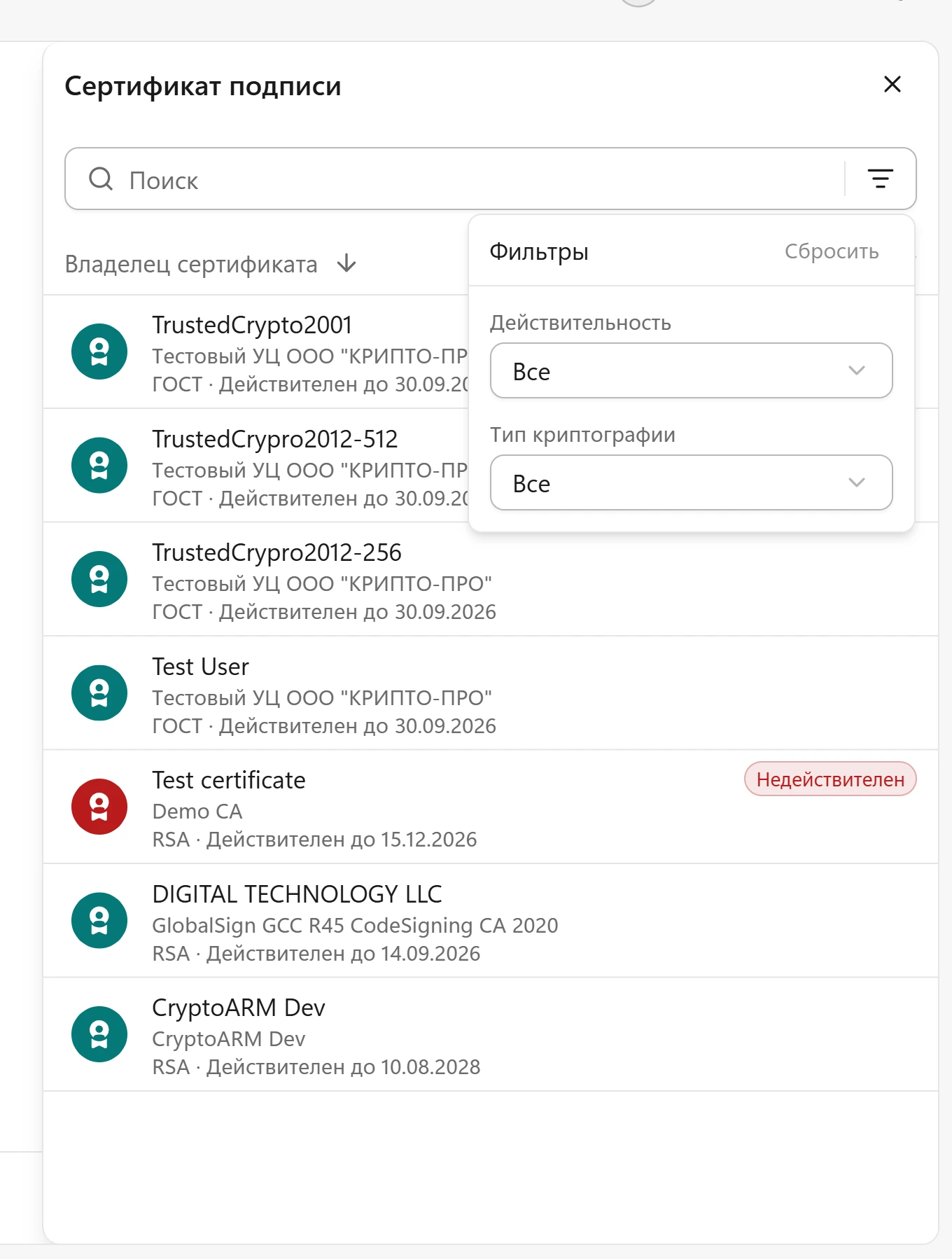
- Нажмите на поле Сертификат подписи в блоке Личная подпись — откроется панель со списком сертификатов.
-
При необходимости воспользуйтесь фильтрацией списка:
-
выберите тип криптографии:
- Российская Федерация — сертификаты с алгоритмами ГОСТ;
- Открытая криптография — сертификаты с алгоритмами RSA и ECDSA;
- выберите действительность: Действительные или Недействительные;
- воспользуйтесь строкой поиска, чтобы найти сертификат по владельцу или издателю;
-
при необходимости включите сортировку по владельцу.
-
Нажмите на нужный сертификат.
Для каждого сертификата показаны владелец, издатель и срок действия. Недействительные помечены как «Недействителен», с истёкшим ключом — «Ключ истёк».
Сообщения при пустом списке:
| Сообщение | Что это значит | Что сделать |
|---|---|---|
| (нет личного сертификата с закрытым ключом для подписи) | В хранилище нет сертификатов, которыми можно подписывать | Установите свой сертификат |
| (криптопровайдер для подписи недоступен) | Нужный криптопровайдер не установлен | Установите КриптоПро CSP и перезапустите приложение |
| (модуль CAdES недоступен) | Не установлен компонент КриптоПро ЭЦП Runtime | Установите его из дистрибутива КриптоПро |
💡 Примечание: подписать недействительным сертификатом можно — приложение спросит подтверждение. При истёкшем закрытом ключе подпись невозможна: выберите другой сертификат.
Выбор стандарта подписи#
Нажмите на поле Стандарт подписи, чтобы открыть панель выбора.
| Название настройки | Значение по умолчанию | Описание | Допустимые значения |
|---|---|---|---|
| Стандарт подписи | CAdES-BES | CAdES-BES — базовая подпись без меток времени. CAdES-T — подпись со штампом времени, подтверждающим момент её создания. CAdES-X Long Type 1 — усовершенствованная подпись со сведениями, подтверждающими действительность сертификата на момент подписания. CAdES-A — архивная подпись для долговременного хранения. | CAdES-BES,CAdES-T,CAdES-X Long Type 1,CAdES-A |
💡 Примечание: список относится к сертификатам КриптоПро. Если выбран сертификат встроенного провайдера OpenSSL, поле показывает CMS и недоступно для изменения: подписи CAdES такими сертификатами не создаются.
Служба штампов времени#
Для стандартов CAdES-T, CAdES-X Long Type 1 и CAdES-A используется служба штампов времени (TSP). Её параметры находятся в той же панели, что и выбор стандарта.
| Название настройки | Значение по умолчанию | Описание | Допустимые значения |
|---|---|---|---|
| Адрес службы штампов времени (TSP) | http://pki.tax.gov.ru/tsp/tsp.srf | Служба, которая выдаёт штампы времени | Адрес вида http(s)://сервер[:порт][/путь] |
| Адрес OCSP | - | Служба проверки статуса сертификата. Нужна, если её требует стандарт подписи или УЦ | Адрес вида http(s)://сервер[:порт][/путь] |
| Использовать прокси для TSP | Выкл | Включает поля прокси-сервера — если TSP и OCSP доступны только через него | Вкл / Выкл |
По умолчанию в поле TSP подставлен адрес службы штампов времени ФНС России. При необходимости замените его адресом службы, которую предоставил ваш удостоверяющий центр.
Если адрес не указан или записан неверно, приложение покажет метку «Требуется TSP» или «Неверный TSP», сообщение «Укажите корректный адрес TSP: http:// или https://» и не даст запустить операцию.
Настройки прокси-сервера#
Если доступ к службам TSP или OCSP выполняется через прокси, укажите параметры подключения:
| Название настройки | Значение по умолчанию | Описание | Допустимые значения |
|---|---|---|---|
| Адрес прокси | - | IP-адрес или доменное имя прокси-сервера | IPv4/IPv6-адрес или доменное имя |
| Порт прокси | - | Номер порта для подключения к прокси | Целое число от 1 до 65535 |
| Логин прокси | - | Имя пользователя для доступа к прокси | Заполняется, только если прокси требует авторизации |
| Пароль прокси | - | Пароль для доступа к прокси | Заполняется вместе с логином |
Незаполненный адрес или порт приложение отмечает сообщениями «Укажите адрес прокси», «Укажите порт прокси» и «Укажите порт от 1 до 65535».
Выбор машиночитаемой доверенности#
Машиночитаемая доверенность (МЧД) используется при подписании документов представителем организации.
В настройке указываются файл доверенности .xml и файлы подписи доверителя.
Порядок подключения и результаты проверки описаны в инструкции Подпись и шифрование.
Настройки подписи CAdES#
Настройки CAdES определяют способ формирования электронной подписи, формат файла подписи и состав данных, включаемых в подпись.
| Название настройки | Значение по умолчанию | Описание | Допустимые значения |
|---|---|---|---|
| Вид подписи | Присоединённая | Способ хранения подписи относительно документа | Присоединённая (подпись и документ в одном файле),Отсоединённая (подпись хранится отдельно) |
| Формат файла подписи | .sig | Расширение файла, в который сохраняется подпись | .sig,.p7s,.sgn,.sign,.bin,.pem |
| Данные в подписи | Сертификат владельца | Какие сертификаты добавляются в атрибуты подписи | Сертификат владельца,Цепочка без корневого сертификата,Все сертификаты цепочки |
| Кодировка подписи | DER | Способ кодирования данных подписи | DER (двоичная),BASE-64 (текстовая) |
| Убрать служебные заголовки | Выкл | Доступна для кодировки BASE-64. Убирает строки -----BEGIN... и -----END... | Вкл / Выкл |
⚠️ Примечание: в мастере Подпись и защита PDF из этого блока доступна только настройка Данные в подписи: вид подписи, формат файла и кодировка относятся к отдельному файлу подписи, которого встроенная PAdES-подпись не создаёт.
Настройки подписи PAdES#
Для PDF-файлов выбирается способ подписания.
| Название настройки | Значение по умолчанию | Описание | Допустимые значения |
|---|---|---|---|
| Способ подписания | Обычная подпись CMS/CAdES | Как будет подписан PDF-документ | Обычная подпись CMS/CAdES,Встроенная подпись в PDF (PAdES),Обычная подпись + печатная копия |
| Видимый штамп подписи | Выкл | Добавляет в PDF видимую область подписи. Криптографическая подпись при этом не меняется — меняется её отображение | Вкл / Выкл |
При включённом штампе становятся доступны кнопки Оформление и Положение.
Внешний вид штампа подписи#
Настройки внешнего вида определяют, как подпись будет визуально отображаться в PDF-документе: макет штампа, реквизиты, фон, границу, цвет текста и логотип.
| Название настройки | Значение по умолчанию | Описание | Допустимые значения |
|---|---|---|---|
| Вид | Штамп | Макет штампа | Штамп,Штамп с реквизитами слева,Штамп с реквизитами справа,Штамп с реквизитами слева и справа |
| Реквизиты штампа | По ГОСТу | Набор реквизитов в центральной части штампа | По ГОСТу (по ГОСТ Р 7.0.97-2016: сертификат, срок действия, владелец),Произвольно (ручной набор реквизитов) |
| Реквизиты слева | Издатель | Реквизиты в левой колонке штампа | Любые реквизиты из списка |
| Реквизиты справа | Отпечаток | Реквизиты в правой колонке штампа | Любые реквизиты из списка |
| Фон | Вкл | Заливка штампа | Вкл / Выкл |
| Граница | Вкл | Рамка вокруг штампа | Вкл / Выкл |
| Цвет текста и границы, Цвет фона | #111111, #ffffff | Цвета элементов штампа | Значение в hex-формате или выбор из палитры |
| Логотип | - | Изображение с гербом или эмблемой в центре штампа | Файлы .jpg, .jpeg, .png. Максимальный размер — 10 МБ |
Доступные реквизиты: ФИО, должность, организация, владелец, издатель, сертификат (серийный номер), отпечаток, срок действия, дата и время подписи, номер доверенности, описание, местоположение, примечание, алгоритм подписи.
Настройка внешнего вида штампа#
-
Откройте окно настроек:
-
кнопкой Оформление в мастере Подпись и шифрование или в профиле подписи;
-
кнопкой свойств места в мастере Подпись и защита PDF.
-
В блоке Настройки макета выберите макет штампа в настройке Вид.
-
В блоке Реквизиты выберите набор реквизитов:
-
По ГОСТу — вывод реквизитов по ГОСТ Р 7.0.97-2016: заголовок «Документ подписан электронной подписью», серийный номер сертификата, имя владельца и срок действия;
- Произвольно — ручная настройка: включение нужных реквизитов и изменение их значений.
💡 Примечание: по умолчанию в реквизите Владелец отображается общее имя (CN) из сертификата. Если в сертификате указано название организации, а требуется вывести ФИО подписанта, выберите набор Произвольно и включите реквизит ФИО.
- Так же настройте реквизиты для колонок слева и справа, если выбранный макет их показывает.
- В блоке Оформление настройте фон, границу и цвета — через палитру или hex-код.
- В блоке Логотип загрузите изображение кнопкой Загрузить. Логотип можно временно скрыть переключателем Не показывать или удалить.
- Проверьте результат кнопкой Предпросмотр.
Кнопка Сбросить оформление возвращает значения по умолчанию.
Положение штампа подписи#
Настройки положения определяют размер штампа, его размещение на странице и страницу документа.
| Название настройки | Значение по умолчанию | Описание | Допустимые значения |
|---|---|---|---|
| Видимость | Невидимая подпись | То же, что переключатель Видимый штамп подписи | Видимая подпись,Невидимая подпись |
| Ширина, Высота | 102,3 мм, 39,16 мм | Размер штампа | Размер в миллиметрах |
| Ориентация | 0° | Поворот штампа на странице | 0°, 90°, 180°, 270° |
| Страница | Последняя | Страница, на которую встанет штамп | Первая,Последняя,Указать страницу |
| По горизонтали | По центру | Выравнивание по ширине страницы | Слева, По центру, Справа |
| По вертикали | Снизу | Выравнивание по высоте страницы | Сверху, По центру, Снизу |
| Отступ по X, мм, Отступ по Y, мм | 0 мм, 20 мм | Смещение от выбранного положения | Отступ в миллиметрах |
| Добавить копию изображения штампа на все страницы | Выкл | Повторяет изображение штампа на каждой странице | Вкл / Выкл |
Настройка размера и положения штампа подписи#
-
Откройте окно настроек:
-
кнопкой Положение в мастере Подпись и шифрование или в профиле подписи;
-
кнопкой свойств места в мастере Подпись и защита PDF.
-
В блоке Визуализация выберите видимость подписи:
-
Видимая подпись — подпись отображается в документе в виде штампа;
-
Невидимая подпись — подпись существует, но на страницах не видна.
-
В блоке Размер укажите ширину и высоту штампа в миллиметрах.
- В блоке Положение задайте ориентацию, страницу, выравнивание и отступы, а при необходимости включите Добавить копию изображения штампа на все страницы.
Кнопка Сбросить положение возвращает значения по умолчанию.
Внешний вид произвольной области#
Произвольная область — прямоугольник на странице с текстом или изображением; электронной подписи в нём нет.
⚠️ Примечание: произвольная область создаётся и настраивается только в мастере Подпись и защита PDF — в профиле подписи её параметры не хранятся.
Настройки защиты PDF-документа#
Настройки позволяют включить сертификацию документа с ограничением на внесение изменений и преобразовать PDF в формат PDF/A.
| Название настройки | Значение по умолчанию | Описание | Допустимые значения |
|---|---|---|---|
| Сертифицировать документ | Выкл | PAdES-подпись становится сертификационной: после неё разрешены заполнение форм и добавление подписей. Такая подпись должна быть первой в документе | Вкл / Выкл |
| Конвертировать в формат PDF/A | Выкл | Приводит документ к архивному профилю PDF/A перед встраиванием подписи | Вкл / Выкл |
Настройки конвертации в PDF/A#
| Название настройки | Значение по умолчанию | Описание | Допустимые значения |
|---|---|---|---|
| Формат PDF/A | PDF/A-2b | Архивный профиль, к которому приводится документ | PDF/A-2b,PDF/A-3b |
| Если при конвертации возникнут ошибки | Преобразовать страницы с ошибками в изображения | Поведение при ошибках конвертации | Преобразовать страницы с ошибками в изображения,Преобразовать все страницы в изображения |
| Разрешение изображений (DPI) | 150 | Разрешение для страниц, которые будут преобразованы в изображения | 70, 100, 150, 200, 300 |
| Безопасный режим | Выкл | Ограничивает параллельную обработку страниц и снижает расход памяти на больших документах | Вкл / Выкл |
🔐 Важно: если вы конвертируете документ формата PDF/A-3b в PDF/A-2b, все вложенные файлы внутри документа будут удалены, потому что формат PDF/A-2b не поддерживает встроенные объекты.
Печатная форма#
В мастере Подпись и шифрование при выполнении подписи можно создать отдельную копию PDF-документа с изображением штампа. Такая копия не содержит электронную подпись и предназначена только для визуального представления документа.
| Название настройки | Значение по умолчанию | Описание | Допустимые значения |
|---|---|---|---|
| Обычная подпись + печатная копия | Выкл | Кроме файла подписи создаётся неподписанный PDF со штампом — для просмотра или печати | Вкл / Выкл |
Оформление и расположение штампа настраиваются так же, как при создании подписи PAdES:
⚠️ Примечание: печатную форму можно создать и в разделе Проверка и расшифрование — см. Создание печатной формы.
Сертификаты шифрования#
Сертификаты шифрования — сертификаты получателей, в адрес которых шифруется документ.
💡 Совет: всегда добавляйте свой личный сертификат к списку получателей, если планируете в дальнейшем расшифровывать файл.
| Название настройки | Значение по умолчанию | Описание | Допустимые значения |
|---|---|---|---|
| Сертификаты шифрования | - | Сертификаты, которые будут использованы при шифровании | Сертификаты из хранилищ Личные и Других пользователей, группы сертификатов |
Выбор сертификатов шифрования#
Чтобы выбрать сертификаты шифрования:
- В блоке Сертификаты шифрования нажмите Добавить сертификаты.
-
Откроется панель с двумя вкладками:
-
Сертификаты — сертификаты получателей;
-
Группы — готовые списки получателей.
-
При необходимости воспользуйтесь поиском и фильтрами — так же, как при выборе сертификата подписи.
- Отметьте нужные сертификаты или группы.
Выбранные получатели показываются списком; убрать получателя можно кнопкой Убрать из списка.
Если тип криптографии сертификата не совпадает с выбранным алгоритмом шифрования, он помечается как «Несовместим» или «Не используется». Приложение предупредит об этом в окне подтверждения.
Настройки шифрования#
Настройки определяют алгоритм и формат зашифрованных файлов, способ их кодирования и возможность удаления исходных документов после шифрования.
🔐 ГОСТ-алгоритмы шифрования доступны при установленном криптопровайдере КриптоПро CSP.
| Название настройки | Значение по умолчанию | Описание | Допустимые значения |
|---|---|---|---|
| Алгоритм шифрования | ГОСТ Р 34.12-2015 Кузнечик | Алгоритм, которым шифруются данные | ГОСТ 28147-89,ГОСТ Р 34.12-2015 Магма,ГОСТ Р 34.12-2015 Кузнечик,AES-256-CBC,DES3-CBC |
| Формат файла | .enc | Расширение зашифрованных файлов | .enc,.p7m,.p7e,.pem |
| Кодировка файлов | DER | Способ представления зашифрованных данных | DER,BASE-64 |
| Удалить исходные файлы после шифрования | Выкл | Удаляет исходные файлы после успешного шифрования | Вкл / Выкл |
💡 Примечание: для алгоритма «ГОСТ Р 34.12-2015 Магма» размер файла не должен превышать 16 ГБ — приложение показывает подсказку рядом с выбором алгоритма.
Сохранение результатов#
Блок Сохранение результатов определяет, куда попадут файлы после выполнения операций и как они будут названы.
| Название настройки | Значение по умолчанию | Описание | Допустимые значения |
|---|---|---|---|
| Сохранение результатов | Папка с исходным документом | Место сохранения результатов операции | Папка с исходным документом,Сохранить в папку... (выбор папки вручную) |
| Добавлять пользовательский суффикс | Выкл | Добавляет заданный текст в конец имени файла | Вкл / Выкл |
| Суффикс имени файла | signed | Текст суффикса | Любая строка |
| Добавлять ФИО подписанта | Выкл | Добавляет имя подписанта (CN) из сертификата к имени файла после пользовательского суффикса | Вкл / Выкл |
| ФИО подписанта | - | Своё значение вместо имени из сертификата | Любая строка |
| Копировать исходный файл рядом с отсоединённой подписью | Выкл | При сохранении отсоединённой подписи в отдельную папку копирует туда же исходный файл | Вкл / Выкл |
| Отдельный архив на каждый файл | Выкл | Каждый файл упаковывается в отдельный архив; иначе все файлы попадут в один архив | Вкл / Выкл |
Если указанной папки не существует, появится сообщение «Укажите существующую папку».
💡 Примечание: заменить исходный PDF подписанным можно только из командной строки — в настройках операции такого параметра нет.
Настройки OpenPGP#
При стандарте операций OpenPGP набор параметров другой:
| Название настройки | Значение по умолчанию | Описание | Допустимые значения |
|---|---|---|---|
| Сертификат подписи | - | Сертификат OpenPGP с закрытым ключом | Сертификаты из раздела Сертификаты при стандарте OpenPGP |
| Подключ для подписи | Первый подходящий подключ | Выбирается, если у сертификата несколько подключей с правом подписи | Подключи выбранного сертификата |
| Вид подписи | Присоединённая | Способ хранения подписи относительно документа | Присоединённая,Отсоединённая |
| Хэш-алгоритм | Авто (по алгоритму ключа) | Алгоритм хэширования подписи | Авто,SHA-256, SHA-384, SHA-512,SHA3-256, SHA3-384, SHA3-512 |
| Получатели | - | Сертификаты, в адрес которых шифруются файлы | Сертификаты и группы OpenPGP |
| ASCII armor (.asc) | Выкл | Текстовое представление результата | Вкл / Выкл |
Общие настройки#
Блок виден при редактировании профиля подписи.
| Название настройки | Значение по умолчанию | Описание | Допустимые значения |
|---|---|---|---|
| Название профиля | - | Имя, под которым профиль показывается в списке и в меню Проводника | Любая строка |
| Показывать эти настройки перед выполнением | Вкл | Если выключить, операции запускаются сразу по сохранённым параметрам — в том числе из контекстного меню Проводника | Вкл / Выкл |
| Показывать в меню Проводника | Выкл | Выводит профиль в контекстное меню Проводника (только Windows, не более 10 профилей) | Вкл / Выкл |
Смотрите также#
- Профили подписи — как сохранить набор настроек для повторного применения.
- Подпись и шифрование — как выполняется операция.
- Подпись и защита PDF — разметка подписи в документе.
- Активация лицензии — лицензии КриптоАРМ и КриптоПро CSP.
- Глоссарий — термины электронной подписи простыми словами.