


Контекстное меню Проводника, быстрые действия Finder и открытие файлов#
Операции можно запускать, не открывая приложение: из контекстного меню Проводника Windows, из быстрых действий Finder на macOS или двойным щелчком по файлу подписи.
Содержание:
- Команды контекстного меню
- Быстрые действия Finder на macOS
- Подпись профилем
- Проверить и расшифровать
- Проверить и расшифровать с отчётом
- Команды «Открыть для…»
- Как приложение выбирает интерфейс
- Уведомления о результате
- Открытие файлов двойным щелчком
- Возможные ошибки
- Смотрите также
Команды контекстного меню#
💡 Примечание: на Windows меню регистрируется при установке приложения, отдельных действий не требует. На macOS те же команды появляются в подменю быстрых действий Finder — см. ниже. На Linux меню нет.
Выделите файлы в Проводнике и вызовите контекстное меню. Пункт КриптоАРМ Подпись и шифрование раскрывается в список команд:
КриптоАРМ Подпись и шифрование
├── КЭП CAdES-T — Подписать · Архивировать · Зашифровать
├── Партнёры — Подписать
├── Документы бухгалтерии — Подписать · Зашифровать
├── Проверить и расшифровать
├── Проверить и расшифровать с отчётом
├── Открыть для подписи и шифрования…
└── Открыть для проверки и расшифрования…
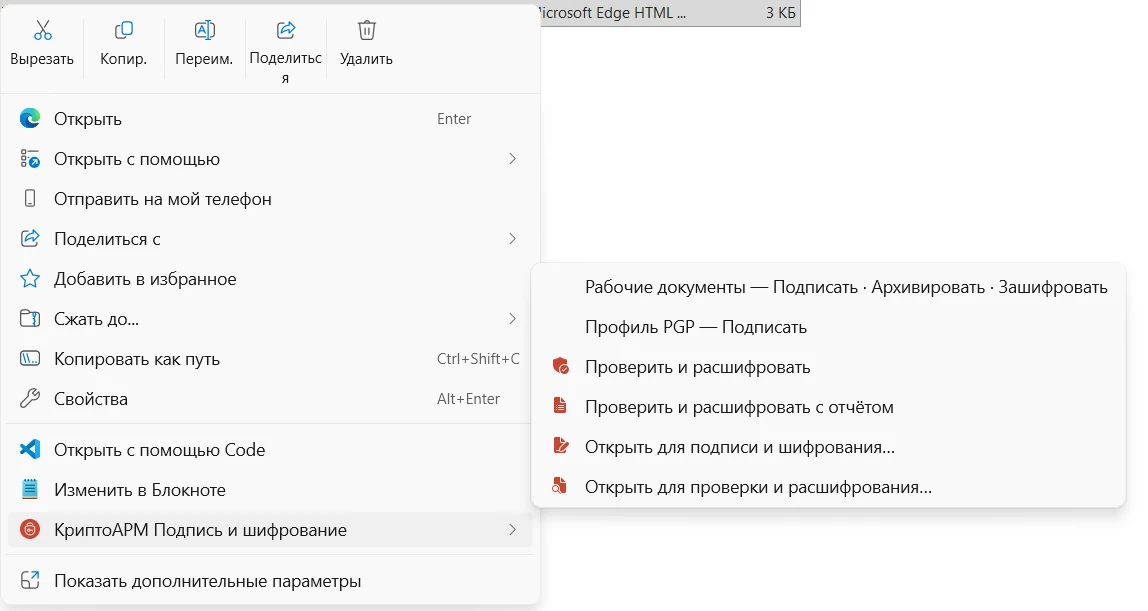
Первыми идут профили подписи, выведенные в меню, — в том порядке, в каком они расположены в списке профилей. Рядом с названием профиля показан состав его операции.
Быстрые действия Finder на macOS#
На macOS сторонние приложения не могут добавить свой пункт в корень контекстного меню Finder. Вместо этого КриптоАРМ добавляет команды в подменю Быстрые действия — там же, где живут действия других приложений. Команды те же, что в Проводнике, узнать их можно по значкам:
Быстрые действия
├── КЭП CAdES-T — Подписать
├── Открыть для подписи и шифрования…
├── Открыть для проверки и расшифрования…
├── Партнёры — Подписать · Зашифровать
├── Проверить и расшифровать
└── Проверить и расшифровать с отчётом
Выделите файлы в Finder, вызовите контекстное меню и раскройте Быстрые действия. Дальше всё работает так же, как из Проводника: профиль выполняет свою операцию, команды проверки идут по стандарту операций по умолчанию, команды «Открыть для…» передают файлы в приложение.
Чем macOS отличается от Windows:
- Список создаёт само приложение при первом запуске и обновляет его при каждом изменении профилей. Если пункты не появились, запустите приложение один раз.
- Порядок пунктов в подменю задаёт Finder, поэтому порядок профилей из списка в приложении в меню не сохраняется. Переставить пункты можно перетаскиванием в Системные настройки → Основные → Расширения → Finder.
- Любой пункт можно скрыть или вернуть в Системные настройки → Основные → Расширения → Finder или через пункт Настроить… внизу подменю. Скрытый там пункт остаётся скрытым и после изменения профилей; новые и переименованные профили приложение включает само.
- Значки у новых пунктов Finder может показать не сразу: до перезапуска Finder или повторного входа в систему у них значок документа Automator. Перезапустить Finder можно, удерживая ⌥ при правом щелчке по его значку в Dock.
- О результате сообщает уведомление macOS: разрешите уведомления приложению при первом запросе системы.
Подпись профилем#
Выбор профиля выполняет операцию именно так, как она описана в профиле: те же действия, тот же сертификат, те же форматы и то же место сохранения результата. Отдельных команд «Подписать» или «Зашифровать» в меню нет — состав операции задаёт профиль.
Чтобы вывести профиль в меню, включите в его строке настройку Показывать в меню Проводника — см. Профили в контекстном меню Проводника.
Настройка профиля «Показывать эти настройки перед выполнением» определяет, появится ли окно подтверждения: в Проводнике настройки не показываются, поэтому она управляет самим подтверждением.
Проверить и расшифровать#
Команда проверяет подписи и расшифровывает выбранные файлы. Профили здесь не используются: операция выполняется по настройке «Стандарт операций по умолчанию».
Проверить и расшифровать с отчётом#
Та же операция плюс один документ — отчёт о проверке в формате PDF.
Отчёт всегда один, сколько бы файлов ни было выделено:
| Что выделено | Имя отчёта |
|---|---|
| Один файл | договор.sig_report.pdf |
| Несколько файлов | merged_report_<дата и время>.pdf |
Существующие файлы не перезаписываются, поэтому два запуска по одной папке сохранят оба отчёта.
Если отчёт сохранить не удалось, проверка всё равно считается выполненной — о неудаче сообщит отдельное уведомление.
Команды «Открыть для…»#
Две команды передают выбранные файлы в приложение, не запуская операцию:
- Открыть для подписи и шифрования… — открывает раздел «Подпись и шифрование» с этими файлами;
- Открыть для проверки и расшифрования… — открывает раздел «Проверка и расшифрование».
Как приложение выбирает интерфейс#
В зависимости от того, чего не хватает для выполнения операции, приложение показывает минимально необходимый интерфейс:
| Что происходит | Когда |
|---|---|
| Без окна | Операция полностью определена, подтверждение не требуется, а секрет либо не нужен, либо его запрашивает сам криптопровайдер |
| Компактное окно | Профиль требует подтверждения, нужен пароль или ПИН-код, который запрашивает приложение, либо есть предупреждение — недействительный сертификат подписи или удаление исходных файлов после шифрования |
| Рабочий экран | Профиль недоступен или неполон — например, в нём не выбран сертификат, — либо файл с именем результата уже существует |
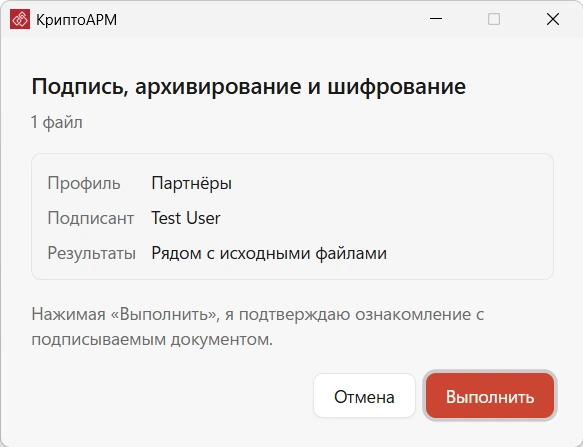
Компактное окно показывает профиль, подписанта, количество файлов и место сохранения результата, а также поле для пароля или ПИН-кода. Под ними — строка «Нажимая „Выполнить“, я подтверждаю ознакомление с подписываемым документом». Кнопка Выполнить запускает операцию.
Закрытие окна до начала работы криптопровайдера отменяет операцию.
Уведомления о результате#
Об окончании операции, запущенной из Проводника или Finder, сообщает системное уведомление.
Заголовок уведомления называет результат:
| Заголовок | Когда появляется |
|---|---|
| Готово | Все файлы обработаны успешно |
| Выполнено с ошибками | Часть файлов обработать не удалось |
| Не удалось выполнить | Ни один файл не обработан |
| Проверка завершена | Проверка и расшифрование прошли без замечаний |
| Найдены недействительные подписи | Среди проверенных подписей есть недействительные |
| Не все подписи проверены | Часть подписей проверить не удалось — например, не импортирован открытый ключ подписанта |
| Отчёт о проверке готов | Выполнена команда с отчётом, файл отчёта сохранён |
| Запрос не выполнен | Выборка не принята — см. Возможные ошибки |
В теле уведомления перечислены название профиля и счётчики: действительных, недействительных и непроверенных подписей, расшифрованных файлов, ошибок.
Щелчок по уведомлению открывает приложение. Для команд проверки те же файлы открываются в разделе «Проверка и расшифрование» и проверяются заново — статус сертификата и списки отзыва к этому моменту могли измениться.
Все события попадают и в журнал приложения.
Открытие файлов двойным щелчком#
При установке приложение регистрирует типы файлов:
| Группа | Расширения |
|---|---|
| Подписи | .sig, .sign, .sgn, .p7s |
| Зашифрованные файлы | .enc, .p7m, .p7e |
| Файлы OpenPGP | .gpg, .pgp, .asc |
Двойной щелчок по такому файлу открывает приложение на вкладке «Проверка и расшифрование» и добавляет файл в список: подпись сразу проверяется, зашифрованный файл расшифровывается. На диске при этом ничего не меняется — результат нужно сохранить самому.
Это работает на всех трёх платформах: Windows, Linux и macOS.
💡 Примечание: расширение
.ascв OpenPGP используется и для подписи, и для шифртекста, и для экспортированного ключа. Экспортированный ключ, открытый двойным щелчком, попадёт в проверку и покажет ошибку — импортируйте его через раздел «Сертификаты».
Возможные ошибки#
| Сообщение | Что это значит | Что сделать |
|---|---|---|
| Не удалось подготовить операцию | В профиле не хватает настроек для запуска | Откройте профиль в приложении и проверьте его настройки |
| Сертификат подписи недействителен или требует внимания | Сертификат просрочен или его цепочка не построена | Подтвердите использование сертификата или выберите другой |
| Не удалось выполнить операцию | Операция прервалась | Причина записана в журнале |
| Выбрано слишком много файлов. Откройте приложение и добавьте их вручную | В выборке больше файлов, чем принимает команда меню | Откройте приложение и добавьте файлы частями |
| В выборке есть папки, а обрабатываются только файлы | Команды меню работают только с файлами | Выделите файлы или перетащите папку в окно приложения |
| Не удалось прочитать выбранные файлы | Файлы недоступны или удалены | Проверьте, на месте ли файлы и есть ли к ним доступ |
| Слишком много запросов подряд | Предыдущие операции ещё выполняются | Дождитесь их завершения и повторите |
| Пункт КриптоАРМ Подпись и шифрование отсутствует в меню | Команды меню не зарегистрированы в системе | Переустановите приложение — меню регистрирует установщик |
| В Быстрых действиях Finder нет пунктов КриптоАРМ — | Приложение ещё не запускалось или пункты отключены | Запустите приложение; проверьте раздел Finder в настройках расширений |
| Уведомление «Приложение не найдено. Его пункты убраны из быстрых действий» | Приложение удалено или перемещено | Если приложение перемещено, запустите его — список появится снова |
Смотрите также#
- Профили подписи — как вывести профиль в меню.
- Подпись и шифрование — те же операции в приложении.
- Выполнение операций в командной строке — автоматизация без интерфейса.
- Глоссарий — термины электронной подписи простыми словами.