


Обзор операций КриптоАРМ и выбор мастера#
В этом разделе описано, как работать с документами в КриптоАРМ: создавать подписи по стандартам CAdES и PAdES, шифровать файлы и выбирать подходящий мастер для конкретной задачи.
Этот обзор поможет быстро сориентироваться в возможностях КриптоАРМ и перейти к нужному сценарию работы.
Содержание:
- Основные операции
- Электронная подпись в КриптоАРМ
- Особые операции с подписью
- Выбор мастера
- Смотрите также
Основные операции#
В КриптоАРМ все действия с документами выполняются в виде операций — последовательных процессов, которые позволяют создавать электронные подписи, шифровать файлы, проверять подписи и расшифровывать защищённые данные.
Операции выполняются с помощью специальных мастеров — пошаговых интерфейсов, которые позволяют решать задачи. В рамках одной операции можно выполнять одну или несколько задач одновременно:
- создание электронной подписи,
- архивирование и шифрование документов,
- проверку подписей и расшифрование.
| Операция | Что делает | Где выполняется |
|---|---|---|
| Подписать | Создаёт электронную подпись файлов | «Подпись и шифрование», «Подпись и защита PDF» |
| Архивировать | Упаковывает файлы в ZIP | «Подпись и шифрование» |
| Зашифровать | Шифрует файлы в адрес получателей | «Подпись и шифрование» |
| Проверить подпись | Проверяет подпись, цепочку доверия, отзыв и штампы времени | «Проверка и расшифрование», «Подпись и защита PDF» |
| Расшифровать | Расшифровывает файлы вашим сертификатом | «Проверка и расшифрование» |
| Снять подпись | Извлекает исходный документ из присоединённой подписи | «Проверка и расшифрование» |
| Объединить подписи | Собирает несколько отсоединённых подписей в один файл | «Подпись и шифрование» |
Параметры операций можно сохранить в профиле подписи, чтобы в дальнейшем применять готовые настройки без повторной ручной конфигурации.
Порядок выполнения#
В разделе «Подпись и шифрование» можно выбрать сразу несколько операций. Они выполняются последовательно:
Примеры сочетаний:
- Подписать — на выходе файл подписи (или подписанный PDF);
- Подписать + Зашифровать — подпись, затем шифрование результата;
- Подписать + Архивировать + Зашифровать — подпись, упаковка в ZIP, шифрование архива;
- Зашифровать — только шифрование исходных файлов.
Выбранные операции и их параметры видны в сводке над списком файлов до запуска.
Электронная подпись в КриптоАРМ#
Электронная подпись используется для подтверждения подлинности, целостности и юридической значимости электронных документов.
Приложение КриптоАРМ позволяет создавать подписи со стандартами:
- CAdES — для любых файлов (DOCX, XLSX, XML и других типов данных);
- PAdES — для PDF-документов с возможностью видимого штампа подписи.
Выбор стандарта подписи зависит от типа документа, требований к его хранению и способа проверки подписи.
Ниже приведено краткое сравнение стандартов электронной подписи:
| Стандарт | Для каких файлов | Тип подписи | Визуальный штамп |
|---|---|---|---|
| CAdES | Любые (docx, xlsx, pdf, xml и др.) | Отсоединённая / присоединённая | Нет (кроме печатной формы) |
| PAdES | Только PDF | Встроенная | Да / нет |
Подпись со стандартом CAdES#
CAdES используется для подписания файлов любых форматов. Уровень стандарта определяет, что вложено в подпись помимо неё самой и как долго её потом можно проверить: чем ниже строка в таблице, тем дольше подпись остаётся проверяемой — и тем больше для неё требуется.
| Стандарт | Зачем нужен | Что требуется |
|---|---|---|
| CAdES-BES | Базовая подпись документа: кроме самой подписи в неё вложены сведения о подписанте | — |
| CAdES-T | Добавляет отметку точного времени от независимой службы — подтверждает, что документ подписан именно тогда, а не задним числом | Адрес службы TSP |
| CAdES-X Long Type 1 | Подпись останется проверяемой и после того, как сертификат истечёт: внутрь вложены доказательства, что на момент подписания он действовал | Адрес службы TSP |
| CAdES-A | Архивная подпись для долгосрочного хранения: её можно перепроверять годами, даже когда сертификат давно недействителен | Адрес службы TSP |
Если принимающая сторона не назвала стандарт, оставьте тот, что уже выбран в профиле подписи, — менять его без требования не нужно. Как выбрать стандарт и указать службу штампов времени, описано в инструкции Настройки подписи и шифрования.
💡 Примечание: подписи CAdES создаются только сертификатами КриптоПро. Сертификатом встроенного провайдера OpenSSL подпись создаётся в базовом формате CMS — приложение выбирает его само, и поле выбора стандарта в этом случае недоступно.
Подпись CAdES может быть:
- присоединённой — подпись и документ объединяются в один файл;
- отсоединённой — подпись сохраняется отдельно (обычно с расширением
.p7sили.sig), при этом исходный документ не изменяется.
Такой подход позволяет выбрать оптимальный вариант хранения и передачи документов в зависимости от требований процесса.
Печатная форма#
Для PDF-документов, подписанных обычной подписью (CAdES или CMS), доступно создание печатной формы.
Печатная форма — это копия документа с визуальным отображением штампа подписи. В ней отсутствует электронная подпись и криптографические данные.
⚠️ Примечание: печатная форма предназначена только для визуального ознакомления и подтверждения факта подписания. Она не обладает юридической силой, так как не содержит электронной подписи.
Печатные формы можно создавать:
- при выполнении подписи — вариант «Обычная подпись + печатная копия» (см. Подпись и шифрование файлов);
- при просмотре сведений о подписи (см. Печатная форма со штампом).
Подпись со стандартом PAdES#
PAdES — стандарт электронной подписи для PDF-документов. Подпись встраивается непосредственно в PDF-файл без изменения его формата и без создания отдельного файла подписи.
Документ остаётся обычным PDF и может быть открыт в любом просмотрщике.
Подпись PAdES может быть:
- видимой — отображается в виде штампа на странице;
- невидимой — не отображается визуально, но полностью доступна для проверки.
Сертифицирующая подпись PDF#
Сертифицирующая подпись — это особый тип электронной подписи, применяемый к PDF-документу до внесения в него других подписей. Она не только подтверждает авторство и целостность документа, но и устанавливает правила его дальнейшего использования.
В отличие от обычной подписи, сертифицирующая подпись позволяет контролировать, какие изменения разрешены после подписания, а любые неразрешённые модификации приводят к утрате валидности подписи.
При сертификации документа определяется перечень допустимых действий, например установка подписи в заранее размеченные области для подписантов и изменение оформления произвольной области.
Все действия, не включённые в список разрешённых, приведут к тому, что сертифицирующая подпись станет недействительной при проверке.
⚠️ Примечание: поставить сертифицирующую подпись может только первый подписант — см. Сертифицировать документ.
Конвертация в формат PDF/A#
PDF/A — международный стандарт (ISO 19005) для долгосрочного архивирования PDF-документов; он обеспечивает их корректное воспроизведение на любых устройствах в будущем.
КриптоАРМ поддерживает конвертацию в форматы:
- PDF/A-2b — обеспечивает базовую стабильность для долгосрочного хранения;
- PDF/A-3b — позволяет добавлять структурированные данные и прикреплённые файлы без нарушения стандартов.
При конвертации выполняется удаление или отключение элементов, которые могут нарушить отображение документа или повлиять на его безопасность: скриптов (JavaScript), мультимедиа, 3D-объектов и интерактивных форм, внешних ссылок на ресурсы, а также шифрования и парольной защиты.
⚠️ Примечание: конвертация доступна только для неподписанных документов и выполняется совместно с подписью документа — см. Конвертировать в формат PDF/A.
Особые операции с подписью#
Соподпись#
Если добавить в раздел «Подпись и шифрование» существующий файл подписи и выполнить подпись, ваша подпись будет добавлена в этот же файл. Так документ подписывают несколько человек.
Объединение подписей#
Несколько отсоединённых подписей одного документа можно собрать в один файл подписи — кнопка Объединить подписи на панели инструментов.
Снятие подписи#
Из присоединённой подписи можно извлечь исходный документ — в разделе «Проверка и расшифрование».
Выбор мастера#
Выбор мастера в КриптоАРМ зависит от типа документа и выполняемой операции. Ниже приведено краткое описание основных мастеров и сценариев их использования.
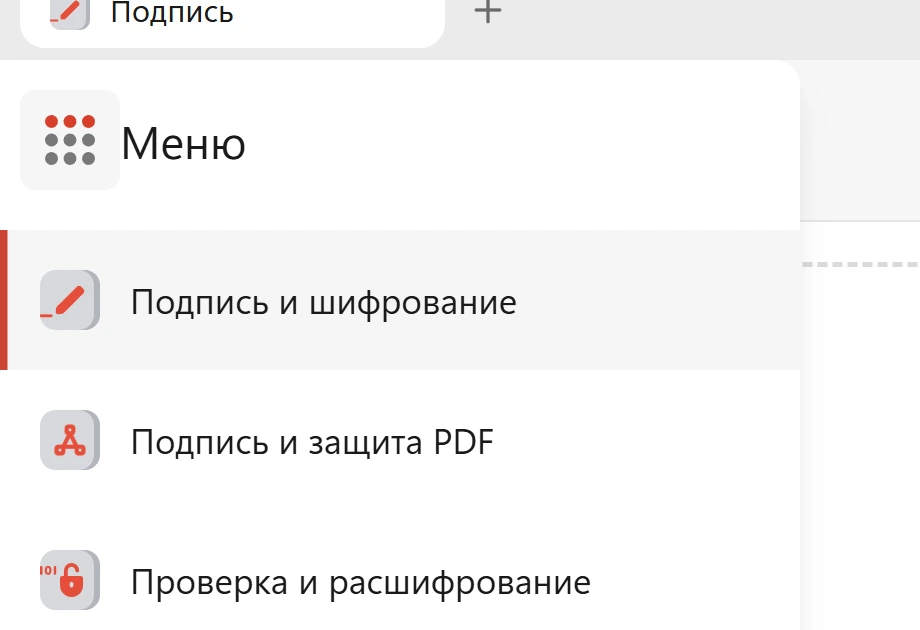
- Подпись и шифрование — предназначен для групповой работы с файлами. Позволяет подписывать и шифровать несколько документов одновременно, создавать архивы и использовать стандарты CAdES и PAdES. Настройки берутся из активного профиля подписи.
- Подпись и защита PDF — оптимален для работы с одним PDF-документом. Предоставляет инструменты просмотра, проверки подписей, разметки областей, подготовки мест для других подписантов и добавления новых подписей в одном интерфейсе.
- Проверка и расшифрование — используется для работы с файлами, содержащими электронные подписи и (или) зашифрованные данные. После загрузки файла приложение автоматически определяет его тип и производит доступные действия: проверку электронной подписи, расшифрование данных или обе операции одновременно.
| Задача / Сценарий | Рекомендуемый мастер | Почему |
|---|---|---|
| Подписать / зашифровать много файлов сразу | Подпись и шифрование | Групповая обработка, CAdES и PAdES, архивы, шифрование |
| Работать с одним PDF: просмотр, разметка областей, несколько подписантов | Подпись и защита PDF | Встроенный просмотрщик, разметка, сертификация, PDF/A |
| Проверить подпись / расшифровать документ | Проверка и расшифрование | Автоматически определяет тип файла и предлагает действия |
| Добавить ещё одну подпись к уже подписанному файлу | Подпись и шифрование или Подпись и защита PDF | Зависит от формата исходного файла |
💡 Примечание: файлы можно передать из одного раздела в другой кнопкой Добавить в на панели инструментов — например, отправить только что подписанный PDF в мастер PDF или в проверку.
Смотрите также#
- Профили подписи — сохранение параметров операций в профилях для повторного использования.
- Подпись и шифрование — руководство по созданию электронных подписей и шифрованию файлов.
- Проверка и расшифрование — проверка подписей и расшифрование документов.
- Подпись и защита PDF — работа с PDF: просмотр, разметка областей, добавление подписей и сертифицирующая подпись.
- Настройки подписи и шифрования — справочник всех параметров.
- Глоссарий — термины электронной подписи простыми словами.