


Группы сертификатов#
Группа — именованный список сертификатов. Она избавляет от выбора одних и тех же получателей по одному: при шифровании достаточно указать группу.
Содержание:
- Где находятся группы
- Создание группы
- Добавление сертификатов в группу
- Просмотр состава группы
- Редактирование группы
- Удаление сертификата из группы
- Удаление группы
- Шифрование для группы
- Возможные ошибки
- Смотрите также
Где находятся группы#
Группы располагаются в разделе Сертификаты, под хранилищем «Других пользователей».
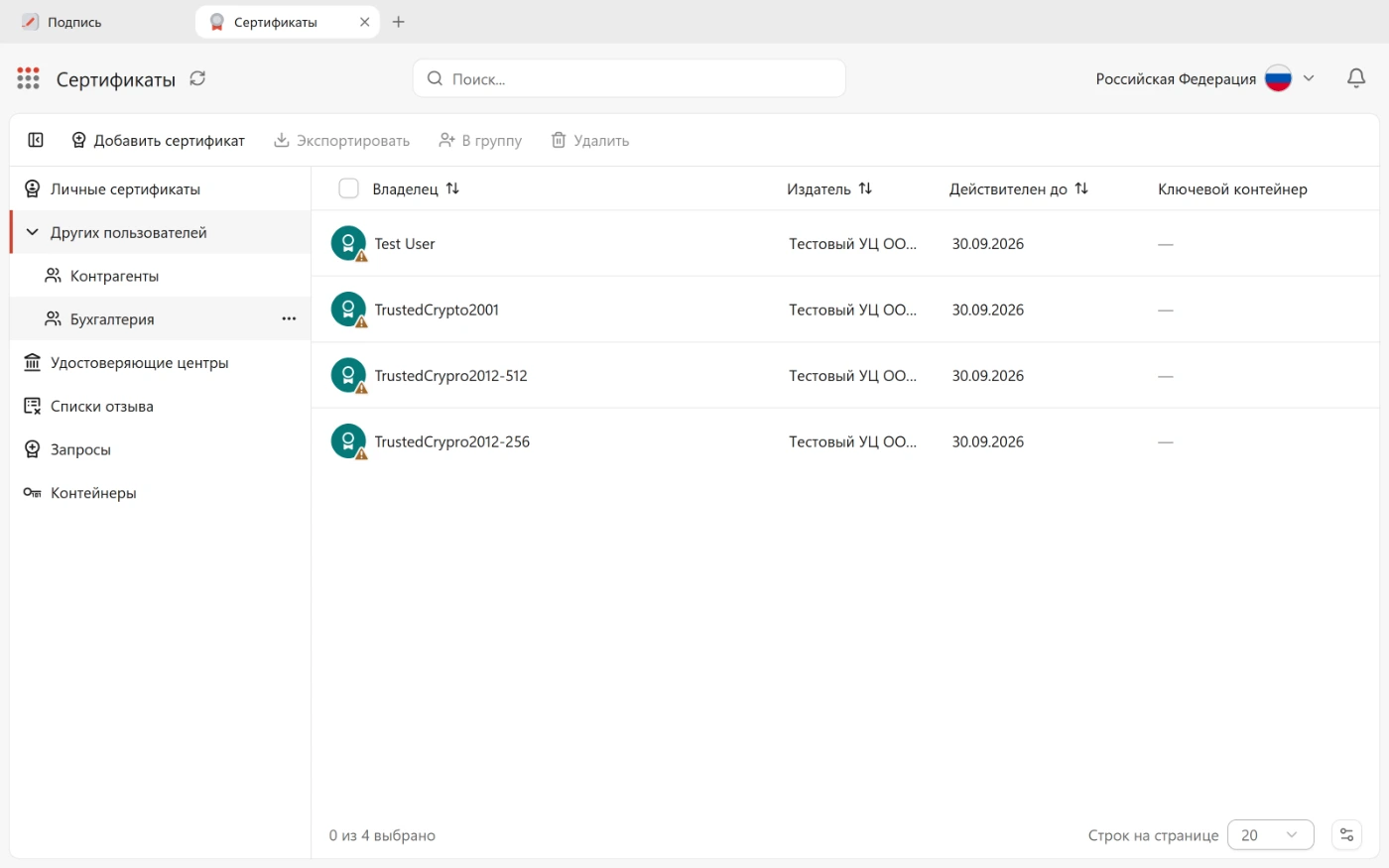
Сколько сертификатов входит в группу, видно в панели выбора получателей — см. Шифрование для группы.
💡 Примечание: группы принадлежат профилю доверия и стандарту операций. В профиле «Российская Федерация» видны группы ГОСТ-сертификатов, в «Открытой криптографии» — свои, а при стандарте операций OpenPGP — группы сертификатов OpenPGP.
Создание группы#
- Откройте раздел Сертификаты.
- Нажмите Создать группу рядом с хранилищем «Других пользователей».
- Введите название группы.
- Отметьте сертификаты, которые войдут в группу.
- Нажмите Создать.
Появится сообщение «Группа создана», и группа появится в списке.
Добавление сертификатов в группу#
- Выделите один или несколько сертификатов в списке.
- Нажмите Добавить в группу на панели действий.
- Отметьте нужные группы — сертификаты, которые уже состоят в группе, помечены как «Уже в группе».
- Нажмите Добавить.
Просмотр состава группы#
Щелчок по названию группы показывает только входящие в неё сертификаты. Все обычные действия — просмотр сведений, экспорт, удаление — доступны и здесь.
Редактирование группы#
- Нажмите кнопку меню в строке группы и выберите Редактировать.
- Измените название или состав.
- Нажмите Сохранить.
Удаление сертификата из группы#
- Откройте группу.
- Выделите сертификат.
- Выберите действие Убрать из группы.
Сертификат останется в хранилище — он исчезнет только из этой группы.
Удаление группы#
- Нажмите кнопку меню в строке группы и выберите Удалить.
- Подтвердите действие.
💡 Примечание: удаление группы не удаляет сертификаты — исчезает только список.
Шифрование для группы#
- Откройте раздел «Подпись и шифрование» и добавьте файлы.
- В настройках операции включите Зашифровать.
- Нажмите Добавить сертификаты и перейдите на вкладку Группы.
- Отметьте нужные группы.
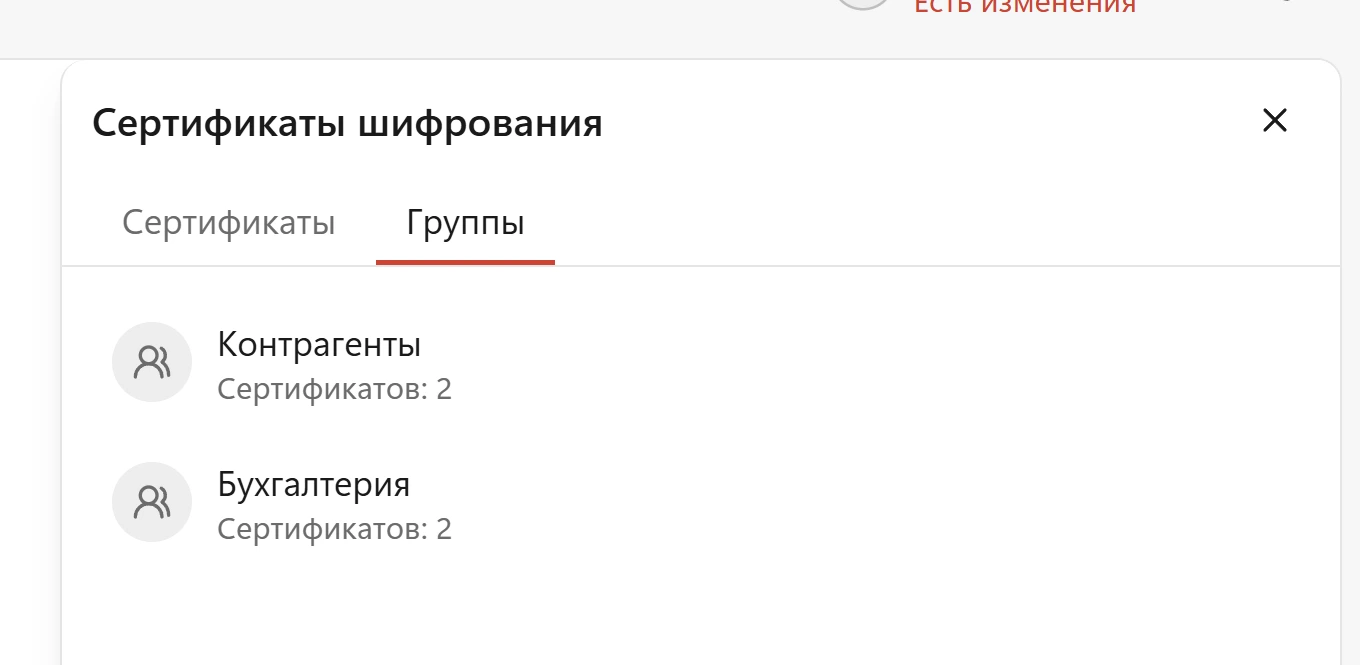
Файл будет зашифрован для всех сертификатов группы. Если в группе окажутся сертификаты, несовместимые с выбранным алгоритмом шифрования, приложение отметит их как «Не используется» и предупредит об этом в окне подтверждения.
Группу можно сохранить в профиле подписи — тогда получатели будут подставляться автоматически.
Возможные ошибки#
| Сообщение | Что это значит | Что сделать |
|---|---|---|
| Введите название группы | Название не заполнено | Укажите название и повторите сохранение |
| Не удалось сохранить группу | Группу не удалось записать в базу данных | Причина записана в журнале |
Смотрите также#
- Раздел «Сертификаты» — устройство раздела.
- Установка сертификатов — как добавить сертификаты получателей.
- Подпись и шифрование — выполнение операции.
- Глоссарий — термины электронной подписи простыми словами.