


Экспорт и удаление сертификатов#
Экспорт нужен, чтобы передать сертификат корреспонденту или перенести его на другое рабочее место. Удаление убирает сертификат из хранилища.
Содержание:
- Экспорт сертификата
- Выбор формата экспорта
- Экспорт с закрытым ключом
- Удаление сертификата
- Удаление связанного контейнера
- Возможные ошибки
- Смотрите также
Экспорт сертификата#
- Откройте раздел Сертификаты.
- Выделите сертификат в списке.
- Нажмите Экспортировать на панели действий.
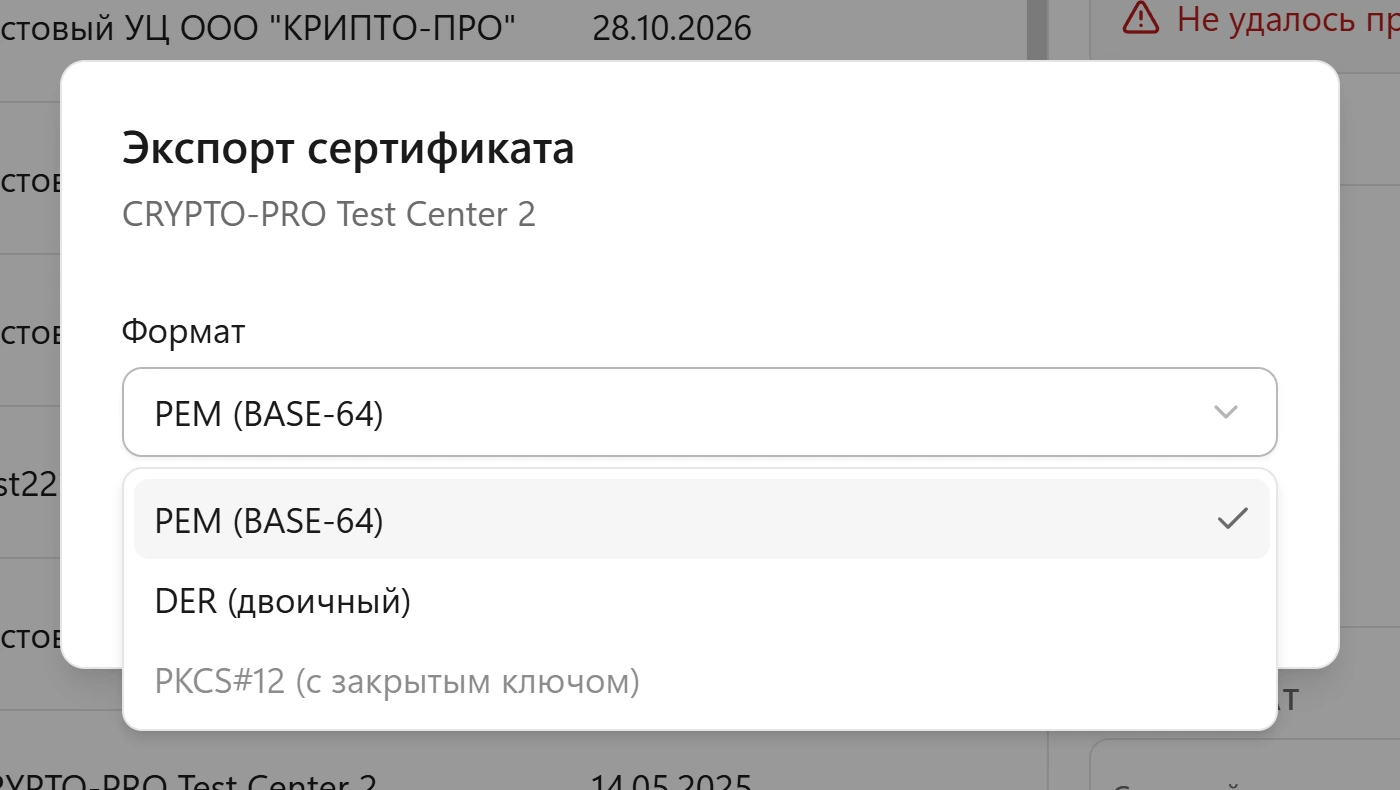
- Выберите Формат.
- Нажмите Экспортировать и укажите, куда сохранить файл.
Появится сообщение «Сертификат успешно экспортирован».
Выбор формата экспорта#
Сертификат экспортируется двумя способами — с закрытым ключом и без него. От этого зависит, что можно сделать с полученным файлом:
| Способ | Что получается | Когда применять |
|---|---|---|
| Без закрытого ключа | Файл с сертификатом: DER или PEM | Передать корреспонденту, чтобы он шифровал файлы в ваш адрес и проверял ваши подписи |
| С закрытым ключом | Файл PKCS#12, защищённый паролем | Перенести личный сертификат на другое рабочее место, где им нужно подписывать и расшифровывать |
| Формат | Что содержит | Когда использовать |
|---|---|---|
| DER (двоичный) | Только сертификат | Передача корреспонденту, импорт в другие системы |
| PEM (BASE-64) | Только сертификат, текстовый вид | Когда нужен текстовый файл — например, для вставки в конфигурацию |
| PKCS#12 (с закрытым ключом) | Сертификат и закрытый ключ | Перенос личного сертификата на другое рабочее место |
💡 Примечание: формат PKCS#12 доступен только для сертификатов, у которых есть закрытый ключ и он помечен как экспортируемый.
Экспорт с закрытым ключом#
При выборе формата PKCS#12 нужно задать пароль:
- Введите пароль в поле Пароль.
- Повторите его в поле Подтверждение пароля.
- Нажмите Экспортировать.
Если пароли не совпадают, появится сообщение «Пароли не совпадают».
⚠️ Важно: файл PKCS#12 содержит закрытый ключ. Передавайте его только по защищённому каналу и не храните пароль вместе с файлом. Тот, у кого есть файл и пароль, сможет подписывать документы от вашего имени.
Удаление сертификата#
- Выделите сертификат в списке или отметьте флажками несколько.
- Нажмите Удалить.
- Подтвердите действие. Для одного сертификата окно называется «Удаление сертификата», для нескольких в заголовке указано их число, например «Удаление 3 сертификатов». Если открыта группа, окно предупредит, что сертификаты удаляются из хранилища, а не только из группы: чтобы убрать их только из группы, выберите Убрать из группы.
Появится сообщение «Сертификат удалён» или с числом удалённых. Если часть сертификатов удалить не удалось, сообщение покажет, сколько удалено из выбранных, а причина отказа будет в журнале.
⚠️ Важно: удаление нельзя отменить. Прежде чем удалять личный сертификат, убедитесь, что он больше не нужен: без него не получится ни подписать документ, ни расшифровать ранее зашифрованные файлы.
Удаление связанного контейнера#
Для личного сертификата с контейнером КриптоПро в окне подтверждения доступна дополнительная настройка «Удалить связанный контейнер закрытого ключа». Если её включить, вместе с сертификатом будет удалён и закрытый ключ.
Если выбрано несколько сертификатов, настройка называется «Удалить связанные контейнеры закрытых ключей» и появляется, когда контейнер есть хотя бы у одного из них. Контейнер есть не у всех — окно покажет, у скольких: например, «Контейнер есть у 2 из 5 выбранных». Остальные сертификаты удаляются как обычно.
⚠️ Важно: удалять контейнер не рекомендуется, если он используется другими сертификатами. Восстановить закрытый ключ после удаления невозможно.
Возможные ошибки#
| Сообщение | Что это значит | Что сделать |
|---|---|---|
| Не удалось экспортировать сертификат | Закрытый ключ запрещено выгружать или носитель недоступен | Проверьте, подключён ли токен; ключ без разрешения на экспорт выгрузить нельзя |
| Пароли не совпадают | Пароль и подтверждение введены по-разному | Введите пароль в оба поля заново |
| Не удалось удалить сертификат | Сертификат занят другой операцией или нет прав на хранилище | Закройте выполняемые операции и повторите; для системного хранилища нужны права администратора |
Подробности отказа записываются в журнал.
Смотрите также#
- Установка сертификатов — обратная операция.
- Раздел «Сертификаты» — где находятся действия.
- Контейнеры и списки отзыва — удаление контейнеров отдельно от сертификатов.
- Глоссарий — термины электронной подписи простыми словами.