


Управление сертификатами#
В этом разделе вы узнаете о возможностях раздела Сертификаты, научитесь находить нужные сертификаты и перейдёте к подробным инструкциям по установке, экспорту и управлению ключевыми контейнерами.
Содержание:
- Обзор раздела «Сертификаты»
- Профили доверия
- Проверка статуса сертификата
- Поиск сертификатов
- Смотрите также
Обзор раздела «Сертификаты»#
Раздел Сертификаты предназначен для просмотра и управления сертификатами, ключевыми контейнерами, списками отзыва и запросами на сертификаты.
В разделе можно:
- искать сертификаты;
- переключать профили доверия;
- просматривать статус и сведения о сертификатах;
- устанавливать сертификаты;
- экспортировать и удалять сертификаты;
- создавать запросы на сертификаты;
- создавать самоподписанные сертификаты;
- управлять ключевыми контейнерами;
- объединять сертификаты в группы.
Хранилища сертификатов#
Хранилища сгруппированы по назначению и отображаются в левой части окна. Выберите нужное хранилище, чтобы просмотреть его содержимое.
| Хранилище | Назначение |
|---|---|
| Личные сертификаты | Ваши сертификаты с соответствующими закрытыми ключами. Используются для создания электронной подписи и расшифрования данных |
| Других пользователей | Сертификаты других пользователей и организаций. Используются для проверки подписей и шифрования данных в адрес получателей |
| Удостоверяющие центры | Корневые и промежуточные сертификаты удостоверяющих центров, на которых строится цепочка доверия |
| Списки отзыва | Списки отозванных сертификатов (CRL). Используются для проверки того, не был ли сертификат отозван удостоверяющим центром |
| Запросы | Запросы на получение сертификатов. Используются для просмотра, экспорта и передачи запроса в удостоверяющий центр |
| Контейнеры | Ключевые контейнеры с закрытыми ключами |
Под хранилищем «Других пользователей» располагаются группы сертификатов. Кнопка сворачивания списка освобождает место для таблицы.
💡 Совет: для создания электронной подписи личный сертификат должен находиться в хранилище Личные сертификаты и быть связан с закрытым ключом.
Таблица сертификатов#
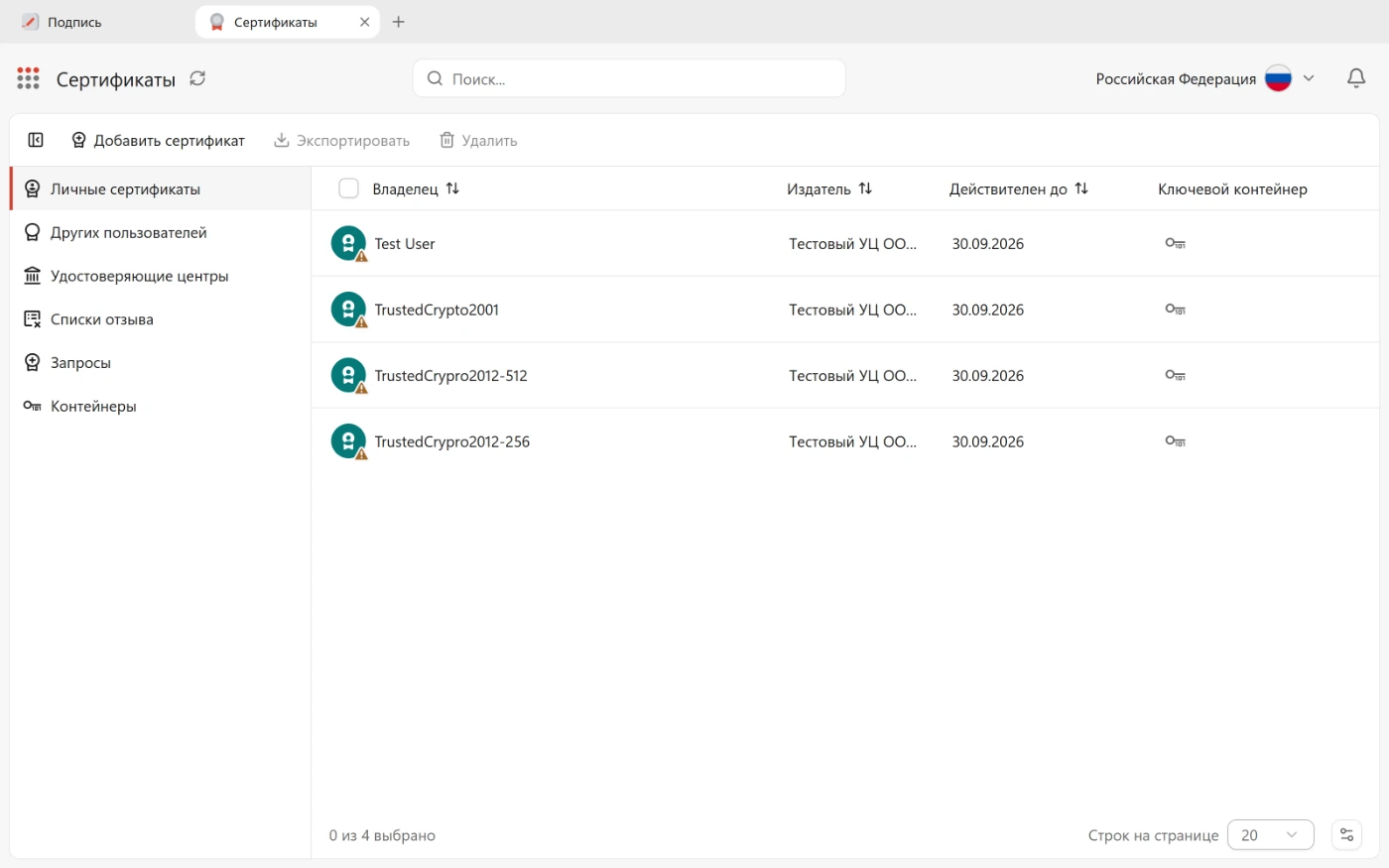
Столбцы таблицы:
- Владелец,
- Издатель,
- Действителен до,
- Контейнер,
- Алгоритм ключа.
Набор и порядок столбцов можно поменять — см. Настройка столбцов.
Строки можно выделять по одной или группой — панель действий работает и с несколькими сертификатами сразу.
Профили доверия#
Если в системе смешаны сертификаты разных криптоалгоритмов (ГОСТ, RSA и ECDSA), их легко перепутать. Профили доверия решают эту проблему: они фильтруют сертификаты по типу алгоритма, чтобы вы видели только те, которые нужны для текущей задачи.
Доступны два профиля доверия:
| Профиль | Отображаемые сертификаты |
|---|---|
| Российская Федерация | Сертификаты на алгоритмах ГОСТ — соответствие 63-ФЗ «Об электронной подписи» |
| Открытая криптография | Сертификаты на алгоритмах RSA и ECDSA |
Профили доверия используются:
- в разделе Сертификаты;
- в панелях выбора сертификатов при подписи и шифровании.
Профиль доверия влияет и на состав хранилищ: Контейнеры доступны только в профиле «Российская Федерация», потому что ключевые контейнеры предоставляет КриптоПро CSP. Группы сертификатов тоже принадлежат профилю: в каждом видны только его группы.
💡 Профиль доверия влияет только на отображение сертификатов. Он не изменяет сертификаты и не влияет на выполнение криптографических операций.
Переключение между профилями доверия#
Чтобы переключить профиль доверия:
- Перейдите в раздел Сертификаты.
- Нажмите на название активного профиля в верхней части окна.
- В открывшемся окне выберите профиль, который хотите сделать активным.
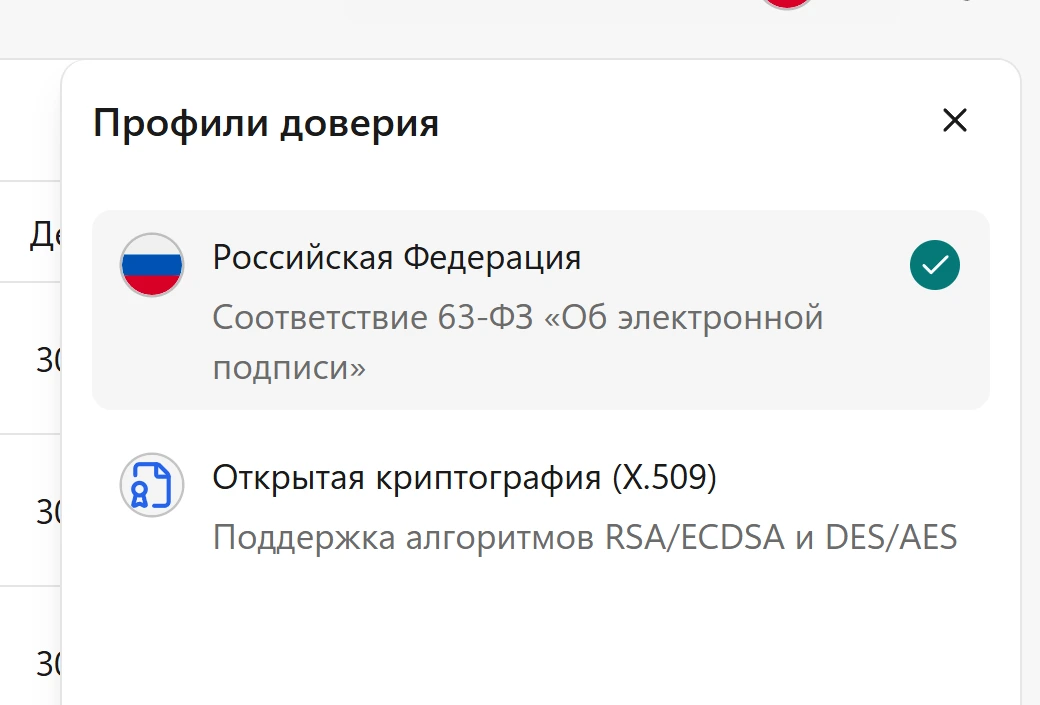
После переключения профиля список сертификатов обновится автоматически.
💡 Примечание: если в настройках выбран стандарт операций OpenPGP, раздел показывает сертификаты OpenPGP — см. О разделе OpenPGP.
Проверка статуса сертификата#
Проверка позволяет убедиться, что сертификат:
- является действительным;
- не истёк и не отозван;
- имеет корректную цепочку доверия;
- связан с закрытым ключом (для личных сертификатов).
Статус отображается в списке цветом значка сертификата:
| Индикатор | Статус | Описание |
|---|---|---|
| 🟢 Зелёный | Действительный | Сертификат прошёл проверку и может использоваться |
| 🔴 Красный | Недействительный | Сертификат использовать нельзя — например, истёк срок его действия |
| ⚪ Серый | Не проверен | Проверка цепочки ещё не выполнялась |
На значке сертификата, срок действия которого скоро закончится, дополнительно появляется предупреждающий знак.
Сведения о сертификате#
Чтобы получить подробную информацию о сертификате:
- Перейдите в раздел Сертификаты.
- Выберите нужный сертификат — в правой части окна откроется панель сведений.
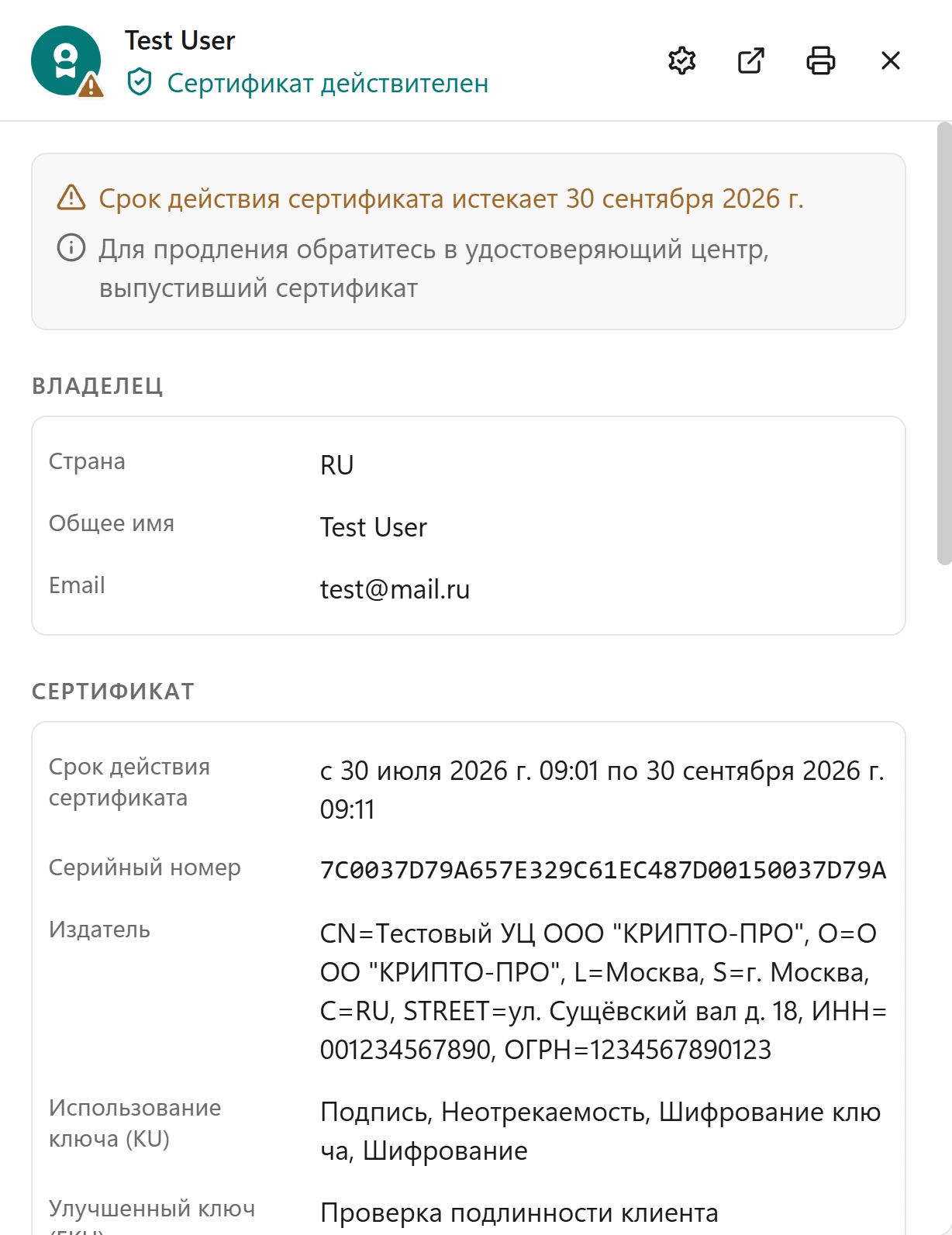
| Блок | Содержание |
|---|---|
| Общие сведения | Владелец, издатель, серийный номер, срок действия, версия, отпечаток |
| Ключевая информация | Алгоритм открытого ключа, алгоритм подписи, хэш-алгоритм, наличие закрытого ключа, ключевой контейнер, срок действия закрытого ключа |
| Использование ключа | Использование ключа (KU) и улучшенный ключ (EKU) |
| Расширения | Идентификаторы ключей субъекта и издателя |
| Точки распространения | Ссылки на списки отзыва, службу OCSP и сертификат издателя |
| Цепочка сертификации | Кем и через кого выдан сертификат — вплоть до корневого |
Цепочка сертификации показывает путь доверия от сертификата пользователя до корневого удостоверяющего центра. Нажмите название сертификата в цепочке, чтобы посмотреть его сведения.
На Windows доступна команда Открыть средствами Windows — просмотр сертификата системным окном.
Статус сертификата и цепочка#
В верхней части панели показан результат проверки: Сертификат действителен, Сертификат недействителен или Не проверен. Ниже — состояние цепочки: действительна или недействительна.
Если построить цепочку не удалось, появится сообщение «Не удалось построить цепочку»: как правило, не хватает сертификатов удостоверяющих центров — установите их в хранилище Удостоверяющие центры.
Пояснения к проблемам сертификата:
| Сообщение | Значение |
|---|---|
| Срок действия сертификата истёк … | Сертификат просрочен |
| Срок действия сертификата истекает … | Сертификат скоро истечёт |
| Сертификат вступит в силу … | Срок действия ещё не начался |
| Срок действия закрытого ключа истёк … | Подписывать этим сертификатом нельзя |
| Срок действия закрытого ключа истекает … | Ключ скоро перестанет действовать |
| Не удалось проверить цепочку доверия сертификата | Цепочка не построена или не подтверждена |
| Для работы с сертификатом требуется КриптоПро CSP | Не установлен нужный криптопровайдер |
| Сертификат использует неподдерживаемый алгоритм или криптопровайдер | Алгоритм недоступен на этом рабочем месте |
| Проверка цепочки доверия ещё не выполнена | Проверка не запускалась |
Для продления сертификата обратитесь в выпустивший его удостоверяющий центр.
Проверка контейнера закрытого ключа#
Для личного сертификата доступна команда Протестировать контейнер. Она проверяет, доступен ли закрытый ключ, и может запросить ПИН-код носителя.
Результаты:
- Контейнер закрытого ключа доступен;
- Контейнер закрытого ключа недоступен. Проверьте, что ключевой носитель подключён.
Печать карточки сертификата#
Команда Печать формирует карточку сертификата — документ со сведениями о владельце, издателе, сроке действия и отпечатке, пригодный для печати.
Поиск сертификатов#
Чтобы быстро найти нужный сертификат, начните вводить текст в строке поиска в заголовке окна. По мере ввода список обновляется автоматически.
Поиск выполняется по основным свойствам сертификата:
- владелец — краткое и полное имя;
- издатель — краткое и полное имя;
- серийный номер;
- отпечаток;
- ключевой контейнер;
- алгоритм ключа;
- дата окончания срока действия — в том виде, в каком она показана в таблице.
Списки отзыва, запросы и контейнеры ищутся по своим полям, поэтому при переключении хранилища строка поиска очищается.
Смотрите также#
- Установка сертификатов — импорт из файла и установка из контейнера.
- Создание запроса и самоподписанного сертификата.
- Экспорт и удаление сертификатов.
- Контейнеры и списки отзыва — работа с ключевыми контейнерами и CRL.
- Группы сертификатов — списки получателей шифрования.
- Глоссарий — термины электронной подписи простыми словами.